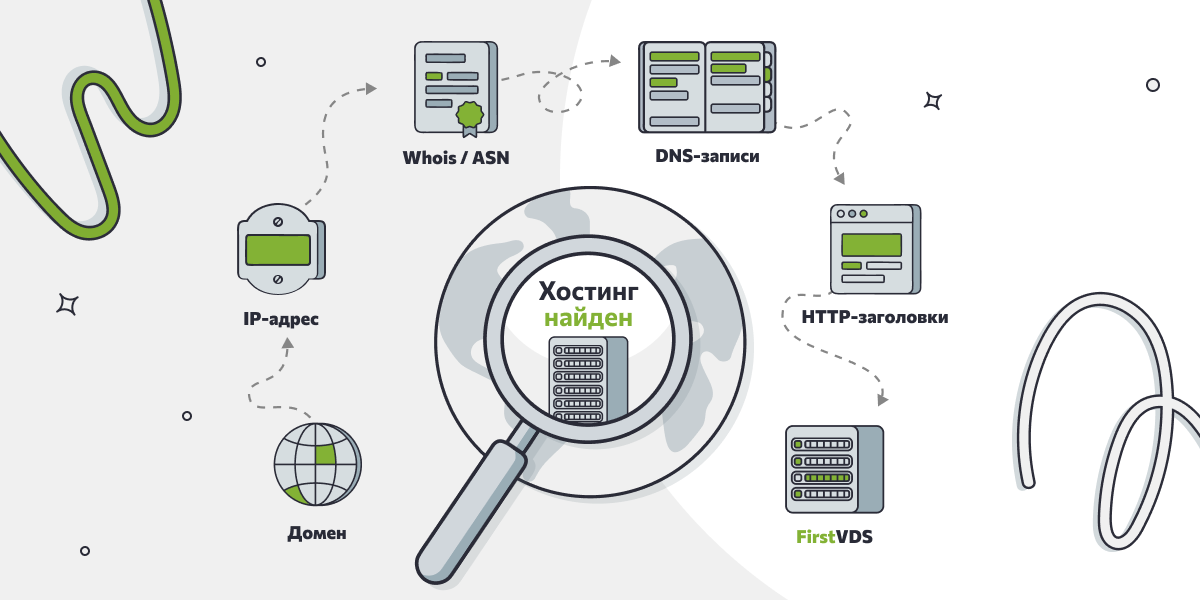
Хостинг сайта — это услуга, благодаря которой файлы и базы данных конкретного сайта физически хранятся на серверах сторонней компании (хостинг-провайдера). Информация о хостинге может понадобиться при покупке готового бизнеса, аудите безопасности, переезде на другой тариф или анализе инфраструктуры конкурентов. В статье разберём, как с помощью бесплатных инструментов и ряда консольных команд определить хостинг сайта и что делать, если данные расходятся.
Все примеры в статье построены только на одном домене — firstvds.ru, чтобы было видно, как один и тот же сайт проходит через все способы проверки.
Получаем IP-адрес сайта
За каждым доменом стоит IP-адрес — на него указывают A-записи для IPv4 или AAAA-записи для IPv6. Это первый и обязательный шаг: дальше IP проверяют через Whois, автономную систему или обратную зону, чтобы выяснить, кому он принадлежит.
Самый быстрый способ получения данных — онлайн-сервис. Например, 2ip.ru сразу показывает IP вместе с дополнительными данными о домене. Алгоритм:
- Перейдите на 2ip.ru, на панели слева выберите инструмент Хостинг сайта.
- Введите домен и нажмите Узнать.
- Сервис покажет IP-адрес и организацию, на которую он зарегистрирован.
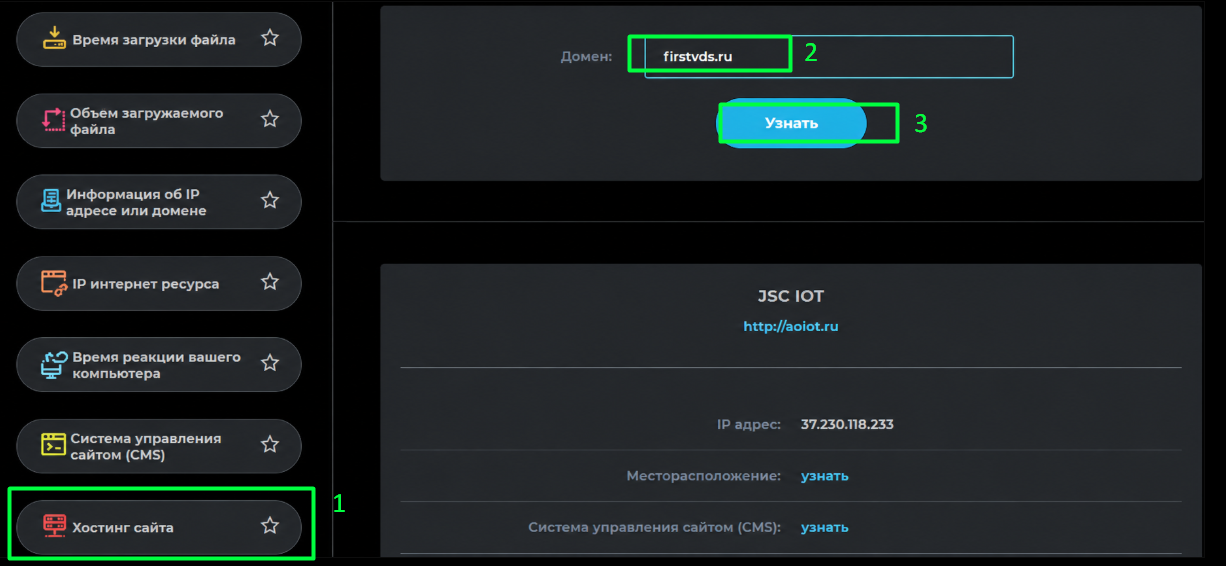
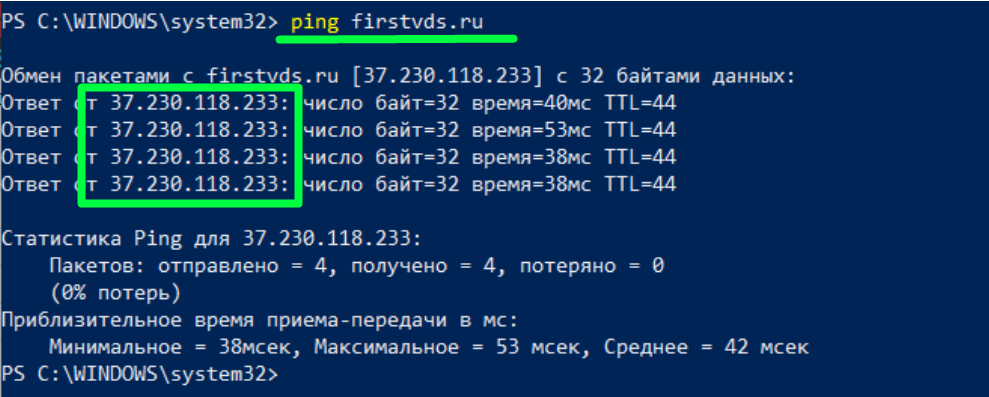
В нашем примере firstvds.ru указывает на IP 37.230.118.233, а сервис сразу сопоставил его с организацией АО «ИОТ». Ниже проверим эту связь через Whois и автономную систему.
Альтернатива! Тот же IP можно получить и через консоль. Понадобится команда ping firstvds.ru или nslookup firstvds.ru -type=a.
Проверяем принадлежность IP
Здесь нам потребуется несколько инструментов, но все бесплатные и не требуют глубоких знаний в IT.
Whois на IP-адрес
IP-адрес закреплён за конкретной организацией, и эту запись можно посмотреть через любой Whois-сервис, например whois.ru. Введите в поиск не домен, а IP-адрес, и найдите блок Netname или Org — там указана организация, которой выделен диапазон.
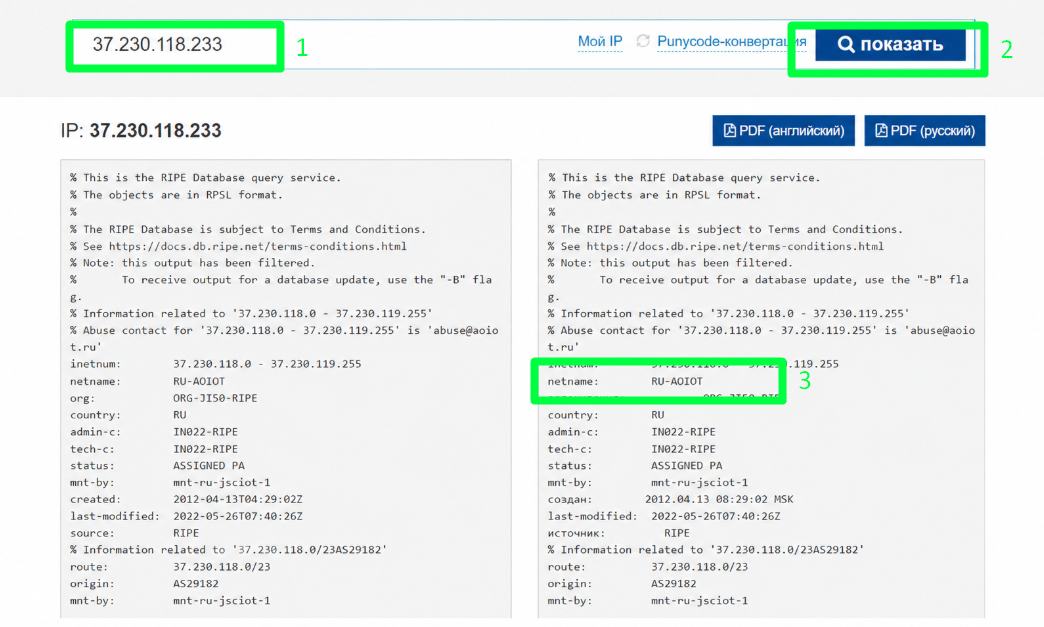
Для 37.230.118.233 строка netname показывает RU-AOIOT — то же АО «ИОТ», которое выдал онлайн-сервис на предыдущем шаге.
Внимание! Один дата-центр нередко делят между собой сразу несколько хостинг-провайдеров, поэтому Netname указывает на владельца диапазона IP-адресов, а не всегда напрямую на конечного хостера.
Автономная система
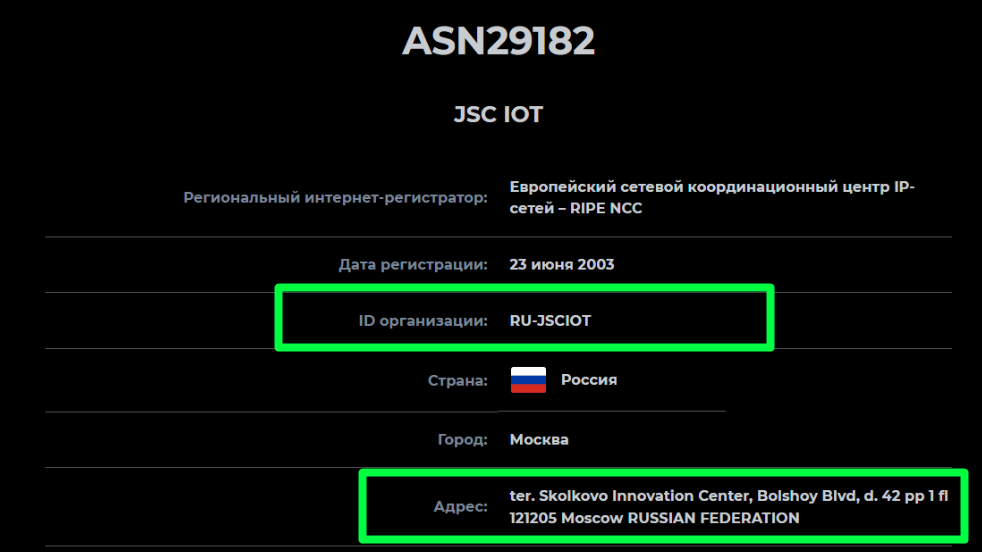
Автономная система, или AS, — это блок IP-сетей под единым управлением одной организации. По её номеру тоже можно найти владельца: на 2ip.ru/asn-by-ip введите IP и нажмите Проверить.
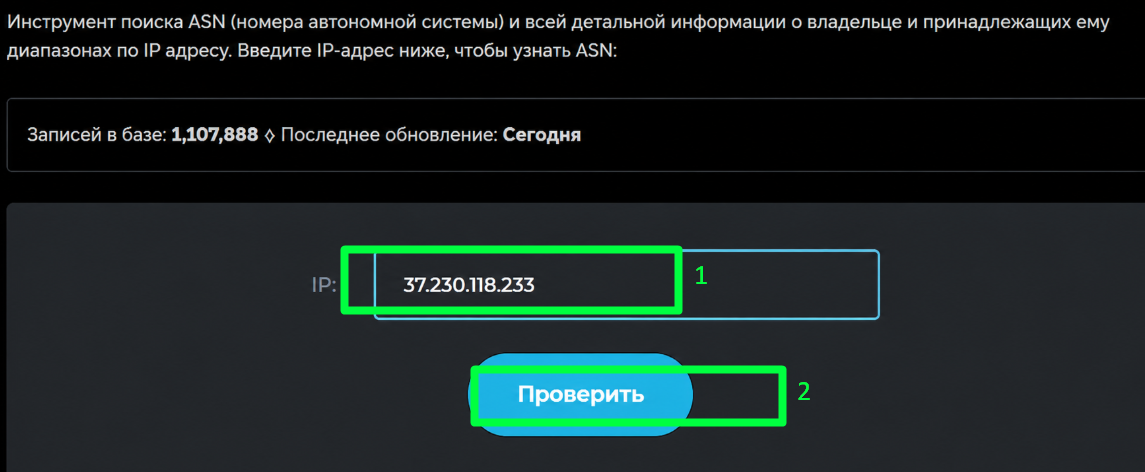
Для нашего IP сервис показывает ASN29182, владелец — «ИОТ», юридический адрес в Сколково. Совпадение с данными Whois подтверждает: IP принадлежит именно этому дата-центру.
Анализируем обратную зону
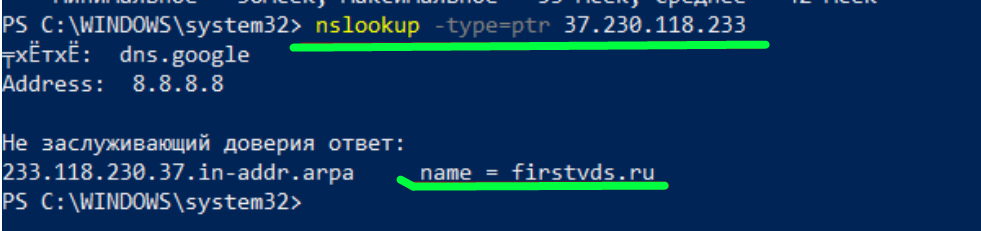
PTR-запись — обратный аналог A-записи. Она связывает IP-адрес с доменным именем, а не наоборот. Хостинг-провайдеры часто прописывают в PTR собственное имя сервера, поэтому это ещё один способ подтвердить владельца IP. Самый быстрый способ – посмотреть PTR через консоль командой nslookup -type=ptr IP-адрес.
Второй вариант проверки – через многофункциональные сервисы вроде 2whois.ru, где для этого есть отдельная вкладка DIG, которую мы используем чуть позже для NS-записей.
Важно! PTR-запись настраивает владелец IP-диапазона, и делает это не всегда. Если запись отсутствует, это не признак того, что хостинг определить не удалось.
Ищем дополнительные подтверждения
Когда IP, Whois и автономная система указывают на одного и того же провайдера, этого обычно достаточно. Но если нужно перепроверить результат или собрать больше деталей, пригодятся ещё несколько источников.
NS-записи домена
NS-записи показывают, какие DNS-серверы обслуживают домен. Чаще всего владелец использует DNS-серверы того же хостинга, но иногда он может делегировать процесс NS-хостингу, а сам сайт держать в другом месте. Посмотреть NS-записи можно через Whois домена. Что делать:
- Снова зайдите на сайт whois.ru.
- В поисковой строке введите нужный адрес сайта (у нас это firstvds.ru).
- Кликните на кнопку Показать справа.
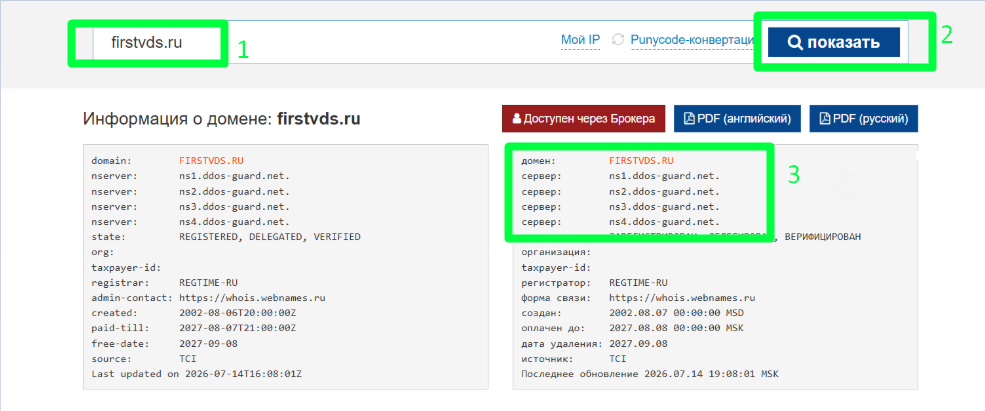
По скрину видно: у домена firstvds.ru в качестве NS-серверов указаны ns1.ddos-guard.net, ns2.ddos-guard.net, ns3.ddos-guard.net, ns4.ddos-guard.net — то есть все четыре сервера имён принадлежат не самому FirstVDS, а компании DDoS-Guard, которая специализируется на защите сайтов от DDoS-атак и часто выступает как reverse-proxy/CDN (сеть серверов для ускорения загрузки сайта).
Домен использует чужую DNS-инфраструктуру. То есть NS-записи в данном случае указывают не на реального хостера сайта, а на защитный прокси-сервис перед ним. Но результат не противоречит предыдущим шагам: Whois и ASN по IP всё равно показали настоящего владельца (АО «ИОТ») — просто потому, что тот скрин снимался по IP-адресу сайта, а не через прокси DDoS-Guard.
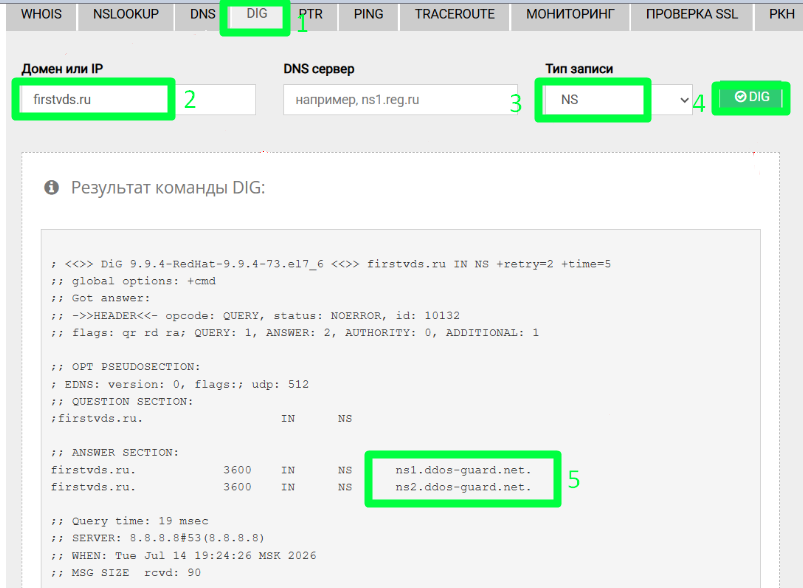
Тот же результат можно получить через многофункциональные DNS-сервисы вроде 2whois.ru.
- Перейдите на главную сервиса, выберите вкладку DIG.
- Укажите запрашиваемые полями данные.
- Нажмите кнопку DIG.
Сервер выполнит запрос, ответ будет указан в разделе ANSWER SECTION.
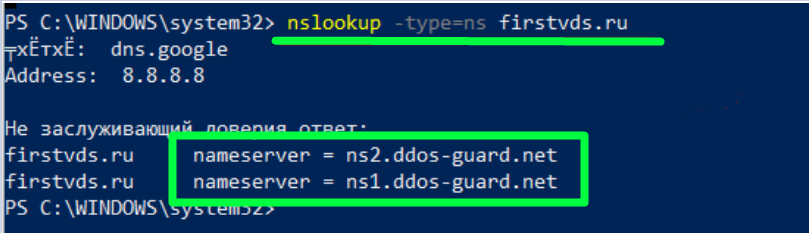
То же самое покажут консольные утилиты для запросов к DNS — dig и nslookup. Так выглядит ответ по команде nslookup -type=ns firstvds.ru:
MX, SOA и TXT-записи
Эти записи иногда указывают на провайдера даже тогда, когда NS ничего не дали. Что они значат:
- SOA — основной DNS-сервер для домена;
- MX — сервер, принимающий почту домена; он нередко находится у отдельного провайдера, а не на хостинге сайта;
- TXT — служебные записи вроде SPF и DKIM, в которых тоже может встретиться имя провайдера.
Проверяем через консоль командами nslookup -type=soa firstvds.ru и nslookup -type=mx firstvds.ru.
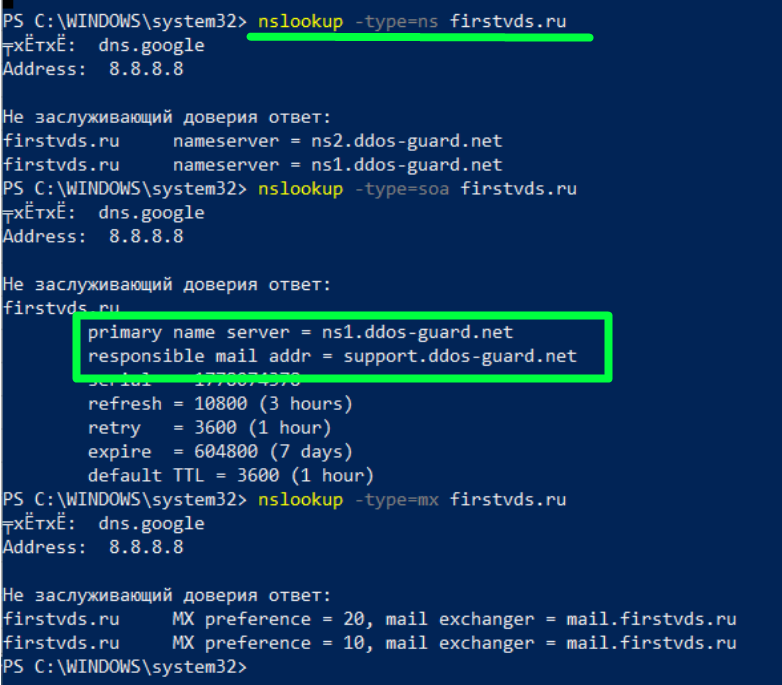
Здесь снова отображается сервер ns1.ddos-guard.net — это подтверждает информацию из предыдущих шагов. А вот MX указывает на mail.firstvds.ru: почта домена обслуживается отдельно от основного хостинга. Это рядовая практика и хороший пример того, почему разные записи могут указывать на разных провайдеров одновременно.
HTTP-заголовки
HTTP-заголовки — служебные строки в ответе сервера; иногда в них напрямую попадает название хостинга или CMS. Их можно проверить через консоль командой curl -I [домен], где где -I (или --head) выполняет HTTP-запрос и выводит заголовки ответа. Например, команда curl.exe -I https://firstvds.ru показывает следующий результат:
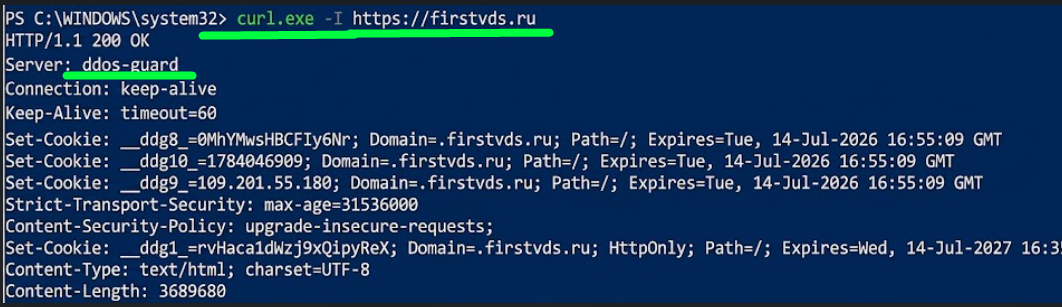
В этом случае заголовки ничего не выдали — сервер ответил лишь базовым набором (Server: ddos-guard). Паниковать рано – многие провайдеры намеренно не указывают себя в заголовках из соображений безопасности.
Разберём более показательный вариант — посмотреть заголовки через браузер:
- откройте инструменты разработчика (клавиша F12);
- перейдите на вкладку
Сеть; - обновите страницу и откройте заголовки ответа любого GET-запроса.
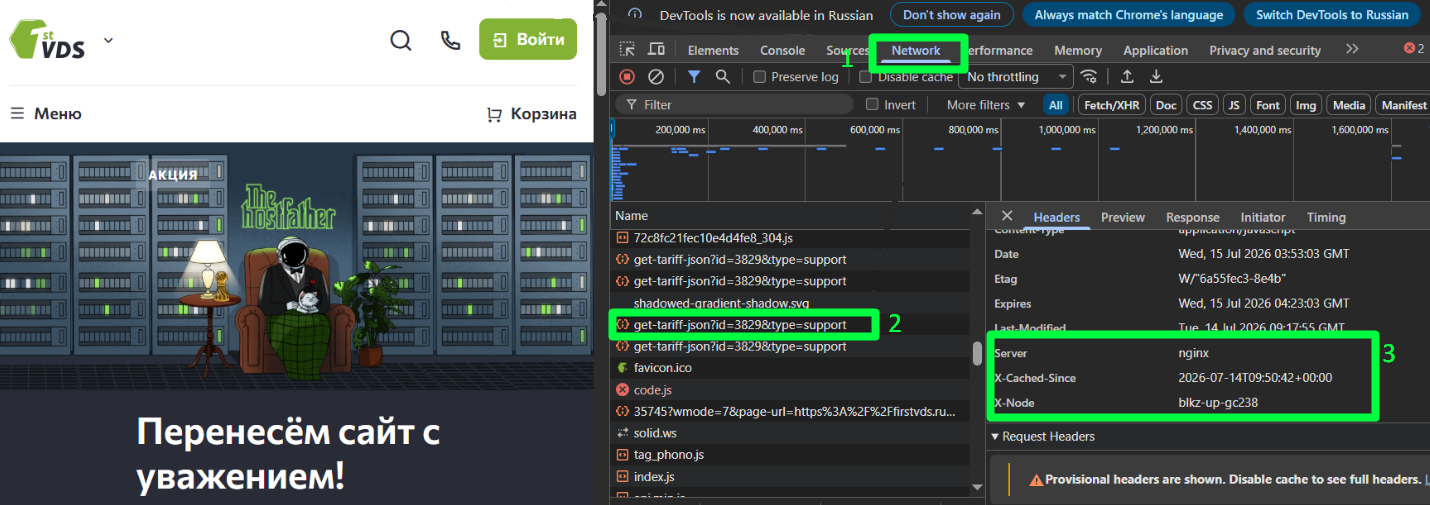
В нашем случае подсказки — два поля:
- X-Node со значением
blkz-up-gc238— это имя ноды или сервера внутри инфраструктуры провайдера; - X-Cached-Since — признак того, что перед сайтом стоит кеширующий слой.
Подобные заголовки выдают саму инфраструктуру, но информации все равно мало. Если при проверке вашего ресурса будет доступен заголовок X-Powered-CMS — это прямое указание на CMS сайта.
Поддомены
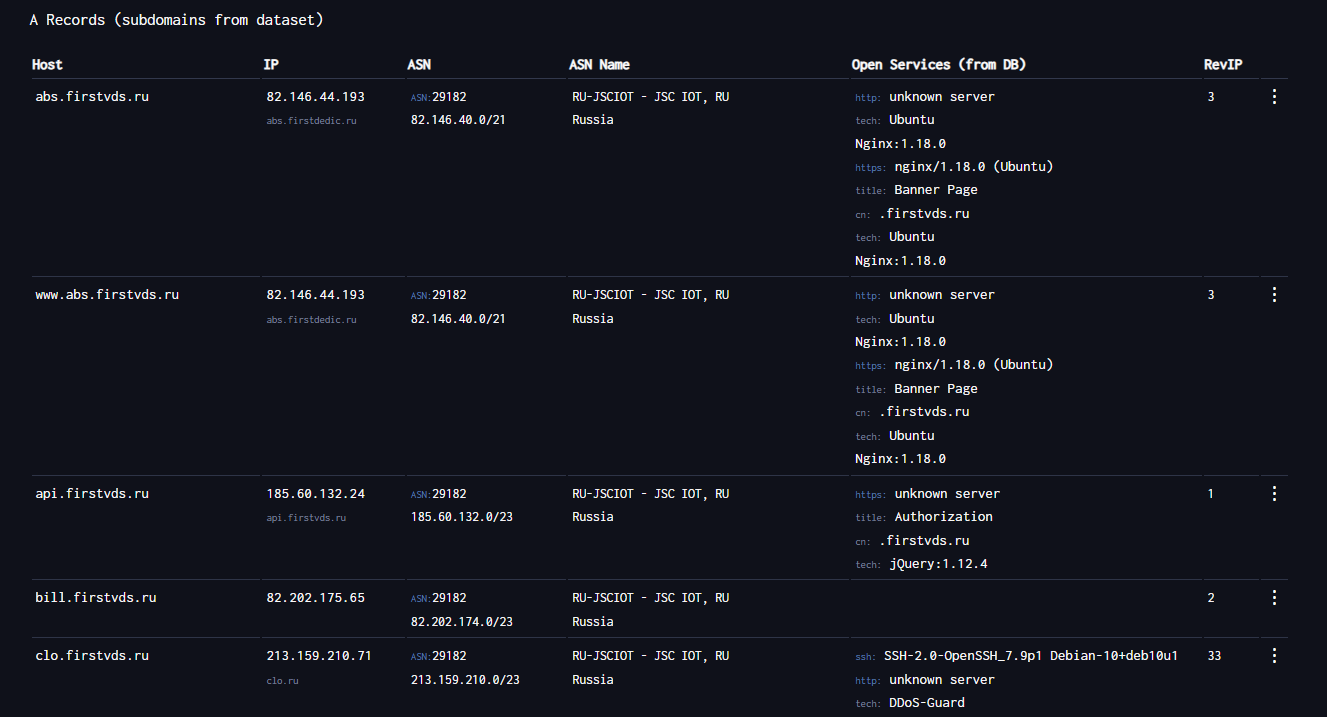
У сайта может быть несколько поддоменов — например, mail., cdn. или shop. — и часть из них нередко находится не за CDN или защитой от DDoS-атак, в отличие от основного домена. Это значит, что IP таких поддоменов может прямо указывать на реальный хостинг, даже найти информацию через проверку главного домена не получилось. Найти поддомены можно через бесплатный сервис DNSDumpster, который собирает их из выпущенных SSL-сертификатов:
- Перейдите на DNSDumpster и введите домен в поисковую строку, нажмите на кнопку Start Test.
- Сервис покажет список найденных поддоменов вместе с их IP-адресами и информацией о провайдере для каждого.
- Сравните эти IP с IP основного домена — для поддоменов, отличающихся по адресу и не относящихся к CDN, проверьте провайдера.
То есть здесь для каждого нового IP нужно выполнить все шаги по алгоритму в нашей статье. Работа муторная, но именно эта монотонность может привести к нужным результатам.
Кстати, про проверке нашего «подопытного» домена через DNSDumpster вся информация, полученная в шагах выше, подтверждается.
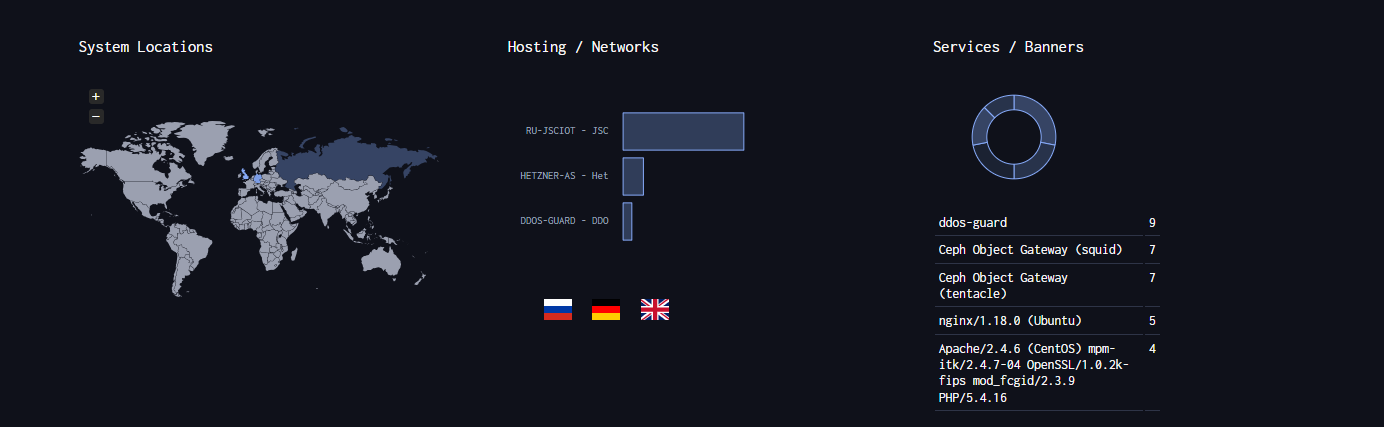
И дополнительно у нас появились новые IP, которые можно использовать для более глобальной проверки:
Когда хостинг определить не получится
Иногда ни один из способов не даёт результата. Чаще всего причина кроется в архитектуре сайта. В нашем тестовом примере сайт защищён сервисом защиты от DDoS-атак, что и вызвало сложности. Если вместо firstvds.ru мы начнем разбирать домен google.com, то сервис Whois покажет такую картину:
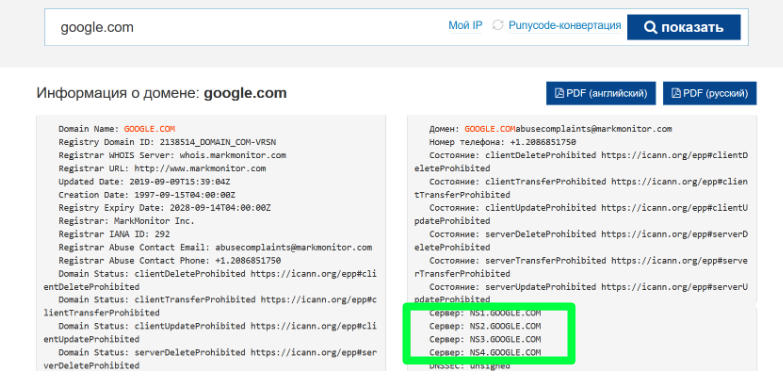
Серверы имён — ns1.google.com, ns2.google.com и далее. Компания использует собственную DNS-инфраструктуру вместо внешнего хостинг-провайдера, поэтому определять здесь попросту нечего — сайт размещён на серверах самой компании.
Сравнение способов
Ниже собрали все способы, которые помогают определить хостинг сайта.
Способ | Точность | Работает ли при CDN | Что показывает | Особенности |
| IP-адрес (A/AAAA) | Базовый шаг | Нет — CDN отдаёт свой IP | IP-адрес сайта | Нужен для всех следующих шагов |
| Whois / ASN по IP | Высокая | Нет, если сайт за CDN | Организация — владелец IP-диапазона | Может быть ЦОД, а не сам хостер |
| PTR-запись | Средняя | Обычно нет | Имя сервера, привязанное к IP | Настроена не всегда |
| NS-записи (Whois домена, dig, nslookup) | Средняя | Да, если NS не от CDN | DNS-серверы домена | Косвенный признак, не основной |
| MX / SOA / TXT-записи | Низкая-средняя | Частично | Доп. серверы и служебные данные | Почта часто у отдельного провайдера |
| HTTP-заголовки (curl / браузер) | Низкая | Нет | Server, X-Powered-By и другие | Провайдер часто скрывает заголовки |
FAQ
Почему не всегда удаётся точно определить хостинг?
Главная причина — наличие CDN и прокси-сервисов для защиты от DDoS-атак. Когда сайт подключён, например, к Cloudflare, все запросы идут не напрямую, а сначала попадают к этому прокси. В результате большинство методов покажет данные защитного сервиса, а не реального хостинга. Кроме того, владелец сайта может настроить ресурс так, чтобы заголовок Server выдавал общее значение вроде nginx, не раскрывая провайдера.
Можно ли скрыть хостинг сайта?
Да. Владелец может скрывать провайдера, чтобы повысить безопасность и снизить риск атак на инфраструктуру. Для этого подключают CDN или сервисы защиты от DDoS-атак, которые подменяют собой IP, автономную систему и заголовки сайта.
Почему сервисы показывают разные результаты?
Если владелец недавно менял DNS-записи, Whois-сервисы могут не успеть обновить данные — это может занимать до 72 часов. Еще момент – разные сервисы анализируют разные источники: один смотрит на заголовок Server, другой — на автономную систему, поэтому результаты могут не совпадать.
Что делать, если хостинг определить не удалось?
Проверьте дополнительные DNS-записи — MX, SOA и TXT, — а также обратную зону через PTR-запись. Ещё один вариант — найти поддомены сайта и проверить их IP-адреса отдельно. Часто у них нет защиты CDN, в отличие от основного домена.
Заключение
Универсального способа со стопроцентной гарантией не существует. Современные сайты используют CDN, защиту от DDoS и иногда собственную DNS-инфраструктуру, которая скрывает реального провайдера. Но если действовать по алгоритму, указанному в статье, в большинстве случаев хостинг сайта получится установить уже на первых одном-двух шагах.