MySQL — одна из самых популярных СУБД. Подключиться к ней можно локально, то есть непосредственно с сервера, где размещена база, или удалённо — с другого хоста или даже домашнего компьютера. При этом важно знать не только технические шаги, но и понимать сопутствующие риски, особенно при настройке удалённого доступа.
В статье коротко разберём все способы подключения, особенности их реализации в различных средах и меры предосторожности, которые помогут сохранить данные в безопасности.
Локальное подключение с сервера
Если у вас есть прямой доступ к серверу, на котором установлен MySQL (например, через SSH), подключиться к базе данных можно напрямую через командную строку или веб-панель управления, например, phpMyAdmin или Adminer. Прямое подключение — наиболее распространённый и безопасный способ, особенно в рамках администрирования веб-проектов.
Подключение через терминал
Убедитесь, что MySQL-сервер запущен. В большинстве дистрибутивов Linux это можно проверить командой:
systemctl status mysqlЕсли видите статус active, можно подключаться. Синтаксис команды подключения выглядит так:
mysql -u [имя_пользователя] -pНапример:
mysql -u db_user -pЕсли нужно сразу подключиться к конкретной базе данных, добавьте её имя в конец команды:
mysql -u db_user -p my_databaseПосле ввода команды система запросит пароль указанного вами пользователя СУБД. При успешной аутентификации вы окажетесь внутри интерактивной оболочки MySQL и сможете выполнять SQL-запросы, управлять пользователями, создавать или удалять базы данных и т.д.
Также можно выполнить одиночную команду без входа в оболочку:
mysql -u root -p -e "SHOW DATABASES;"Это особенно удобно при автоматизации задач через скрипты.
Где узнать пароль root от MySQL
Пароль root от СУБД в подавляющем большинстве случаев отличается от пароля root операционной системы. Для удобства его, как правило, хранят в файле /root/.my.cnf Если указать пароль в этом файле в таком виде:
[client]
user = root
password = PaSSw0rd
то пользователь root сможет подключаться к СУБД упрощенной командой:
mysqlПодключение через phpMyAdmin
phpMyAdmin — это веб-интерфейс для управления MySQL/MariaDB. Он устанавливается отдельно и обычно доступен по адресу http://ваш_домен/phpmyadmin или через панель управления (например, ispmanager).
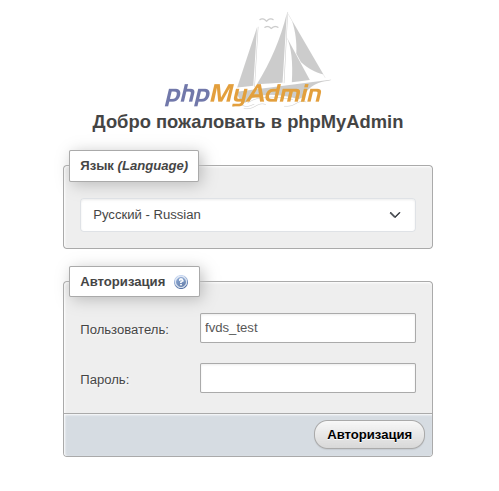
После входа в систему (с использованием учётных данных MySQL) откроется графический интерфейс, где можно:
просматривать структуру таблиц;
выполнять SQL-запросы через встроенный редактор;
- импортировать и экспортировать данные;
- управлять пользователями и привилегиями.
PhpMyAdmin популярен среди пользователей, которым работать с веб-интерфейсом удобнее, чем с командной строкой. Данный инструмент требует корректной настройки безопасности (например, HTTPS, ограничение по IP, двухфакторная аутентификация).
Подключение с помощью Adminer
Adminer — простая альтернатива phpMyAdmin, которая состоит из одного PHP-файла и практически не требует установки. Adminer поддерживает не только MySQL, но и PostgreSQL, SQLite, MS SQL и другие СУБД.
Установка Adminer выполняется одной командой:
wget https://www.adminer.org/latest.php -O /var/www/html/adminer.phpВместо /var/www/html укажите каталог, где размещен ваш основной сайт, открывающийся по IP-адресу.
После этого интерфейс будет доступен по адресу http://ваш_сервер/adminer.php.
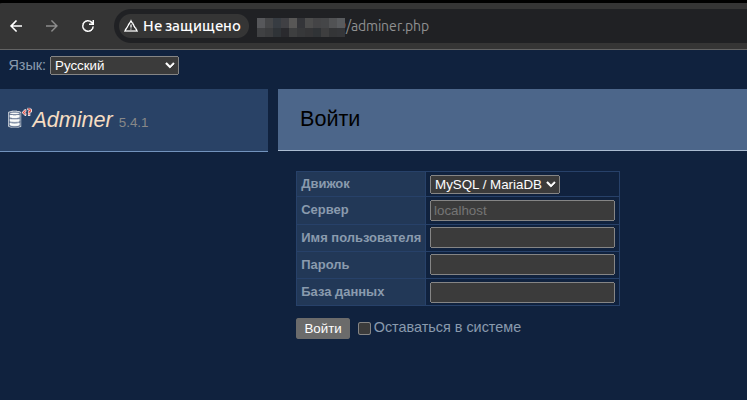
Как и в случае с phpMyAdmin, рекомендуется ограничить доступ к файлу через .htaccess/.htpasswd, IP-фильтрацию или временные токены.
Удалённое подключение с другого сервера или локального ПК
Иногда возникает необходимость подключиться к MySQL-серверу не с самого хоста, а с другого устройства — например, с домашнего компьютера или с другого сервера в рамках распределённой архитектуры. Это требует дополнительной настройки как на стороне сервера, так и на стороне клиента.
Подключение с Linux-машины
Если вы работаете с Linux-системой, скорее всего, у вас уже установлен клиент MySQL. Если нет — установите его.
Для Ubuntu/Debian:
apt install mysql-clientДля CentOS/RHEL 7:
yum install mysqlДля новых версий (8+):
dnf install mysqlПосле установки подключитесь к СУБД на удаленном сервере командой:
mysql -h [IP_адрес_сервера] -u [имя_пользователя] -pПример:
mysql -h 192.168.1.100 -u remote_user -pЕсли соединение не устанавливается, возможны следующие причины:
MySQL не слушает внешние подключения;
брандмауэр блокирует порт 3306;
у пользователя нет прав на подключение с удалённого хоста.
Как разрешить на сервере удаленное подключение к MySQL, мы рассказывали здесь.
Подключение с Windows
На Windows также можно использовать командную строку, если установлен MySQL Client (входит в состав MySQL Installer). Однако чаще разработчики используют графические клиенты:
- MySQL Workbench — официальный инструмент от Oracle, поддерживающий визуальное проектирование БД, администрирование и выполнение запросов.
- DBeaver — универсальный клиент с открытым исходным кодом, поддерживающий множество СУБД.
- HeidiSQL — лёгкое и быстрое приложение для Windows, отлично подходящее для повседневной работы с MySQL.
Чтобы настроить подключение укажите:
- хост (IP-адрес или домен);
- порт (по умолчанию 3306);
- имя пользователя и пароля;
- SSL-сертификаты для шифрования соединения (опционально).
После сохранения профиля подключения вы сможете работать с удалённой базой так же удобно, как и с локальной.
Разберём, как это работает в MySQL Workbench.
При открытии программы выберите Database → Connect to Database.
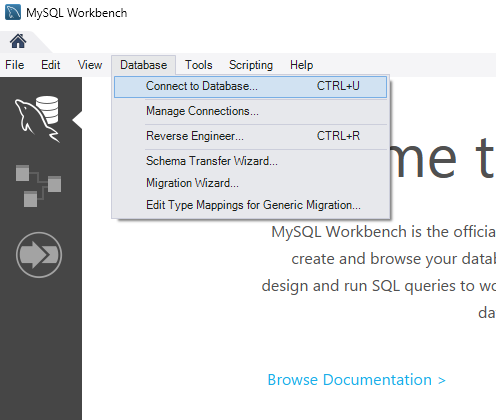
Откроется окно настроек подключения. Как правило, необходимо указать только название соединения (любое), хост (IP-адрес), имя пользователя и порт. Пароль система запросит позже.
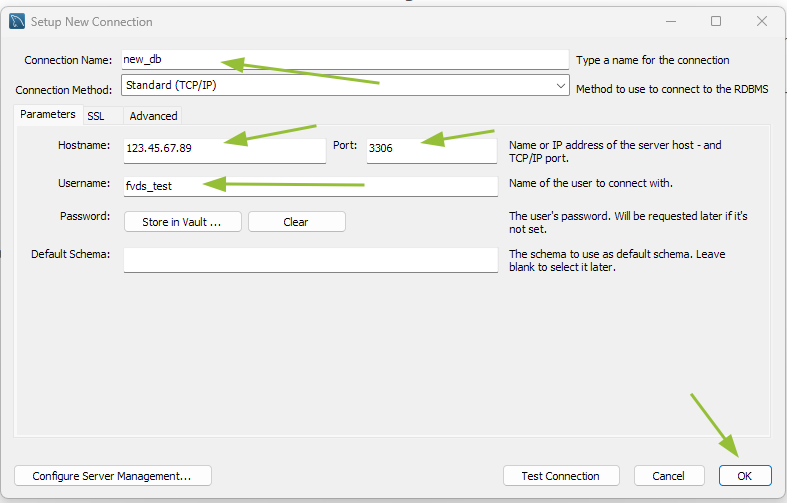
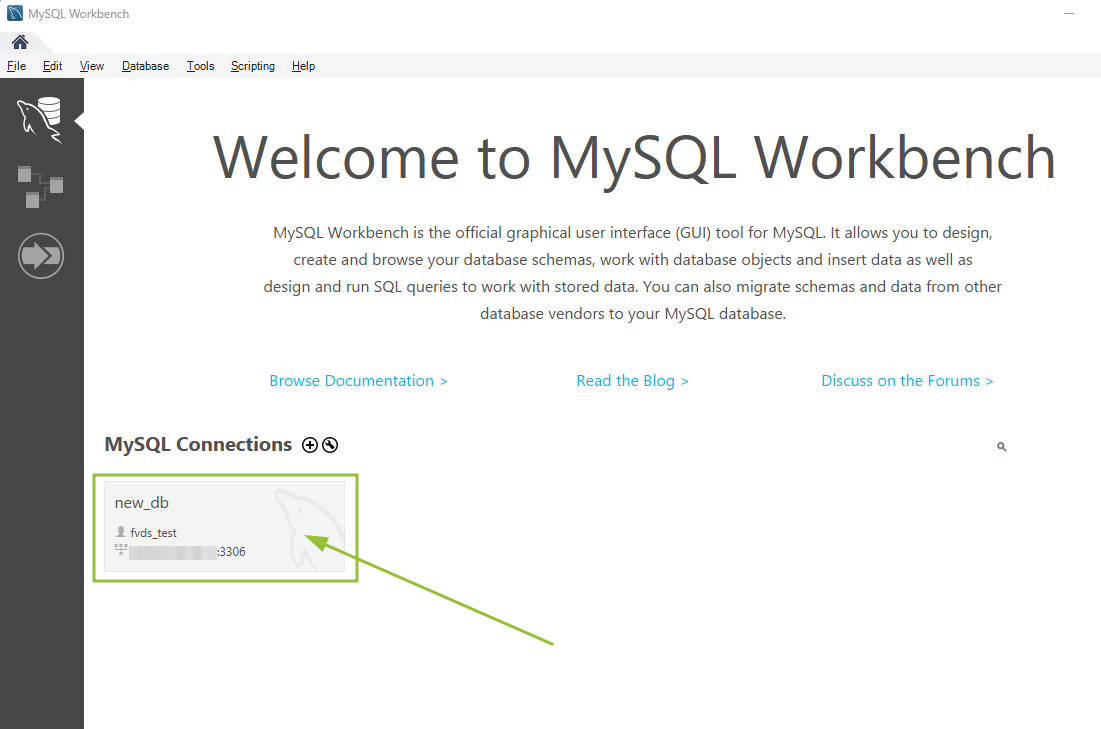
Нажмите кнопку Ок, и в главном окне программы появится значок нового подключения. Нужно кликнуть по нему.
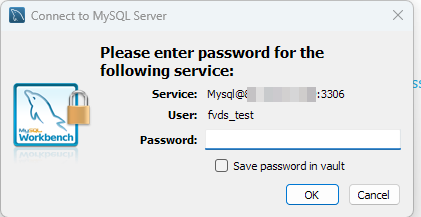
Затем потребуется ввести пароль.
Если он окажется верным, откроется рабочее окно БД.

Особенности использования удаленного подключения к БД
Разрешение прямого подключения к MySQL извне — серьёзный шаг с точки зрения информационной безопасности, который приводит к рискам.
Брутфорс-атаки. Порт 3306 — один из самых сканируемых в интернете. Автоматизированные боты постоянно перебирают комбинации логин/пароль, особенно для учётных записей вроде root. Даже при использовании сложного пароля такая активность создаёт нагрузку на сервер и может привести к компрометации.
Что такое брутфорс и как от него защититься
Читать статью
Утечка данных. Если злоумышленник получит доступ к базе, он сможет скопировать всю информацию (включая персональные данные пользователей), удалить или повредить данные, либо использовать сервер как часть ботнета.
Отсутствие шифрования. По умолчанию соединение с MySQL не шифруется (в отличие от SSH, например). Это означает, что логин, пароль и сами данные передаются в открытом виде. В публичных сетях (например, Wi-Fi в кафе) это делает трафик уязвимым для сниффинга.
Чтобы снизить риски, важно соблюдать базовые правила безопасности:
- Убедитесь, что используется сложный пароль.
- Ограничьте доступ по IP, если это возможно (в разрешенных адресах укажите IP вашего офиса или сервера).
- Рассмотрите возможность использования SSH-туннеля как более безопасной альтернативы прямому открытию порта 3306.
- Сделайте защищенную «прослойку» в удаленном подключении. Вариантов реализации может быть много, но в первую очередь напрашивается использование SSH-туннеля вместо прямого подключения. Например:
ssh -L 3307:127.0.0.1:3306 user@ip_машины_где_нет_бд.После этого на машине, где нет MySQL, подключитесь локально к127.0.0.1:3307как будто MySQL установлен, и БД есть. Основное отличие — другой порт: на самом деле трафик идет с сервера и шифруется через SSH. - Включите SSL/TLS в MySQL. Это требует настройки сертификатов, но обеспечивает шифрование трафика.
- Ограничьте доступ по IP: разрешайте подключение только с доверенных адресов.
- Регулярно обновляйте MySQL и операционную систему, CMS и остальное ПО, чтобы устранять известные уязвимости.
- Используйте fail2ban для блокировки IP после нескольких неудачных попыток входа.
- Не используйте root для внешних подключений. Создавайте отдельных пользователей с минимальными привилегиями.
Заключение
Подключение к базе данных MySQL — задача, которая на первый взгляд кажется простой, но на практике требует внимательного подхода, особенно когда речь заходит об удалённом доступе. Мы рассмотрели локальные способы подключения через терминал и веб-интерфейсы (phpMyAdmin, Adminer), а также удалённые методы — как с Linux, так и с Windows.
Важно помнить: удобство не должно идти в ущерб безопасности. Открытие порта 3306 без должных мер защиты — всё равно что оставить дверь в дом нараспашку. Всегда оценивайте необходимость прямого доступа и, по возможности, используйте более безопасные альтернативы — например, SSH-туннелирование между приложением и базой данных.
Наконец, регулярный аудит прав пользователей, мониторинг логов и своевременное обновление программного обеспечения — это не просто рекомендации, а обязательные практики для любого администратора или разработчика, работающего с MySQL. Следуя им, вы сможете эффективно управлять данными, не подвергая их риску компрометации.