Базовой установки Portainer достаточно, если вы управляете одним Docker-хостом и работаете с ним самостоятельно.
Но в реальной инфраструктуре Portainer нередко используют для более сложных задач: управления несколькими серверами, подключения удалённых Docker-хостов за NAT, разграничения доступа между командами и интеграции с корпоративной системой авторизации.
В таких сценариях стандартной конфигурации уже недостаточно — требуются дополнительные настройки. В этой статье разберём:
- как разворачивать приложения через Stacks на основе Docker Compose;
- как подключать удалённые Docker-хосты через Edge Agent;
- как интегрировать Portainer с внешней аутентификацией через Keycloak / OIDC;
- как настраивать пользователей, команды и права доступа.
В качестве операционной системы используется Ubuntu 24.04 LTS. Все команды и примеры конфигураций приведены для неё. Для выполнения шагов потребуется уже установленный и доступный Portainer Server, а также доступ к серверу с правами root.
Разворачивание приложений через Stacks (Docker Compose)
В интерфейсе Portainer есть раздел Stacks — он предназначен для запуска и управления несколькими контейнерами через Docker Compose. Это удобно, когда нужно запускать не один контейнер вручную, а сразу целое приложение с готовой конфигурацией: образами, переменными окружения, томами, сетями и портами.
По сути, Stack — это Compose-проект, который Portainer разворачивает через веб-интерфейс. Такой способ оптимален для сопровождения: конфигурация хранится в одном YAML-файле, а управлять приложением можно без работы в консоли.
Создание и запуск Stack
Чтобы создать новый Stack, откройте нужное окружение, перейдите в раздел Stacks и нажмите Add stack.
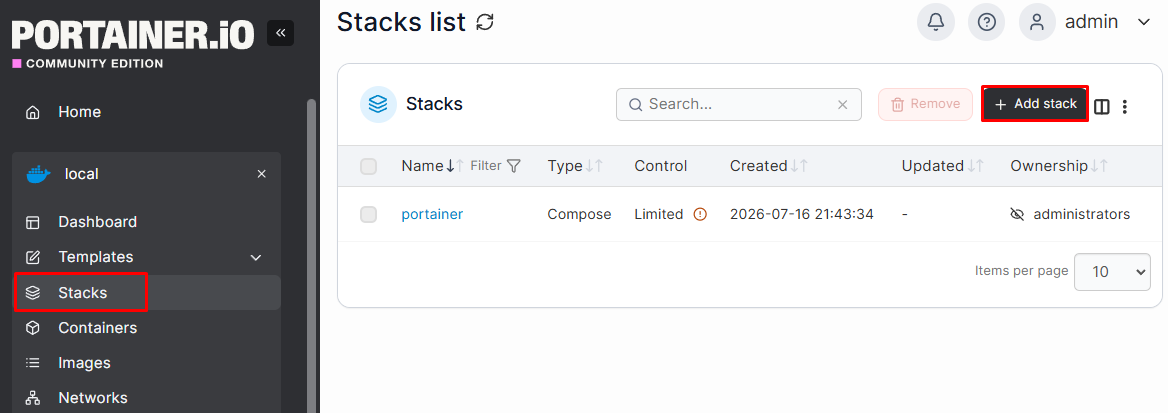
В поле Name укажите имя стека, например demo-stack. Ниже, в редакторе Web editor, вставьте Compose-конфигурацию. Например:
services:
  nginx:
    image: nginx:latest
    container_name: nginx-demo
    restart: unless-stopped
    ports:
      - "8080:80"

  postgres:
    image: postgres:17
    container_name: postgres-demo
    restart: unless-stopped
    environment:
      POSTGRES_DB: appdb
      POSTGRES_USER: appuser
      POSTGRES_PASSWORD: strongpassword
    ports:
      - "127.0.0.1:5432:5432"
    volumes:
      - postgres_data:/var/lib/postgresql/data

volumes:
  postgres_data:
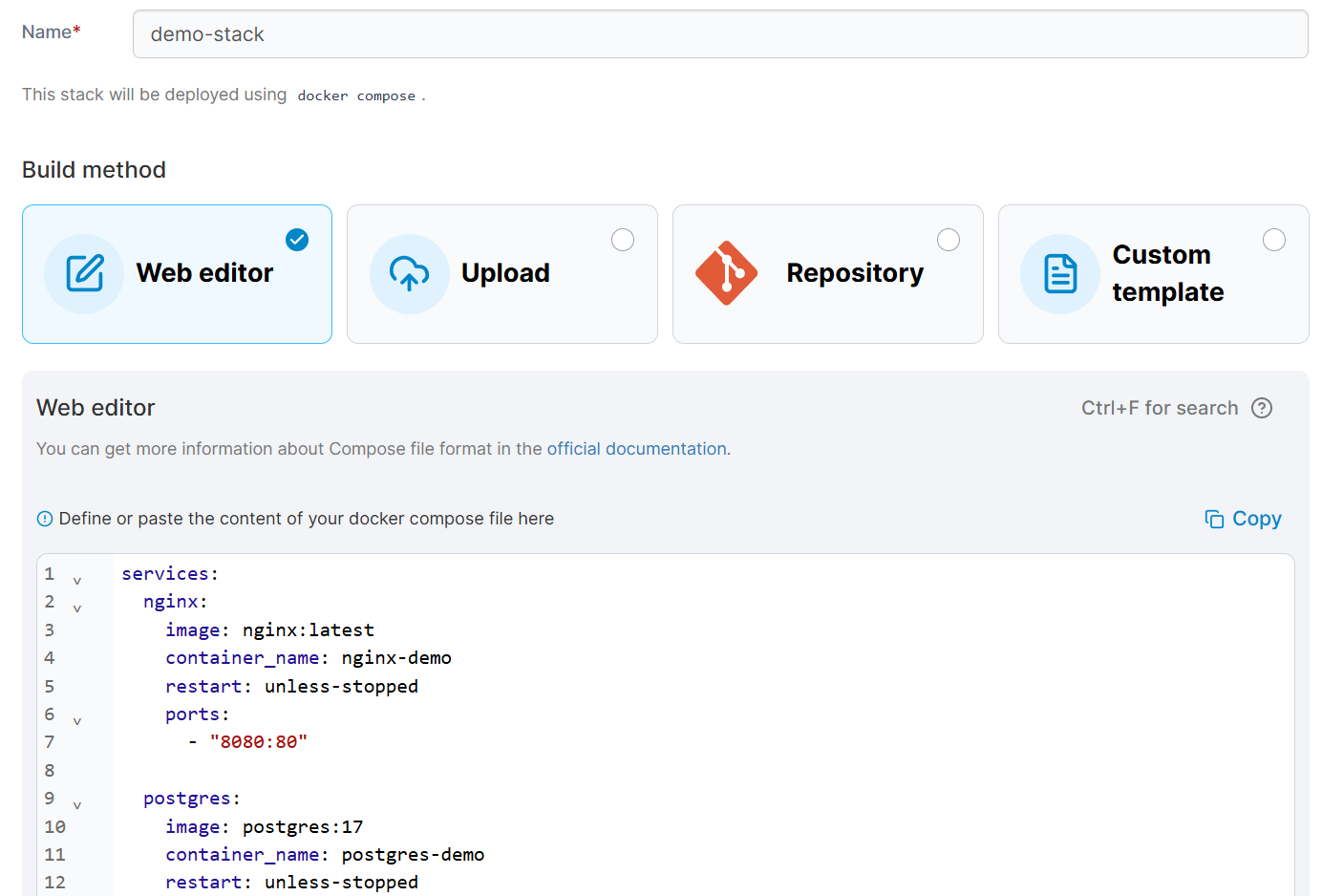
В этом примере Portainer развернёт сразу два контейнера: веб-сервер Nginx и базу данных PostgreSQL. Для PostgreSQL также будут заданы переменные окружения и создан отдельный том для постоянного хранения данных.
После этого нажмите Deploy the stack. Portainer скачает нужные образы, создаст контейнеры и запустит приложение.
После успешного запуска стек появится в разделе Stacks. Здесь можно увидеть список созданных стеков, их имена, тип и уровень управления в столбце Control.
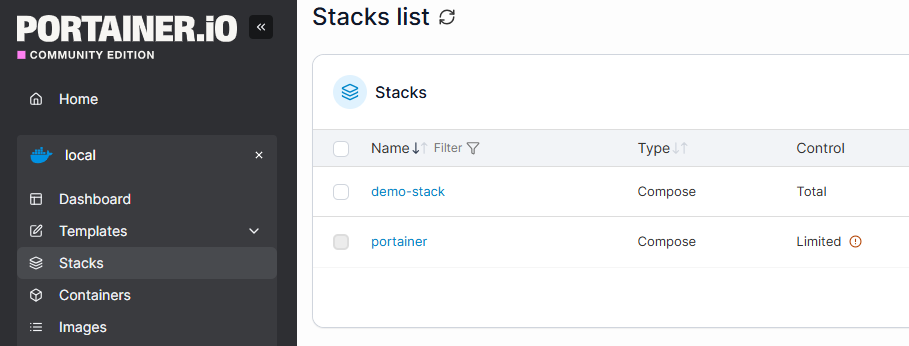
Если в Compose-конфигурации указан проброс портов, сервисы будут доступны снаружи по IP-адресу сервера и опубликованному порту. В нашем примере Nginx будет доступен по адресу http://<IP-адрес-сервера>:8080, а PostgreSQL — по локальному адресу 127.0.0.1:5432.
Если открыть раздел Containers, в столбце Stack можно посмотреть, к какому стеку относится каждый контейнер. Это удобно, когда приложение состоит из нескольких сервисов и ими нужно управлять как одной группой.
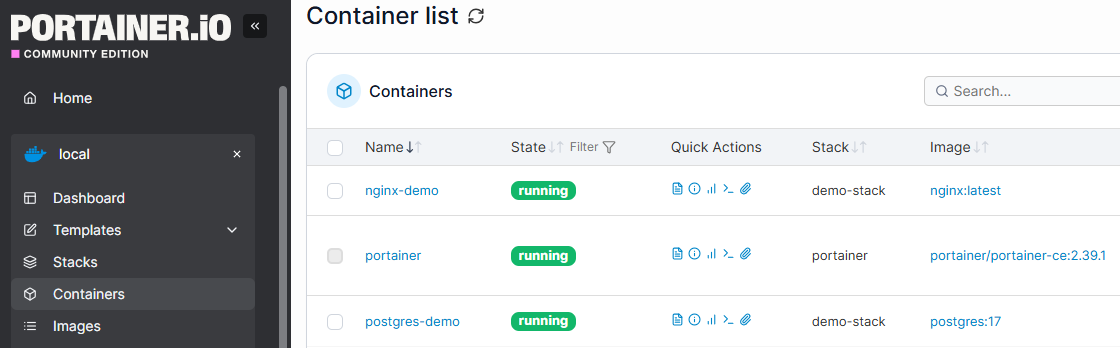
Таким образом, Stacks позволяют описывать приложение как единый Compose-файл и управлять всеми связанными контейнерами из интерфейса Portainer. Это упрощает запуск, обновление и сопровождение сервисов, особенно если приложение состоит из нескольких компонентов.
Подключение удалённых Docker-хостов через Edge Agent Standard
Для подключения удалённых Docker-хостов в Portainer можно использовать Edge Agent Standard. Этот вариант подходит для серверов, которые находятся за NAT, firewall или не имеют прямой входящей доступности по сети.
В отличие от обычного Agent, Edge Agent Standard сам инициирует соединение с сервером Portainer. Благодаря этому управляемый хост не требует открытия входящих портов для подключения со стороны Portainer.
Как работает Edge Agent Standard
В этой схеме используются два основных компонента:
- Portainer Server — центральный сервер управления с веб-интерфейсом;
- Edge Agent Standard — агент на удалённом Docker-хосте.
Edge Agent сам инициирует соединение с сервером: периодически опрашивает Portainer Server (polling) и выполняет полученные команды. Для работы с локальным Docker агент использует сокет /var/run/docker.sock. Благодаря такой схеме на удалённом хосте не нужно открывать входящие порты — агент сам подключается к серверу, после чего удалённый хост становится доступен для управления из интерфейса Portainer.
На стороне Portainer Server должны быть открыты порты 443/tcp и 8000/tcp. В рассматриваемой схеме Portainer работает за Nginx: внешний HTTPS-трафик принимается на 443/tcp и проксируется на локальный порт 9443, а 8000/tcp используется для работы Edge Agent Standard.
Настройка firewall для Edge Agent
Если Edge Agent подключается не с локального сервера, а с удалённых Docker-хостов, их IP-адреса нужно добавить в переменную EDGE_AGENT_STANDARD в конфигурации nftables. Иначе подключения к порту 8000/tcp будут блокироваться файрволом.
Например:
define EDGE_AGENT_STANDARD = { 192.168.1.10, 192.168.1.11, 10.0.0.5 }После изменения файла примените правила повторно:
nft -f /etc/nftables.confЕсли используется Debian или Ubuntu, конфигурация обычно находится в файле /etc/nftables.conf. На CentOS, Rocky Linux и AlmaLinux обычно используется /etc/sysconfig/nftables.conf.
Добавление Edge Agent Standard на удалённый хост
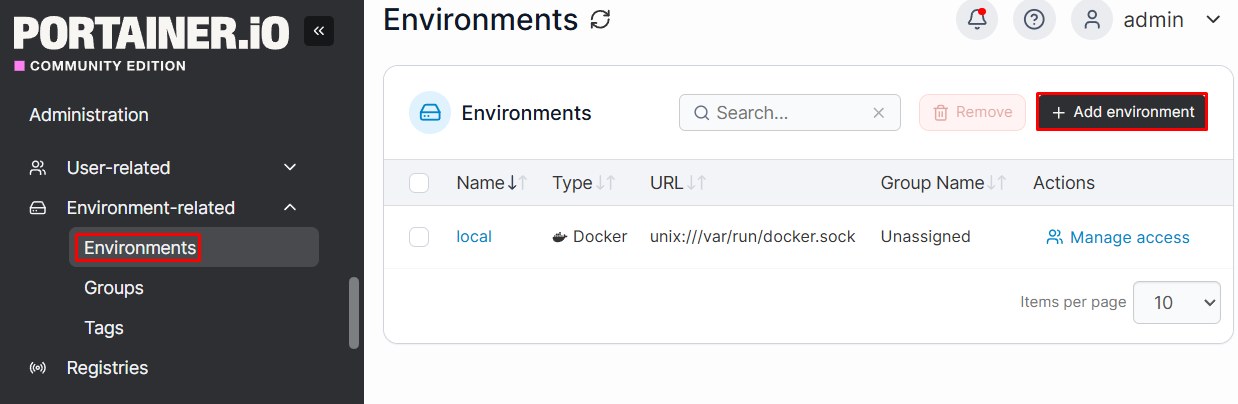
Чтобы подключить удалённый Docker-хост через Edge Agent Standard, сначала нужно создать новое окружение в веб-интерфейсе Portainer. Для этого перейдите в раздел Environment-related — Environment, нажмите Add environment.
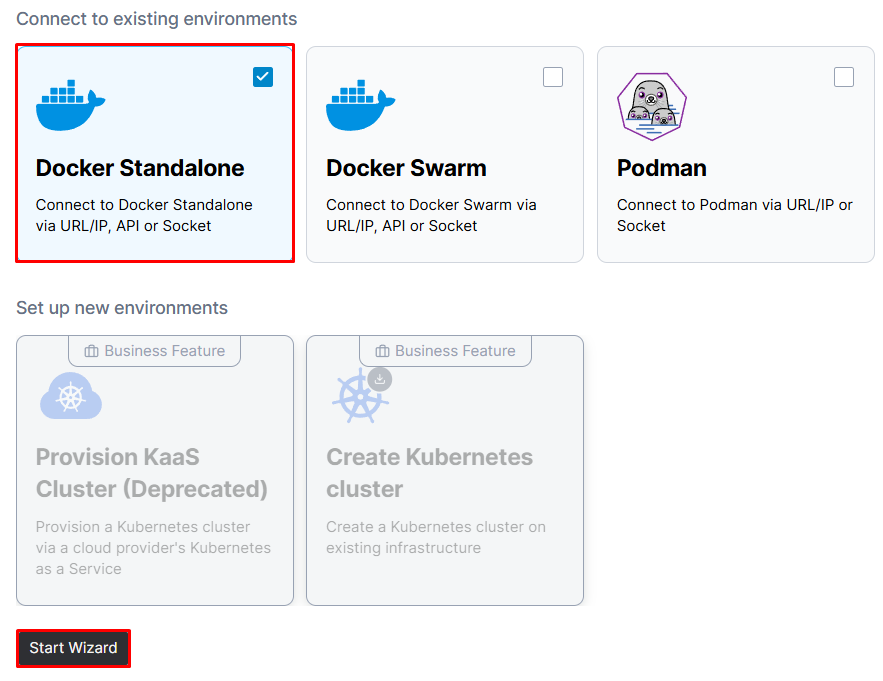
Выберите Docker Standalone, нажмите Start Wizard.
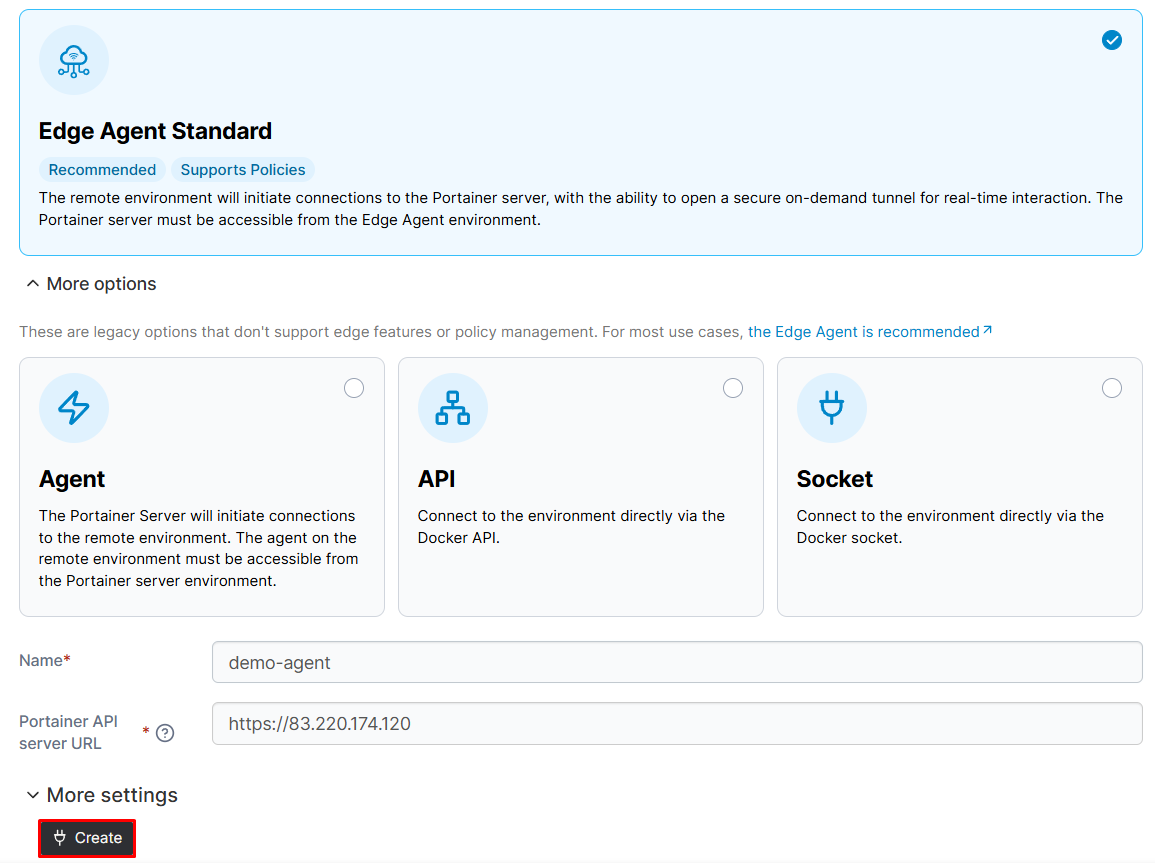
Затем выберите вариант подключения Edge Agent Standard и заполните параметры нового окружения:
- Name — произвольное имя окружения, под которым оно будет отображаться в интерфейсе Portainer;
- Portainer API server URL — IP-адрес сервера, доменное имя или FQDN вашего Portainer Server, доступное с удалённого Docker-хоста.
После этого нажмите Create.
В результате Portainer сгенерирует параметры для подключения агента:
- Edge ID — уникальный идентификатор подключаемого окружения;
- Edge Key — секретный токен, который агент будет использовать для авторизации на сервере.
Теперь перейдите на удалённый Docker-хост, который нужно подключить к Portainer, создайте отдельный каталог для файлов агента:
mkdir -p /opt/portainer_edge_agent/
cd /opt/portainer_edge_agent/
После этого создайте файл .env, в котором будут храниться параметры подключения, полученные в интерфейсе Portainer на предыдущем шаге.
EDGE_ID=<ваш-edge-id>
EDGE_KEY=<ваш-edge-key>
Файл .env содержит секретный токен, поэтому сразу ограничьте к нему доступ.
chmod 600 .envЭта команда разрешает читать и изменять файл только его владельцу. Остальные пользователи системы не смогут открыть или изменить .env.
Далее создайте файл docker-compose.yml с конфигурацией контейнера агента. Ниже приведена готовая конфигурация Docker Compose для Edge Agent — скопируйте её и используйте на удалённом Docker-хосте.
Создайте директорию и файл в любом текстовом редакторе, например:
nano /opt/portainer_edge_agent/docker-compose.yml Вставьте в него содержимое:
services:
  portainer_edge_agent:
    container_name: portainer_edge_agent
    image: portainer/agent:2.39.3
    restart: always
    environment:
      EDGE: "1"
      EDGE_ID: ${EDGE_ID}
      EDGE_KEY: ${EDGE_KEY}
      EDGE_INSECURE_POLL: "0"
    volumes:
      - /var/run/docker.sock:/var/run/docker.sock
      - /var/lib/docker/volumes:/var/lib/docker/volumes
      - /:/host
      - portainer_agent_data:/data

volumes:
  portainer_agent_data:
    name: portainer_agent_data
Если Portainer работает с самоподписанным сертификатом, установите EDGE_INSECURE_POLL: "1". Для доверенного TLS-сертификата этот параметр не нужен.
При необходимости можно также задать AGENT_SECRET — его значение должно совпадать на стороне Portainer Server и Edge Agent.
Запустите агент командой:
docker compose up -dПосле запуска агент начнёт подключение к серверу, а новое окружение появится в списке Environments в интерфейсе Portainer.
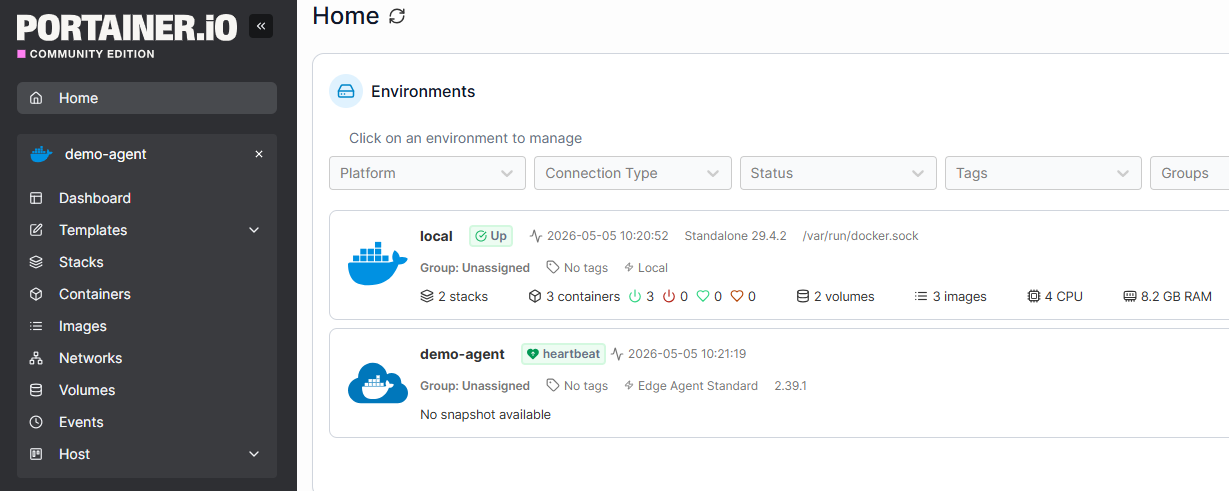
После запуска Edge Agent в разделе Environments появился demo-agent со статусом heartbeat, что подтверждает успешное подключение агента к Portainer. На этом этапе также может отображаться сообщение No snapshot available, пока данные окружения ещё не загружены.
После следующей успешной синхронизации в интерфейсе появится информация о контейнерах, образах, томах, сетях и других ресурсах удалённого Docker-хоста.
Управление доступом и интеграция с Keycloak
Если Portainer используется не одним администратором, а командой, важно заранее настроить разграничение доступа: кто может входить в систему, какие окружения видеть и какие действия выполнять.
Для входа в Portainer можно использовать встроенную аутентификацию с локальными учётными записями или подключить внешнего провайдера идентификации через OAuth 2.0 / OpenID Connect (OIDC), например, Keycloak. Это позволит использовать единый вход (SSO) вместо локальных учётных записей. Такой вариант удобен, если пользователи уже управляются централизованно и вы не хотите создавать их вручную в каждом сервисе отдельно.
В этом разделе рассмотрим настройку единого входа через Keycloak, а также разберём, как устроены пользователи, команды, окружения и группы окружений и как настраивать права доступа на практике.
Настройка единого входа через Keycloak
Перед настройкой интеграции должен быть установлен и доступен Keycloak. Также потребуется доступ в административную консоль Keycloak и заранее созданный realm, в котором будут храниться пользователи и клиент Portainer. Если Keycloak ещё не установлен, сначала разверните его по инструкции: установка Keycloak на виртуальный сервер.
Настройка клиента в Keycloak
Сначала в Keycloak нужно создать отдельный клиент для Portainer. Именно через него Portainer будет перенаправлять пользователей на страницу входа и получать данные для авторизации.
Дальнейшие действия выполняются в веб-интерфейсе Keycloak. Откройте административную консоль Keycloak, выберите нужный realm, перейдите в раздел Clients и нажмите Create client.
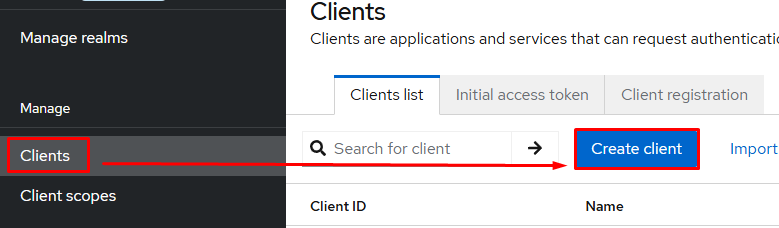
Создайте отдельный клиент для Portainer. Через него Portainer будет перенаправлять пользователей на страницу входа Keycloak и получать данные для аутентификации.
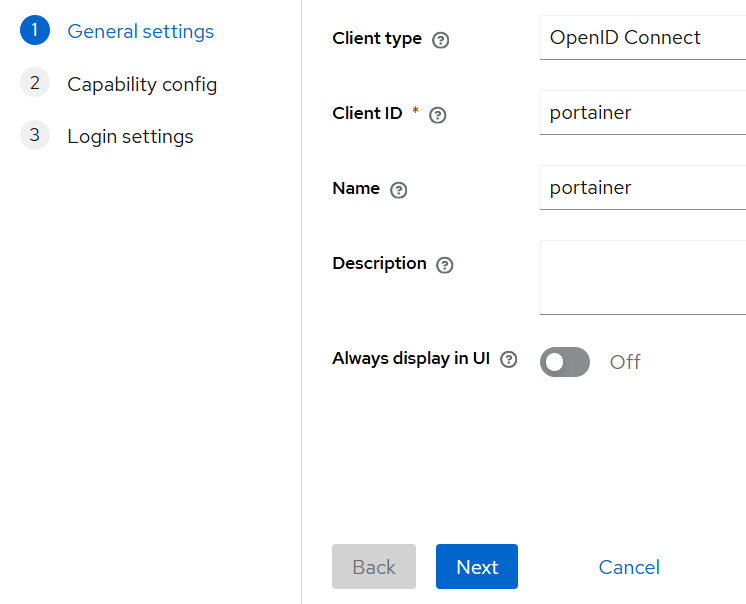
При создании клиента заполните параметры по шагам.
На шаге General settings укажите:
- Client type: OpenID Connect;
- Client ID: portainer;
- Name: portainer.
Нажмите Next.
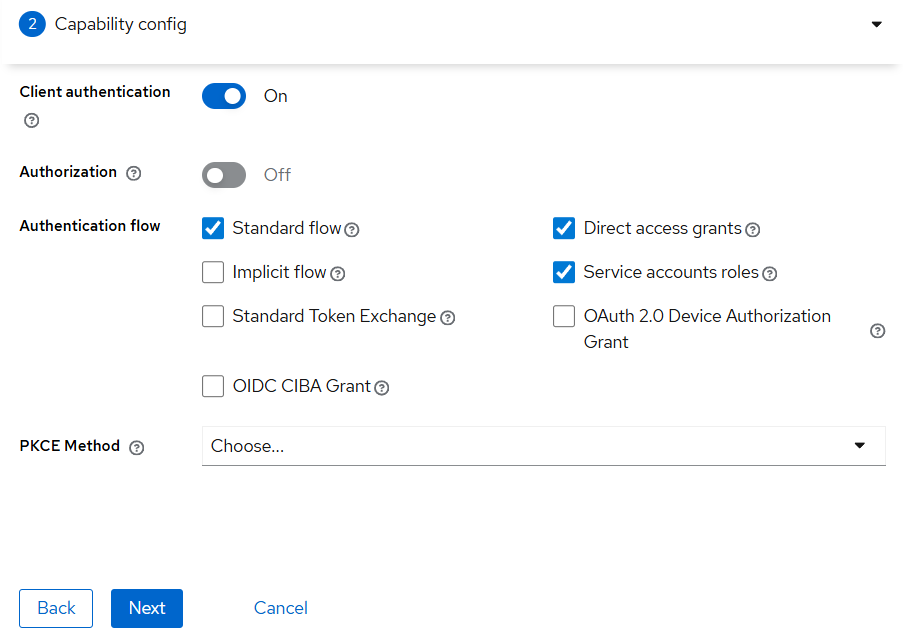
На шаге Capability config включите следующие параметры:
- Client authentication: on;
- Standard flow: on;
- Direct access grants: on;
- Service accounts roles: on.
Нажмите Next.
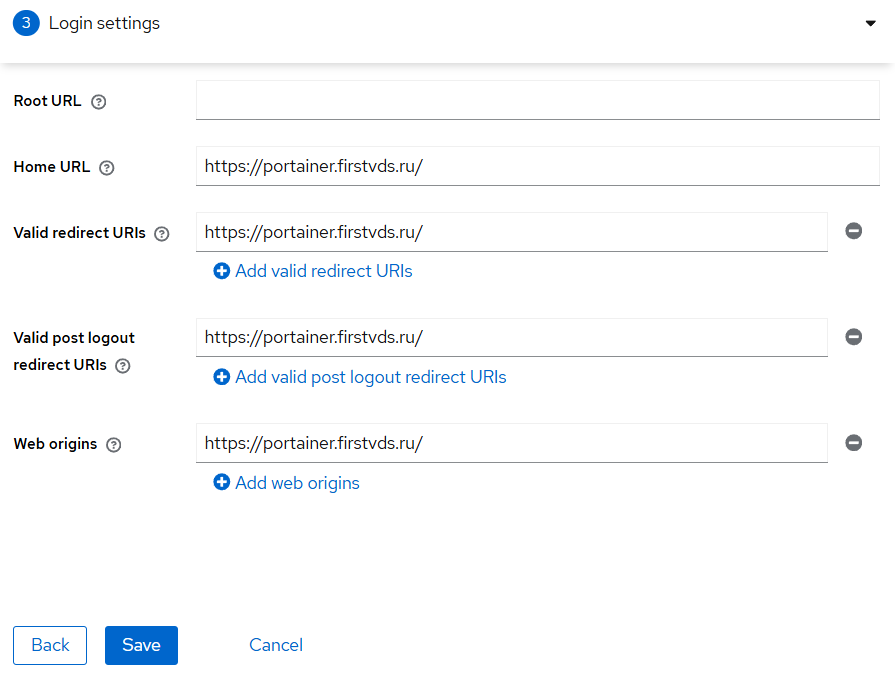
На шаге Login settings заполните поля адресом вашего Portainer Server:
- Home URL
- Valid redirect URIs
- Valid post logout URIs
- Web origins
В примере используется адрес: https://portainer.firstvds.ru/ Замените его на адрес вашего сервера Portainer. Чтобы сохранить настройки клиента, нажмите Save.
После создания клиента откройте вкладку Credentials и скопируйте Client Secret. Он понадобится на следующем шаге — при настройке Portainer.
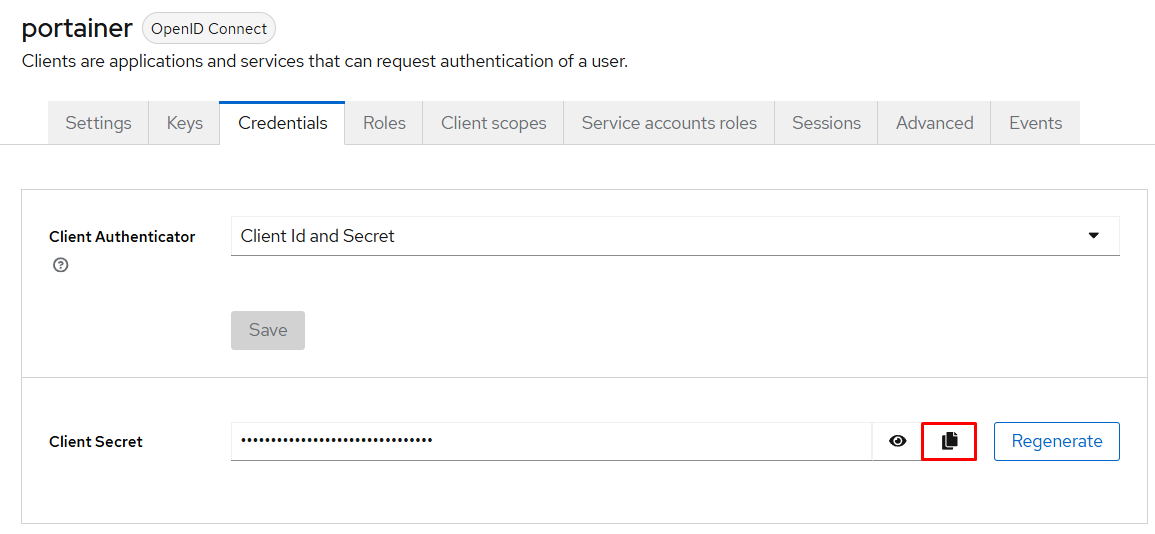
Настройка OAuth в Portainer
Теперь настройте Portainer так, чтобы он использовал Keycloak как внешний провайдер аутентификации.
Для этого в интерфейсе Portainer перейдите в раздел: Settings > Authentication > OAuth. Включите параметры Use SSO и Automatic user provisioning.
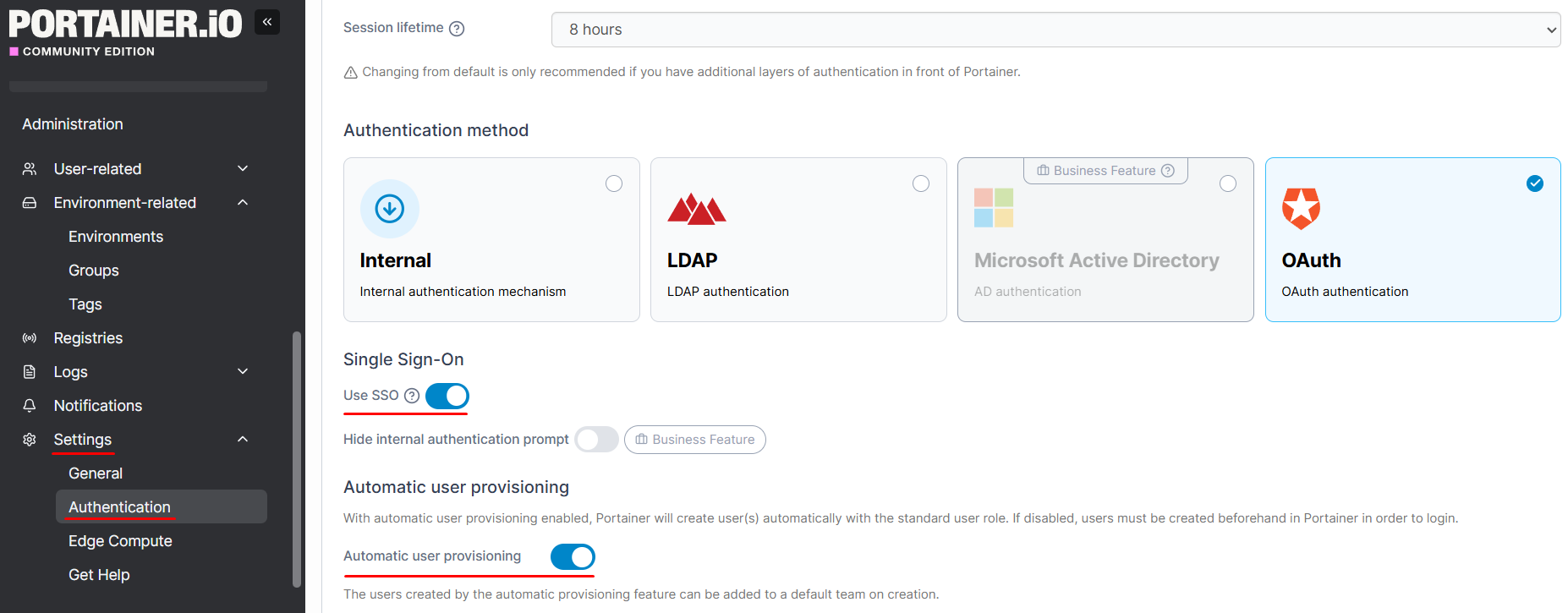
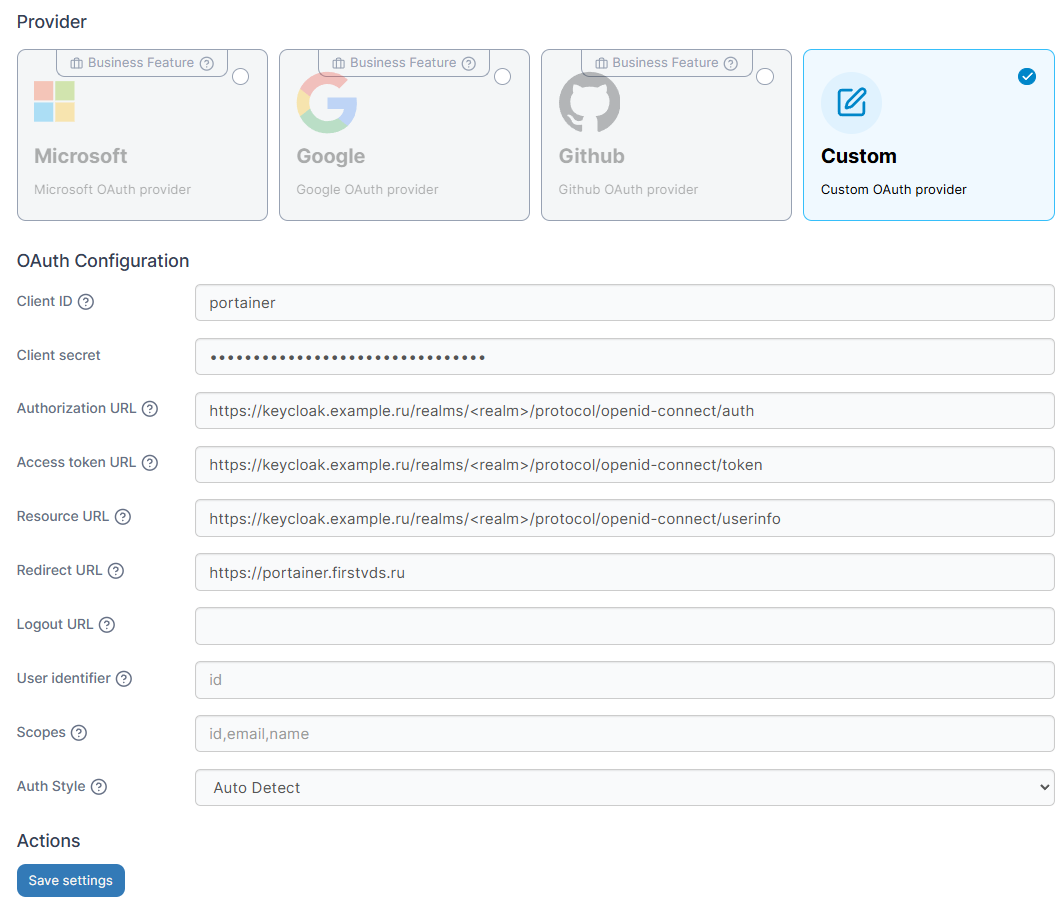
Ниже в поле Provider выберите Custom и заполните параметры подключения к Keycloak. В таблице приведён пример значений — замените адрес Keycloak, имя realm, Client ID, Client Secret и адрес Portainer на свои. Используйте тот realm, в котором ранее был создан клиент Portainer.
Параметр | Значение |
|---|---|
| Client ID | идентификатор клиента из Keycloak |
| Client Secret | секрет из Keycloak |
| Authorization URL | https://keycloak.example.ru/realms/<realm>/protocol/openid-connect/auth |
| Access Token URL | https://keycloak.example.ru/realms/<realm>/protocol/openid-connect/token |
| Resource URL | https://keycloak.example.ru/realms/<realm>/protocol/openid-connect/userinfo |
| Redirect URL | https://portainer.firstvds.ru |
Для сохранения настроек нажмите Save settings. После этого пользователи смогут входить в Portainer через Keycloak, а при первом успешном входе их учётные записи будут автоматически создаваться в системе.
Пользователи, команды и окружения: как устроен доступ в Portainer
После того как пользователи получили доступ к Portainer через Keycloak, следующим шагом нужно настроить права. Чтобы сделать это правильно, нужно понимать, какими сущностями оперирует Portainer.
Пользователи
Пользователи — это отдельные учётные записи людей, которые входят в Portainer. У каждого пользователя свой логин и собственный набор прав. Учётные записи можно создавать вручную в самом Portainer или автоматически получать из внешнего провайдера, например, как в нашем случае через Keycloak.
В Portainer CE доступны две базовые роли:
- Administrator — полный доступ ко всем функциям Portainer;
- Standard User — стандартный пользователь с ограниченными правами.
Более детальная модель RBAC с дополнительными ролями доступна в платной версии Portainer Business.
Команды
Команды (Teams) нужны для того, чтобы не назначать права каждому пользователю по отдельности. Вместо этого можно объединить пользователей в группу, например, по проекту, отделу или роли, а затем выдать доступ сразу всей команде. Это особенно удобно, когда состав участников со временем меняется.
Окружения
Окружения (Environments) — это управляемые среды, подключённые к Portainer. В их роли могут выступать отдельные Docker-хосты, кластеры Docker Swarm или Kubernetes. Для каждого окружения можно отдельно указать, кто из пользователей или команд имеет к нему доступ.
Группы окружений
Группы окружений (Environment Groups) позволяют объединить несколько окружений в логические наборы. Например, можно создать отдельные группы для production, staging или тестовых серверов. После этого права удобнее назначать не на каждое окружение по отдельности, а сразу на группу.
Как настраивать доступ на практике
Обычно настройка доступа строится по следующей схеме: сначала пользователи попадают в Portainer, затем их объединяют в команды, после чего командам назначают доступ к нужным окружениям или группам окружений.
Создание пользователей
Если используется Keycloak, вручную создавать пользователей не требуется: при первом входе через SSO учётная запись будет создана автоматически. Если внешняя аутентификация не настроена, пользователей можно добавить локально через интерфейс Portainer.
Создание команд
После появления пользователей в системе имеет смысл объединить их в команды. Для этого откройте раздел User-related — Teams. Укажите название, выберите руководителя группы из существующих пользователей и нажмите Create team.
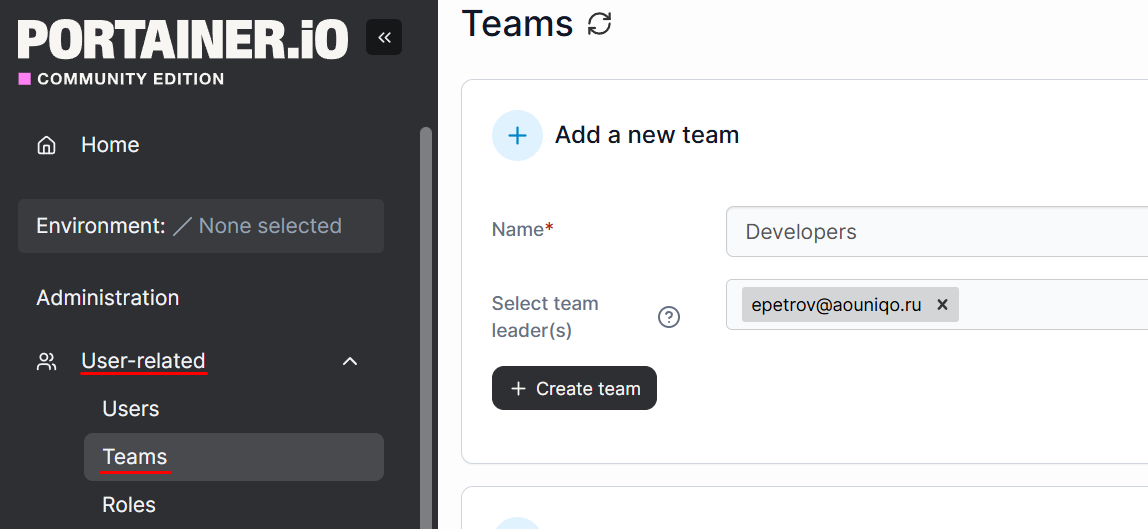
Создание групп окружений
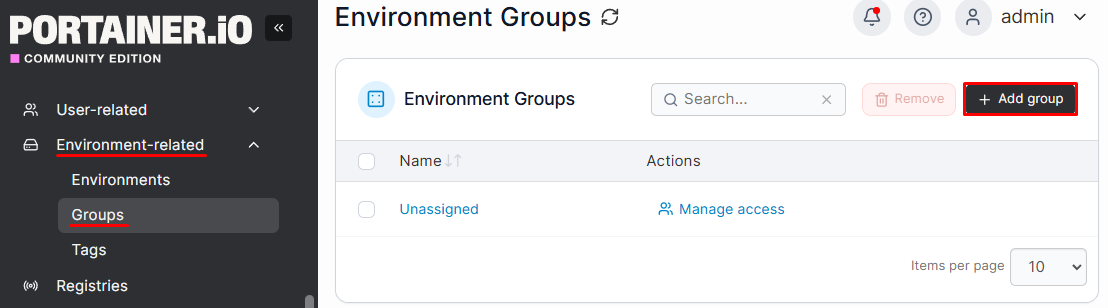
Если у вас несколько серверов или кластеров, их удобно предварительно сгруппировать. Для этого откройте Environment-related — Groups и нажмите Add group.
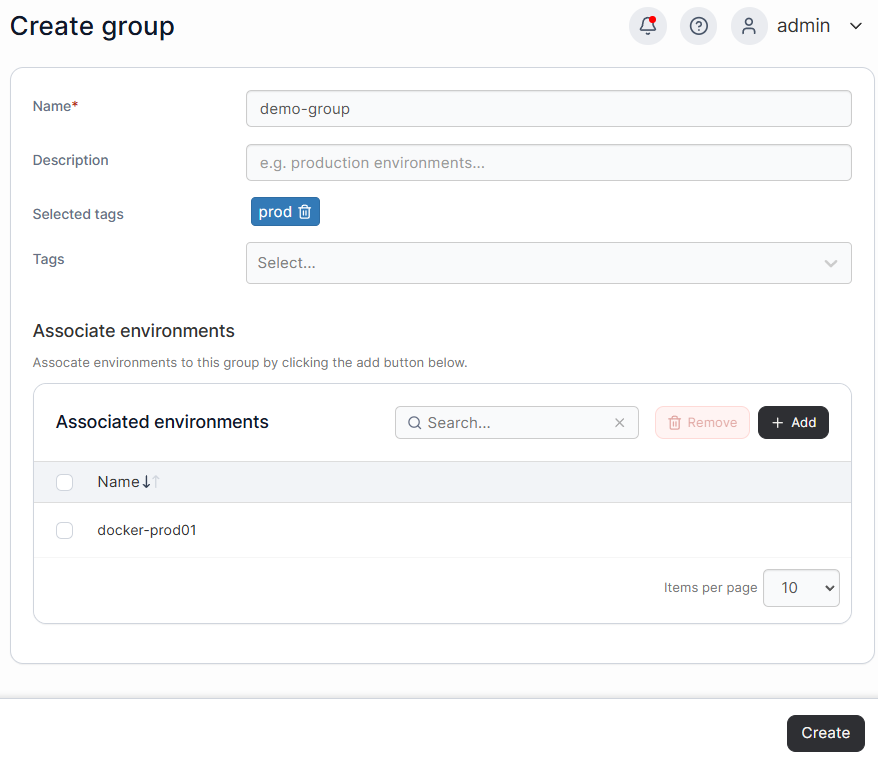
Задайте имя группы, опционально описание и теги. Добавьте в группу нужные окружения, в примере был добавлен docker-prod01 через кнопку Add, далее нажимаем Create. Такой подход особенно полезен, если несколько окружений относятся к одному проекту или контуру.
Назначение прав доступа
После этого можно переходить к назначению прав. Доступ можно выдавать как на уровне отдельного окружения, так и на уровне группы окружений.
Для отдельного окружения
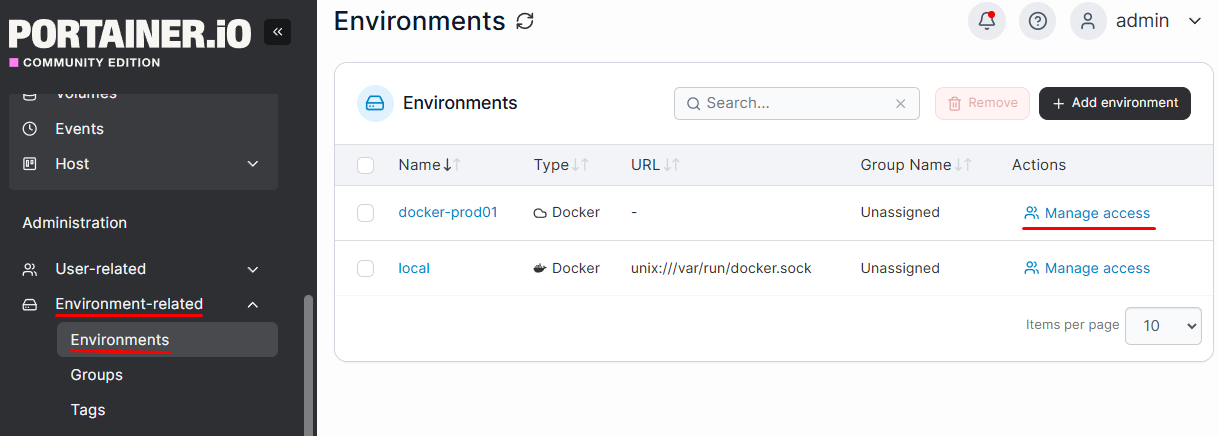
Откройте раздел Environment-related — Environments, выберите нужное окружение и перейдите в Manage access. Там можно выбрать конкретного пользователя или целую команду и сохранить изменения.
Для группы окружений
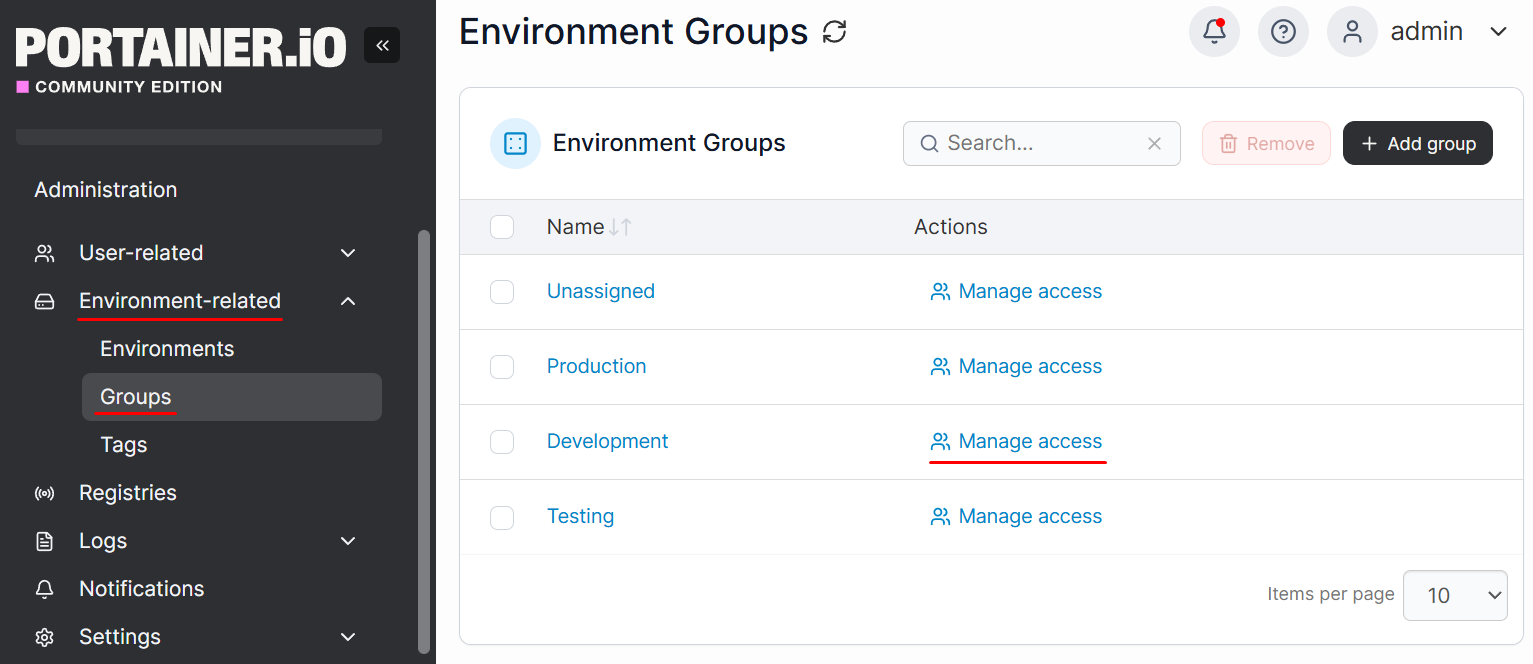
Откройте Environment-related — Groups, выберите нужную группу и также используйте раздел Manage access. Права, назначенные группе, будут применяться ко всем окружениям внутри неё.
Практические рекомендации
- Используйте команды вместо отдельных пользователей. На практике удобнее строить доступ не вокруг отдельных пользователей, а вокруг команд. Это упрощает сопровождение: если человек приходит в проект или уходит из него, достаточно просто добавить его в команду или удалить из неё.
- Группируйте окружения по назначению. Если окружений много, лучше заранее объединять их в группы по назначению, проекту или уровню среды — например, отдельно production и отдельно staging. Это позволяет управлять правами централизованно и не повторять одни и те же действия для каждого хоста вручную.
Мы рассмотрели несколько продвинутых возможностей Portainer: развертывание приложений через Stacks, подключение удалённых Docker-хостов с помощью Edge Agent, а также базовое управление доступом через пользователей, команды и интеграцию с Keycloak / OIDC.
В результате Portainer можно использовать не только как веб-интерфейс для локального Docker, но и как централизованную панель управления несколькими серверами и приложениями с единым входом и разграничением прав доступа.