В статье разберём, как клиентам с подключенной услугой Кибер Бэкап (ex-Acronis) восстановить VDS-сервер из резервной копии через загрузочную среду.
Восстановление через загрузочную среду — это аварийный способ восстановления данных. Его часто используют, когда операционная система VDS-сервера не загружается или доступ к ней другими способами невозможен. В этом случае сервер загружается с ISO-образа в среду Кибер Бэкапа. Это позволяет получить доступ к хранилищу резервных копий и восстановить данные на диск, минуя установленную ОС.
Когда подойдёт этот способ
Этот метод — альтернатива восстановлению копии через личный кабинет Кибер Бэкапа. Он подходит в следующих случаях:
- Операционная система не загружается после сбоя, обновления, повреждения загрузчика или файловой системы.
- Есть риск, что запуск восстановления из-под операционной системы приведёт к конфликтам из-за работающих сервисов, блокировок файлов или активных томов.
- Не установлен или неправильно работает агент Кибер Бэкапа на целевом сервере, и восстановить копию не удаётся.
- Нужно восстановить или создать копию на другом сервере.
- Требуется удалить копии из хранилища Кибер Бэкапа, но в личном кабинете не зарегистрирован ни один сервер.
Метод подходит для Linux и Windows-серверов. Но он не поддерживает восстановление отдельных директорий — его можно использовать только для полного восстановления дисков и разделов.
Что важно знать перед восстановлением
- Сервер будет недоступен на время работ. Во время восстановления виртуальная машина загружается в LiveCD, поэтому сервисы и приложения не работают.
- Есть риск потери данных на целевом диске. При восстановлении выбранные диски/разделы будут перезаписаны данными из резервной копии.
Как скачать загрузочный носитель
На этом этапе мы получим ISO-образ загрузочной среды Кибер Бэкапа. Он понадобится для запуска сервера в обход установленной операционной системы и выполнения аварийного восстановления данных.
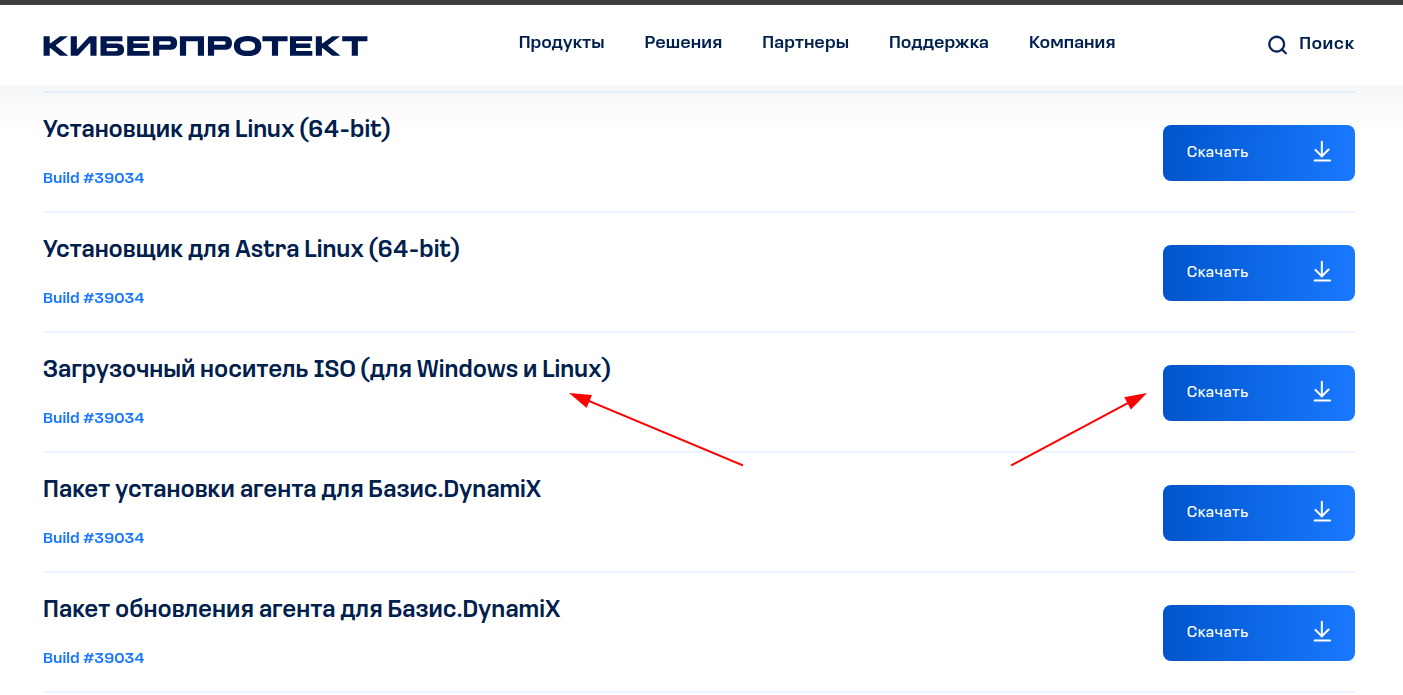
ISO-образ можно скачать двумя способами. Первый — со страницы обновлений ПО Кибер Бэкапа:
Второй — из личного кабинета:
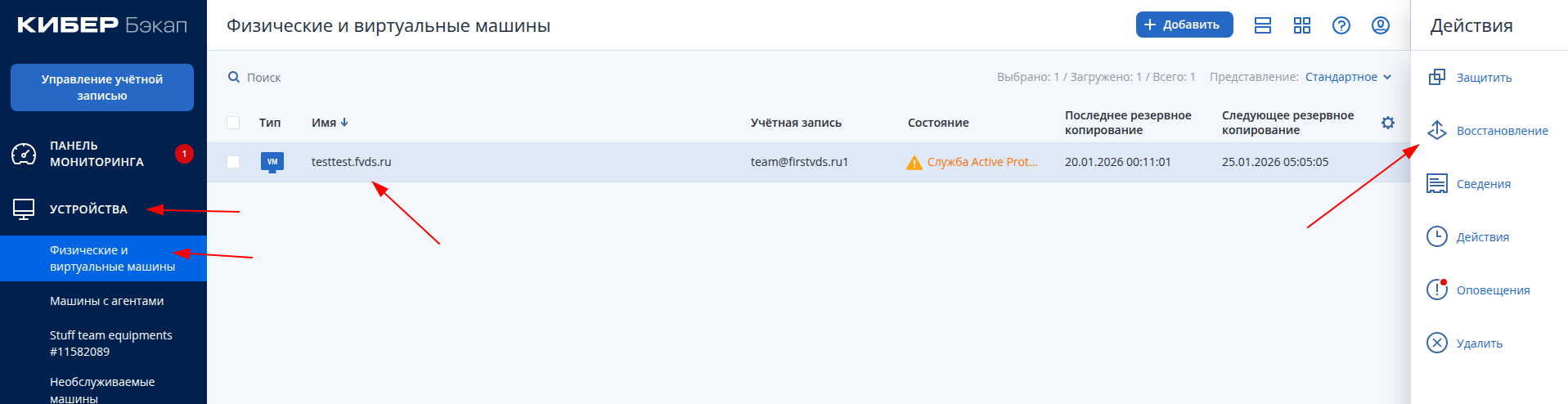
- Перейдите в раздел Устройства – Физические и виртуальные машины.
- Выберите устройство и нажмите Восстановление.
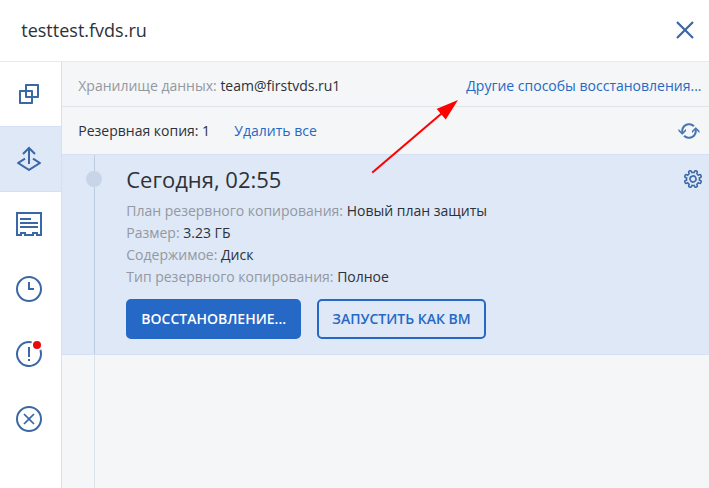
- Нажмите Другие способы восстановления – Загрузить образ.
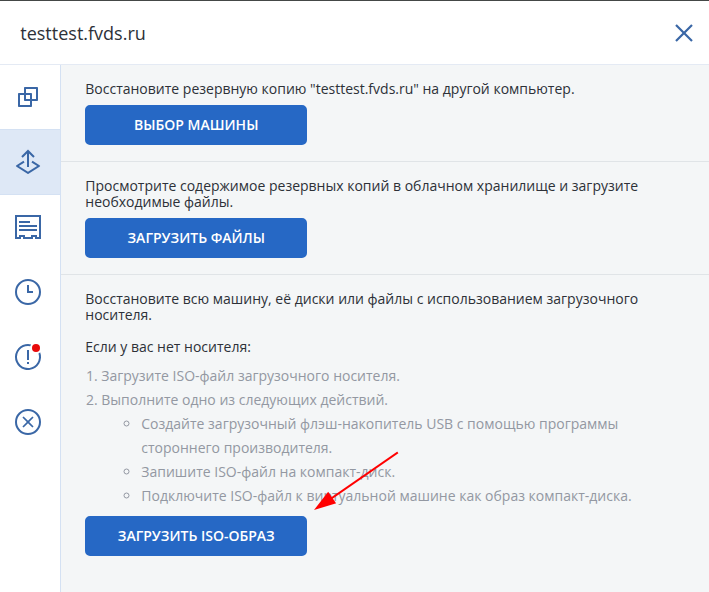
- Сохраните файл ISO на диск.
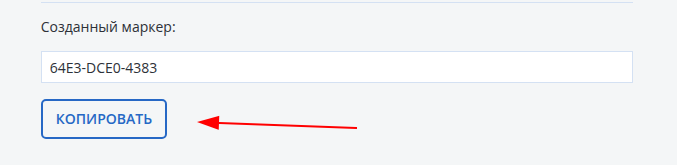
- Когда отобразится маркер регистрации, скопируйте его — он понадобится на этапе регистрации загрузочного носителя.
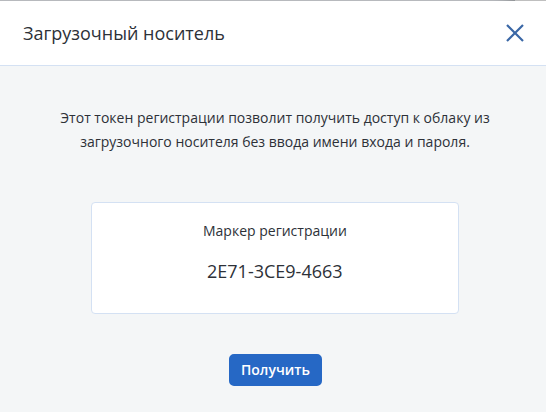
Создание нового маркера регистрации
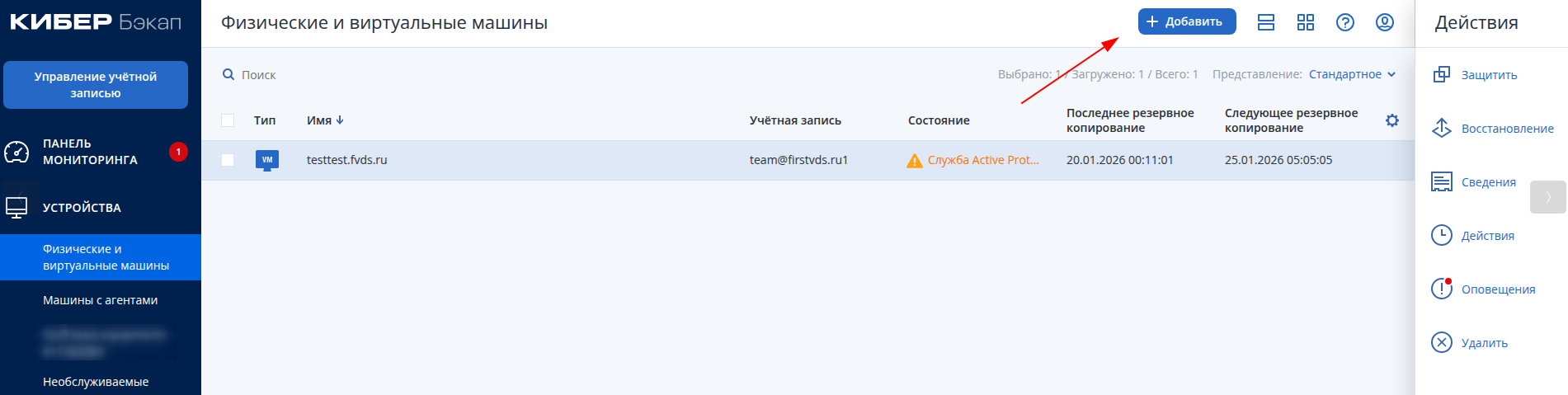
Этот этап потребуется, если у вас нет сохранённого маркера регистрации. Маркер необходим, чтобы загрузочная среда подключилась к аккаунту Кибер Бэкапа.
- В разделе Устройства – Физические и виртуальные машины нажмите кнопку Добавить.
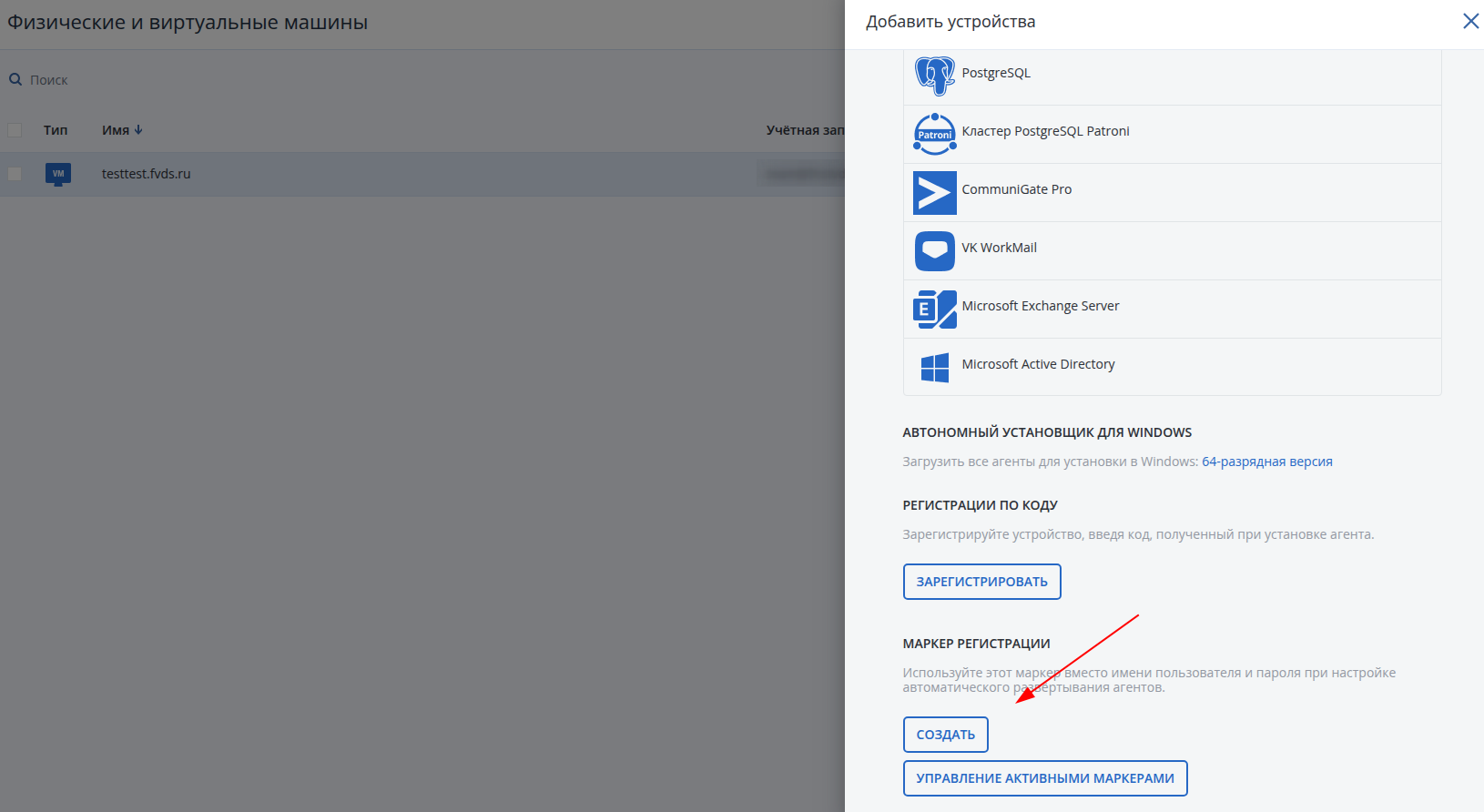
- Пролистайте страницу вниз и нажмите Создать.
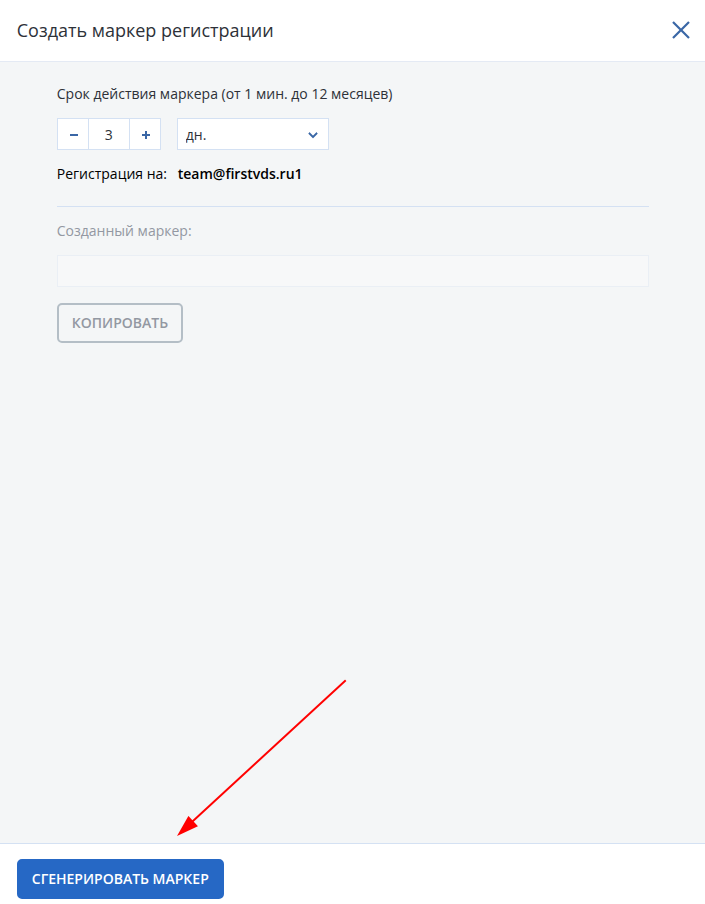
- Нажмите Сгенерировать маркер и скопируйте его.
Загрузка сервера с ISO-образа
Запустим виртуальную машину с загрузочного ISO-образа, чтобы получить доступ к среде восстановления:
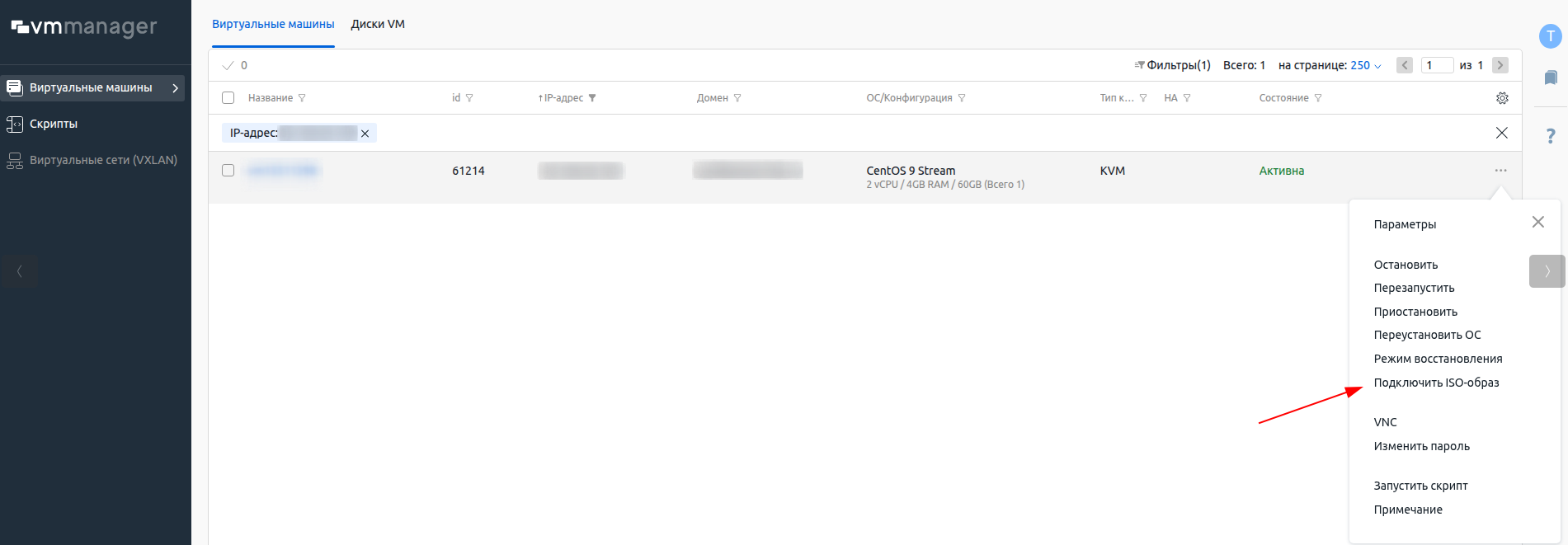
- Перейдите в панель VMmanager.
- Выберите целевую виртуальную машину.
- В меню выберите Подключить ISO-образ.
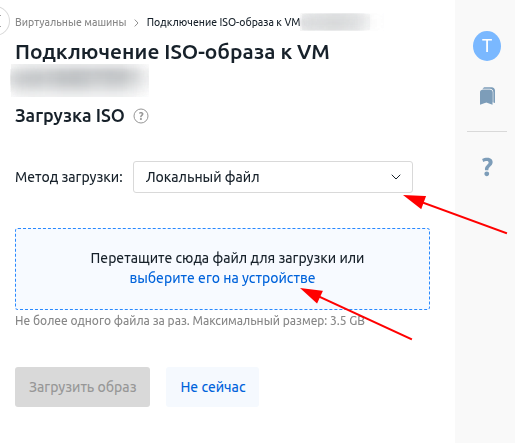
- Выберите файл ISO-образа на локальном диске вашего компьютера и нажмите Загрузить образ.
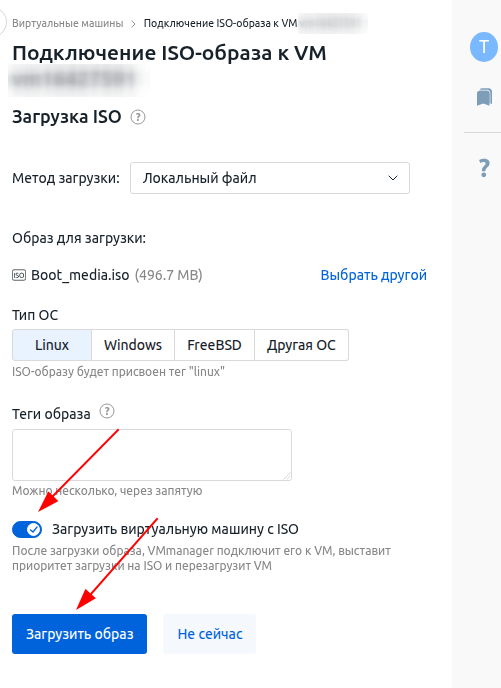
Переключатель Загрузить виртуальную машину с ISO должен быть включен.
- Дождитесь, пока статус VMmanager сменится на Активна, затем откройте VNC-консоль.
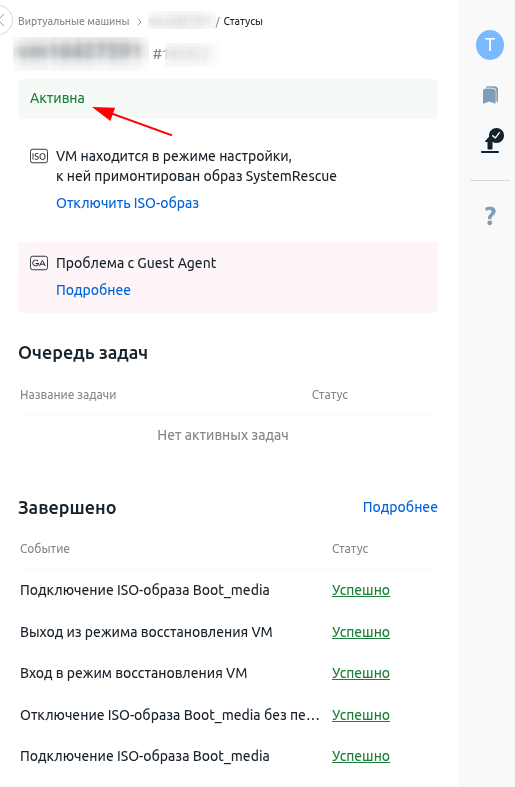
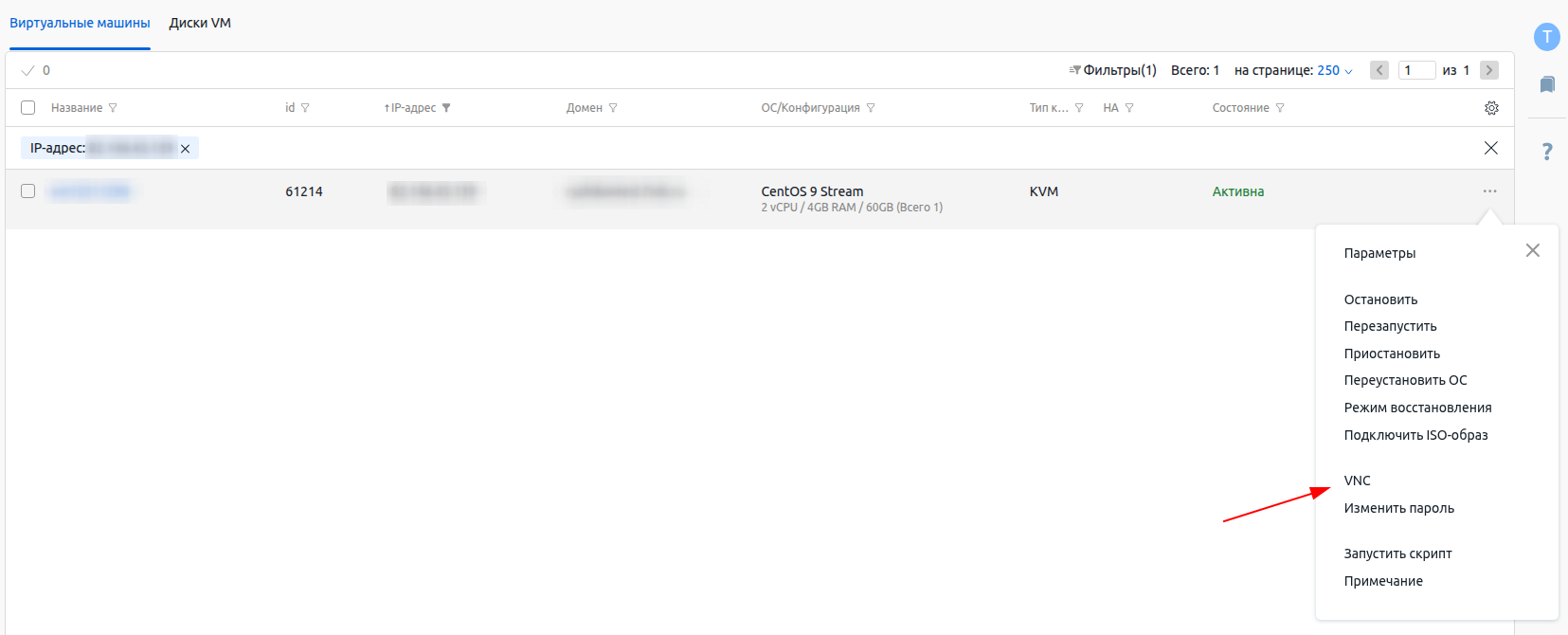
Теперь мы получили доступ в загрузочную среду Кибер Бэкапа.
Настройка сети
Для доступа к хранилищу резервных копий загрузочной среде требуется сетевое подключение. На этом этапе задаём сетевые параметры вручную.
- Выберите Configure network.
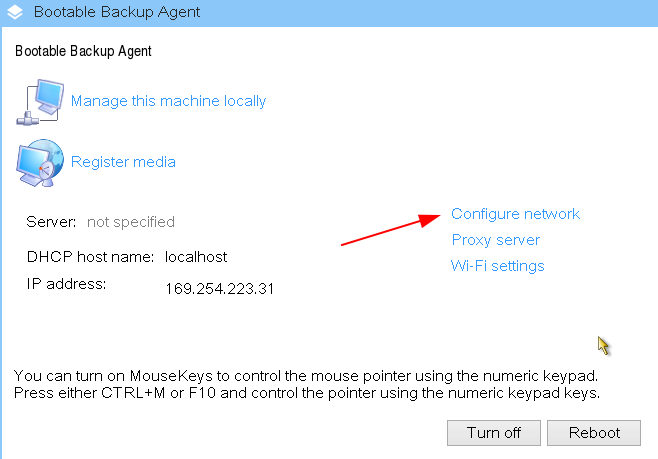
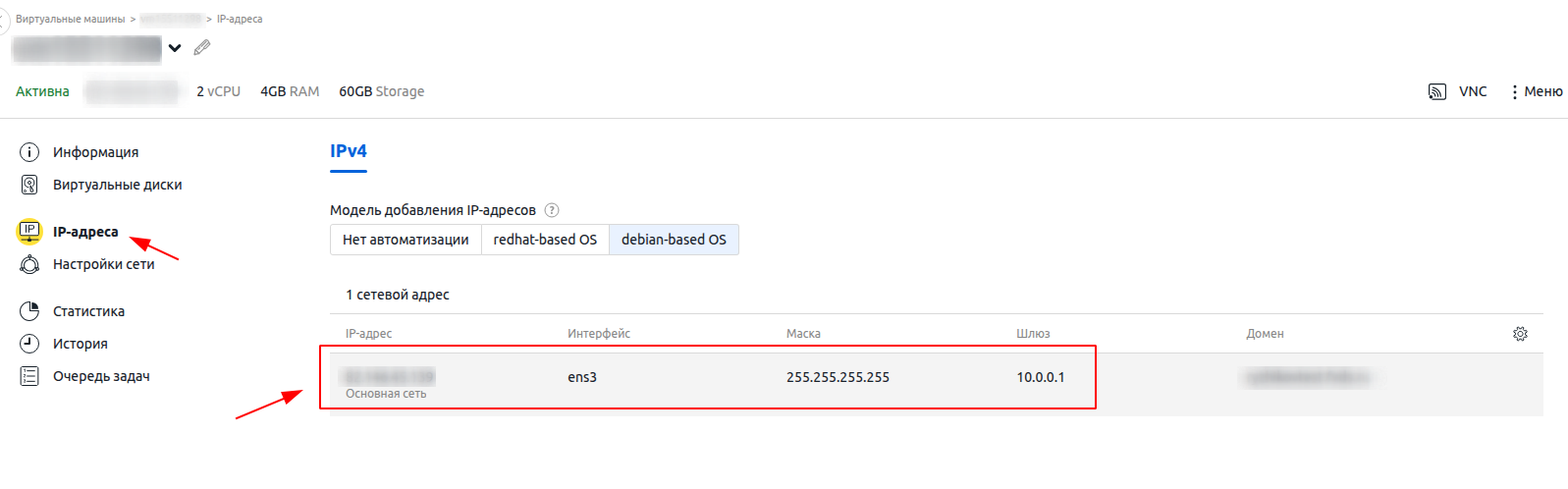
- Укажите сетевые параметры вашей виртуальной машины. В поле DNS servers укажите IP-адреса серверов имен Google и Cloudflare (8.8.8.8, 1.1.1.1).
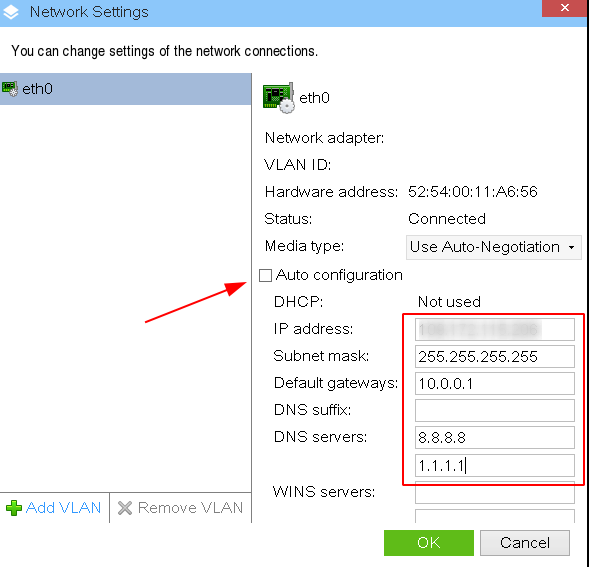
Сетевые параметры отображаются в VMmanager в разделе Параметры – IP-адреса выбранной виртуальной машины.
Регистрация носителя
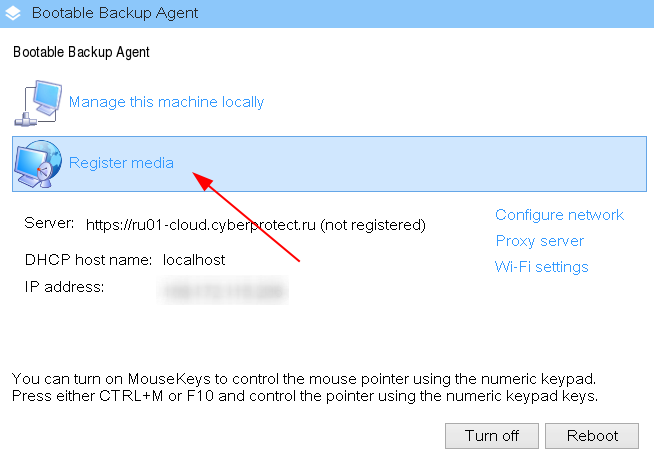
Этот шаг необходим, чтобы загрузочная среда могла подключиться к аккаунту Кибер Бэкапа и получить доступ к резервным копиям.
- Нажмите Register media.
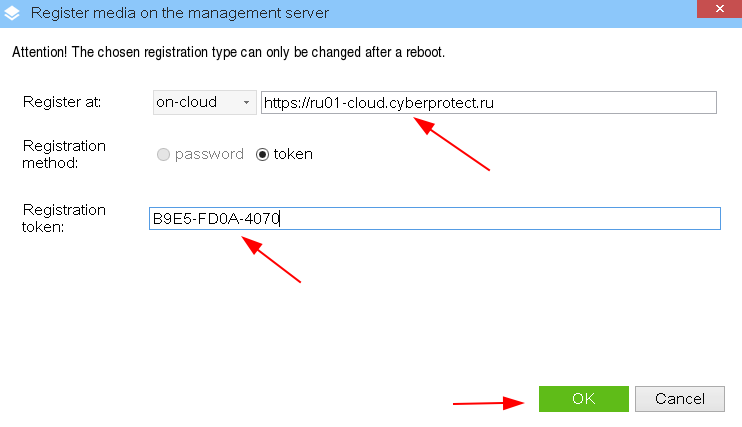
- В поле Register at введите адрес https://ru01-cloud.cyberprotect.ru.
- В поле Registration token вставьте свой маркер регистрации.
Выбор параметров и запуск восстановления
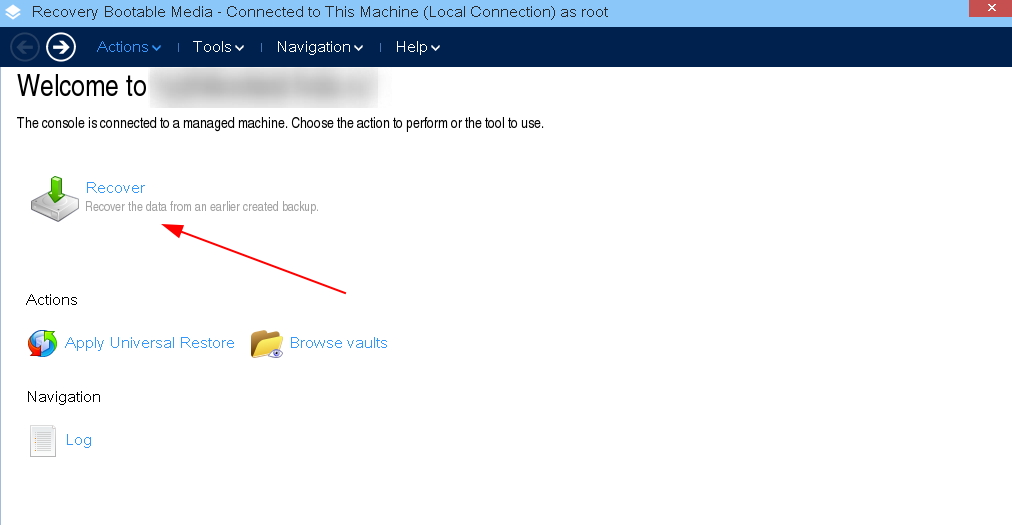
На этом этапе мы выбираем источник резервной копии и запускаем процесс восстановления данных на диск сервера.
- Нажмите Recover.
- В разделе What to recover нажмите Required, а затем Browse.
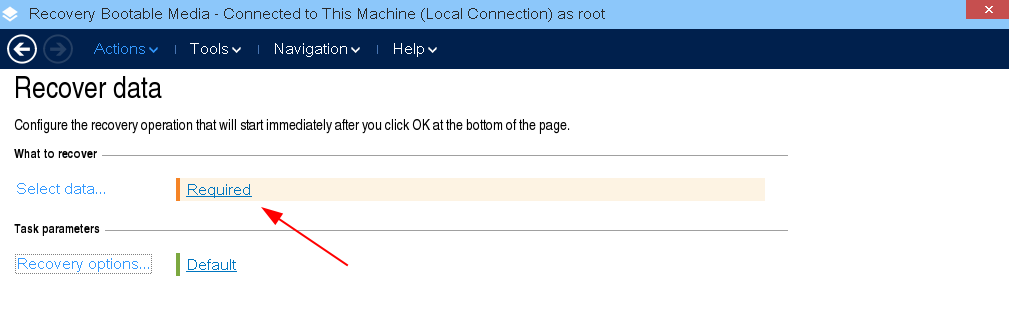
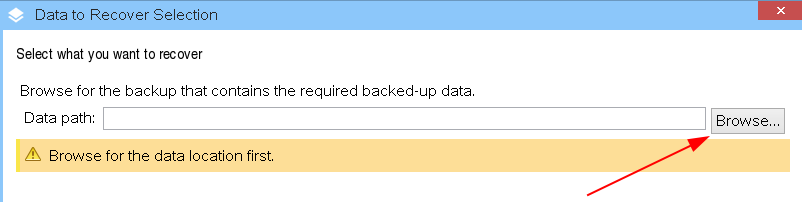
- Выберите Cloud storage и ваш аккаунт Кибер Бэкап.
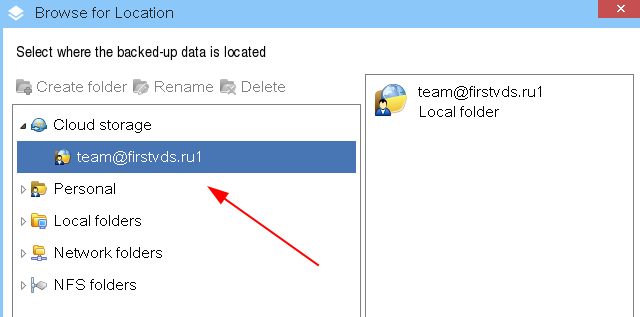
- Выберите нужную резервную копию.
- Выберите Backup contents – Disks.
- Отметьте диски, которые нужно восстановить, затем нажмите Ок.
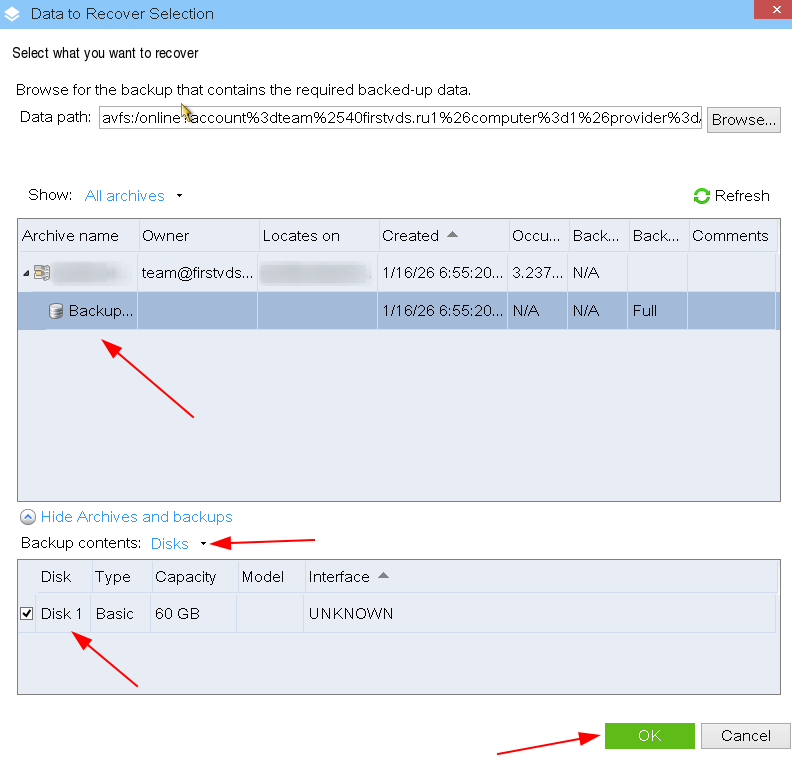
- Далее в разделе Recover data еще раз нажмите Oк.
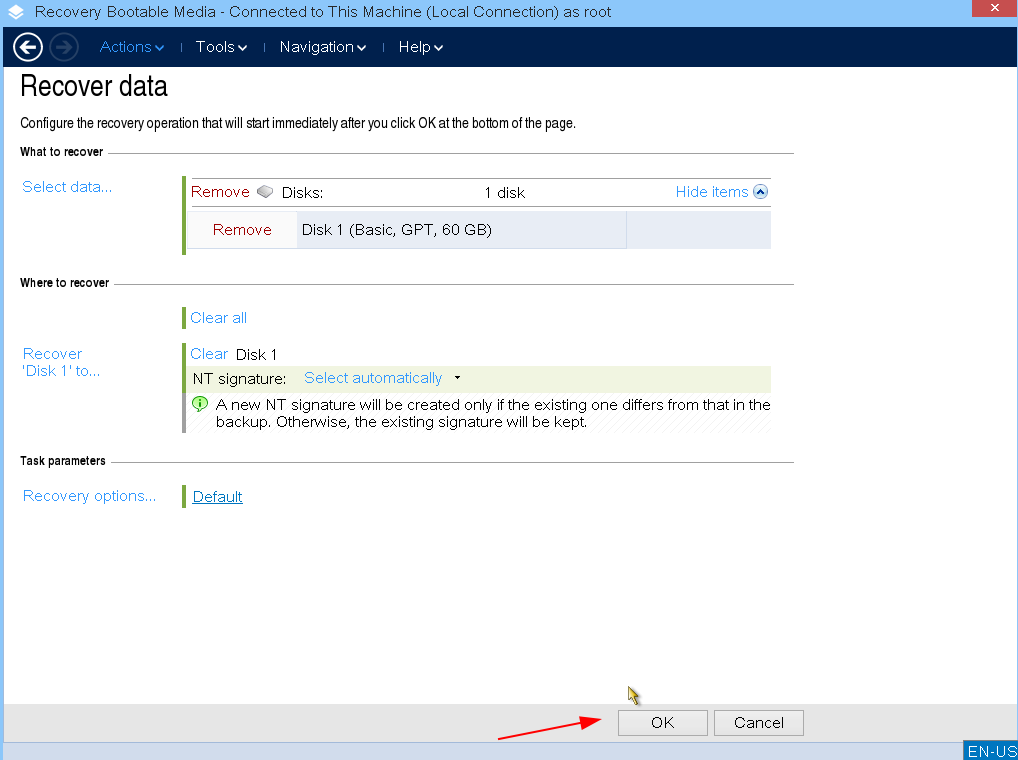
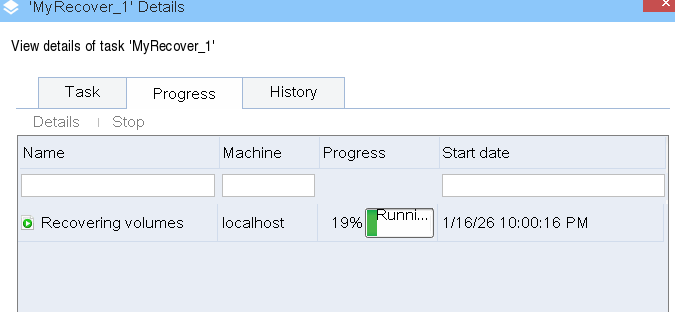
Начнётся процесс восстановления. Прогресс можно отслеживать на вкладке Progress. После завершения операции вкладка прогресса исчезнет.
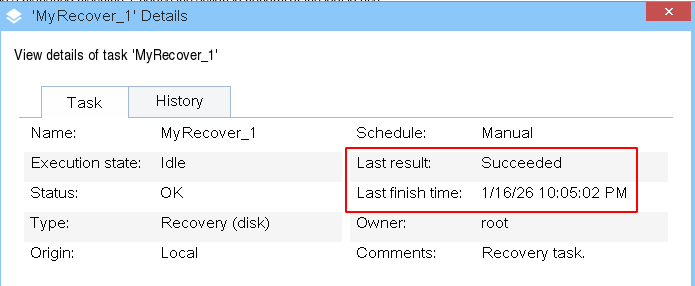
Завершение восстановления и перезагрузка
После восстановления необходимо отключить ISO-образ и загрузить сервер уже с восстановленного диска.
- В VMmanager нажмите Отключить ISO-образ.
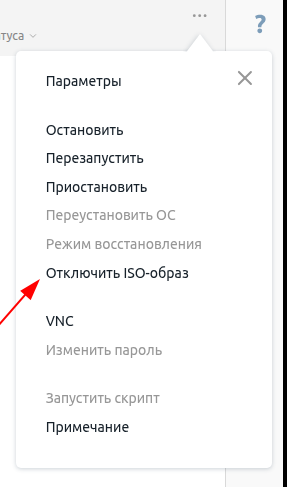
- Нажмите Отключить и перезагрузить.
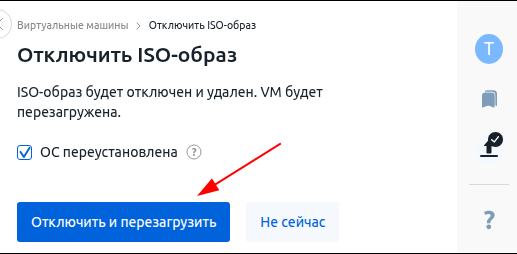
- Войдите в VNC и убедитесь, что сервер загружается уже с восстановленного диска.
Если вы восстановили копию на другой сервер, то потребуется скорректировать сетевые настройки (IP-адрес, имя интерфейса и т.д.), так как в системе сохраняются настройки исходного сервера. Подключитесь к серверу через VNC и исправьте сетевые параметры.
Для установки корректных сетевых настроек вам поможет статья Сетевые настройки в кластерах с технологией VPU.