
Услуга «Автоматическое резервное копирование» работает и без панели ispmanager. Восстановить нужную копию можно через SSH с помощью утилиты backup на базе restic — скачивать части архивов и распаковывать их вручную больше не нужно. Разберёмся, как устроены новые копии и как восстановить данные.
Эта инструкция подходит для резервных копий, созданных утилитой backup. Проверьте, как у вас созданы архивы: если нужно восстановить бэкапы с именами, начинающимися на F или I, — используйте другую инструкцию.
Как теперь устроены резервные копии
Раньше сервис создавал полные и дифференциальные архивы, разбитые на части — слайсы. Для восстановления требовалось скачать нужные архивы из S3-хранилища и распаковать их с помощью isptar.
В новом решении, которое внедрили в конце сентября 2026 года, используется restic. Резервные копии представлены в виде снимков — сохранённых состояний данных на определённый момент времени. Чтобы восстановить данные, достаточно выбрать нужный снимок: подбирать полный и зависимый от него дифференциальный архив больше не нужно. С получением данных из хранилища и восстановлением работает утилита backup.
Восстановить можно как содержимое снимка целиком, так и отдельный файл или каталог.
Восстановление бэкапа
Подключитесь к серверу по SSH. Команды ниже выполняются от имени root.
Перейдите в каталог утилиты резервного копирования:
cd /opt/autobackup/Перед восстановлением убедитесь, что на диске достаточно свободного места. Сначала восстановите данные в отдельный каталог, проверьте их и только после этого заменяйте рабочие файлы.
Просмотр доступных копий
Чтобы посмотреть список снимков, выполните:
./backup snapshots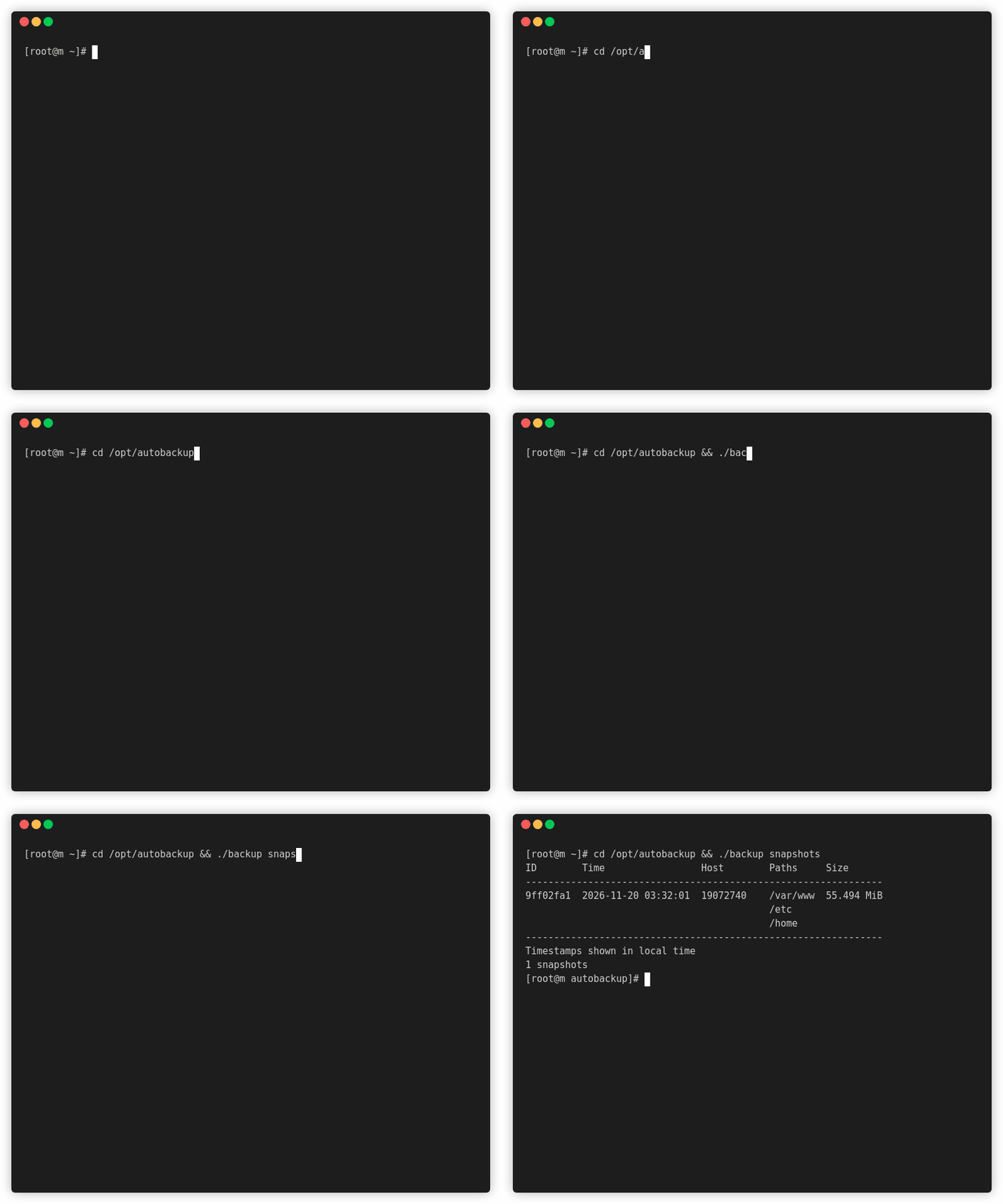
Пример строки в выводе:
9ff02fa1— идентификатор снимка для восстановления определённой копии;2026-11-20 03:32:01— дата и время его создания.
Выбирайте снимок, созданный до удаления или повреждения нужных данных. Для восстановления последней доступной копии можно использовать обозначение latest.
Восстановление всей копии
Чтобы восстановить последний снимок в каталог /root/restore/, выполните:
./backup restore latest --target /root/restore/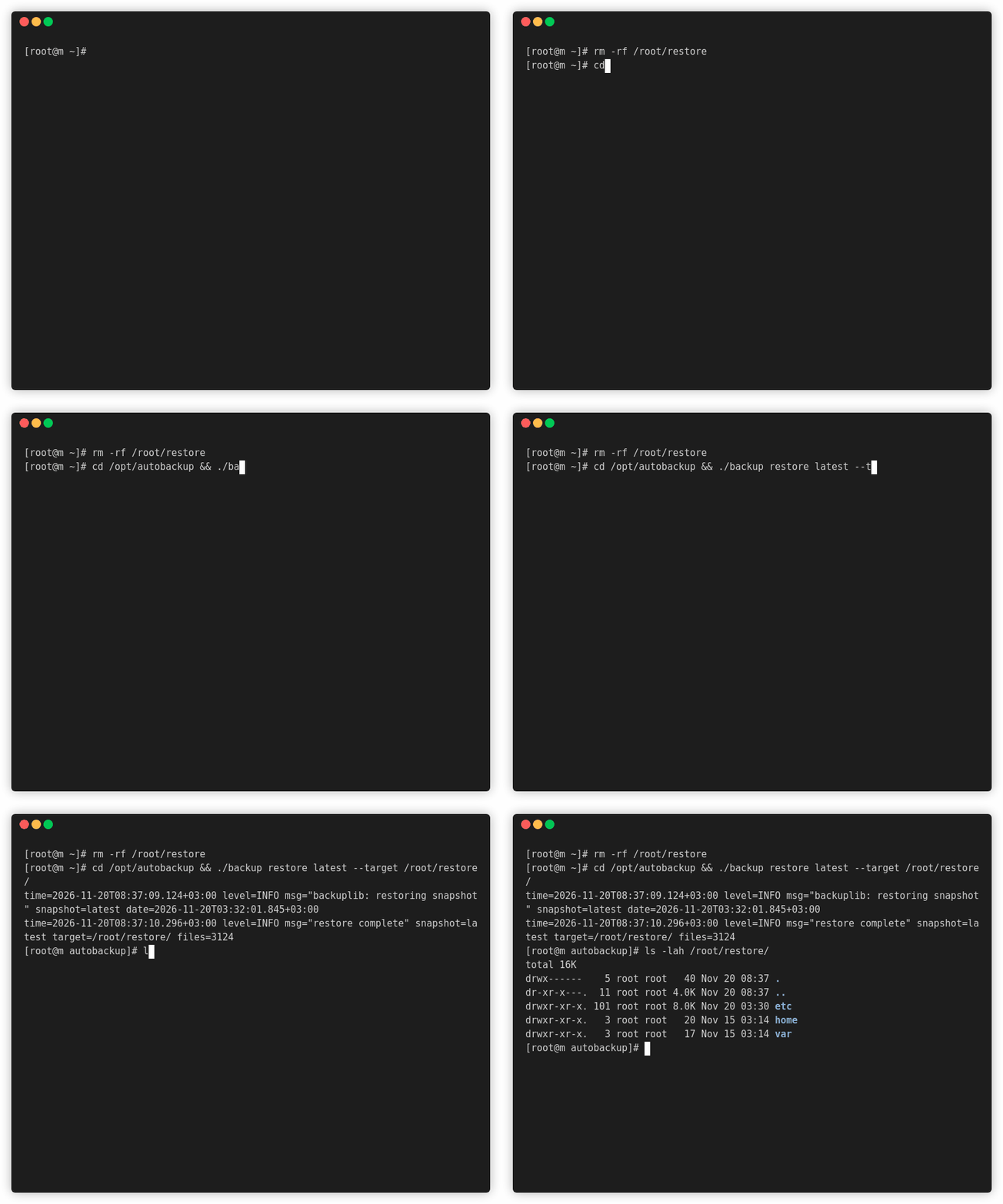
Параметр --target задаёт каталог для восстановленных данных. В документации используется /tmp/restore/; здесь выбран /root/restore/, как в прежней инструкции. При необходимости укажите другой каталог на диске с достаточным количеством свободного места.
Чтобы восстановить конкретный снимок, вместо latest укажите его идентификатор:
./backup restore 9ff02fa1 --target /root/restore/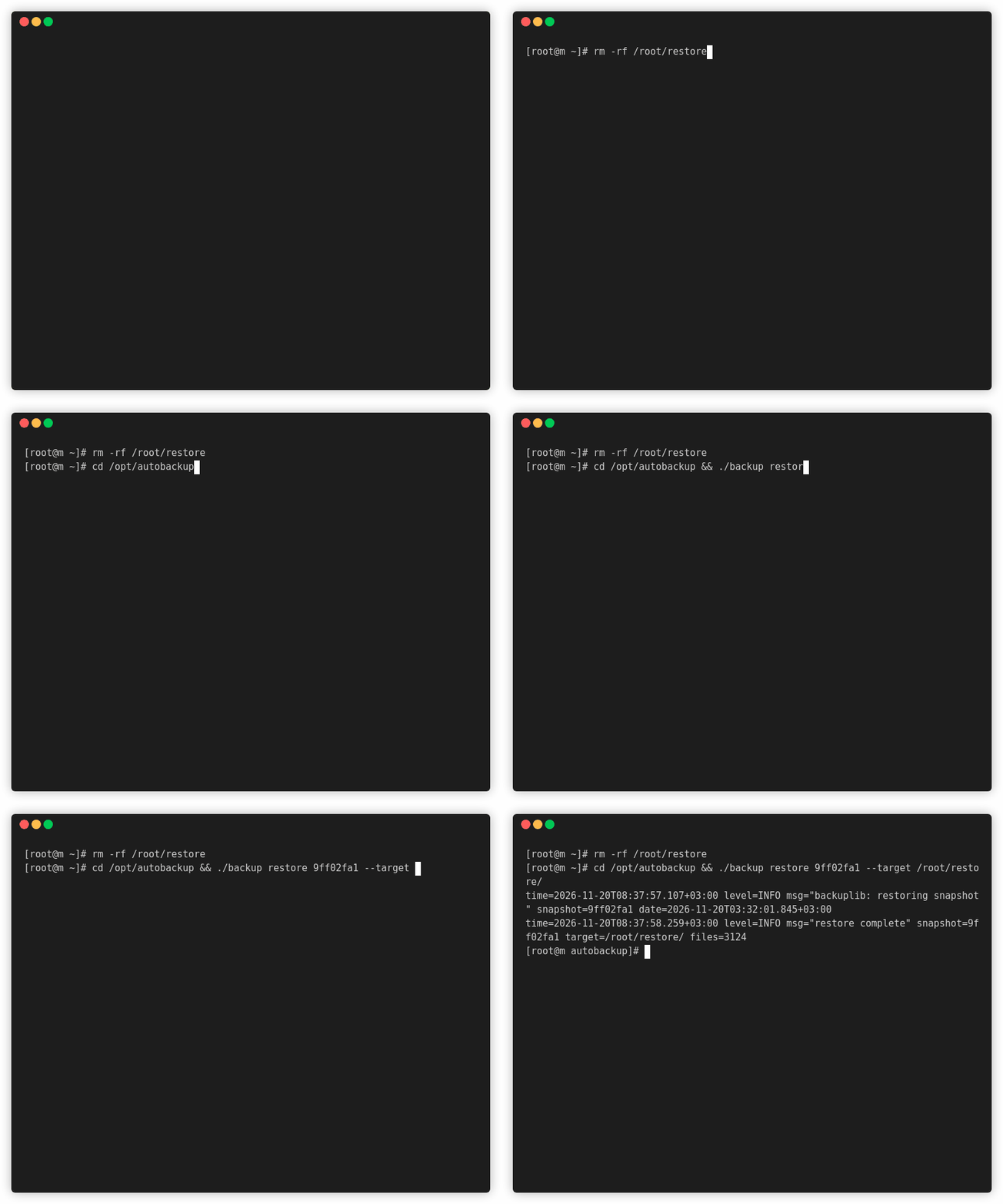
Замените 9ff02fa1 идентификатором нужной копии из вывода ./backup snapshots.
Данные будут записаны в выбранный каталог с сохранением структуры путей. Например, восстановленные файлы из /var/www/ окажутся в /root/restore/var/www/.
Восстановление отдельного файла или каталога
Если нужно восстановить только часть данных, используйте параметр --include. Например, для файла /etc/issue:
./backup restore latest --target /root/restore/ --include /etc/issue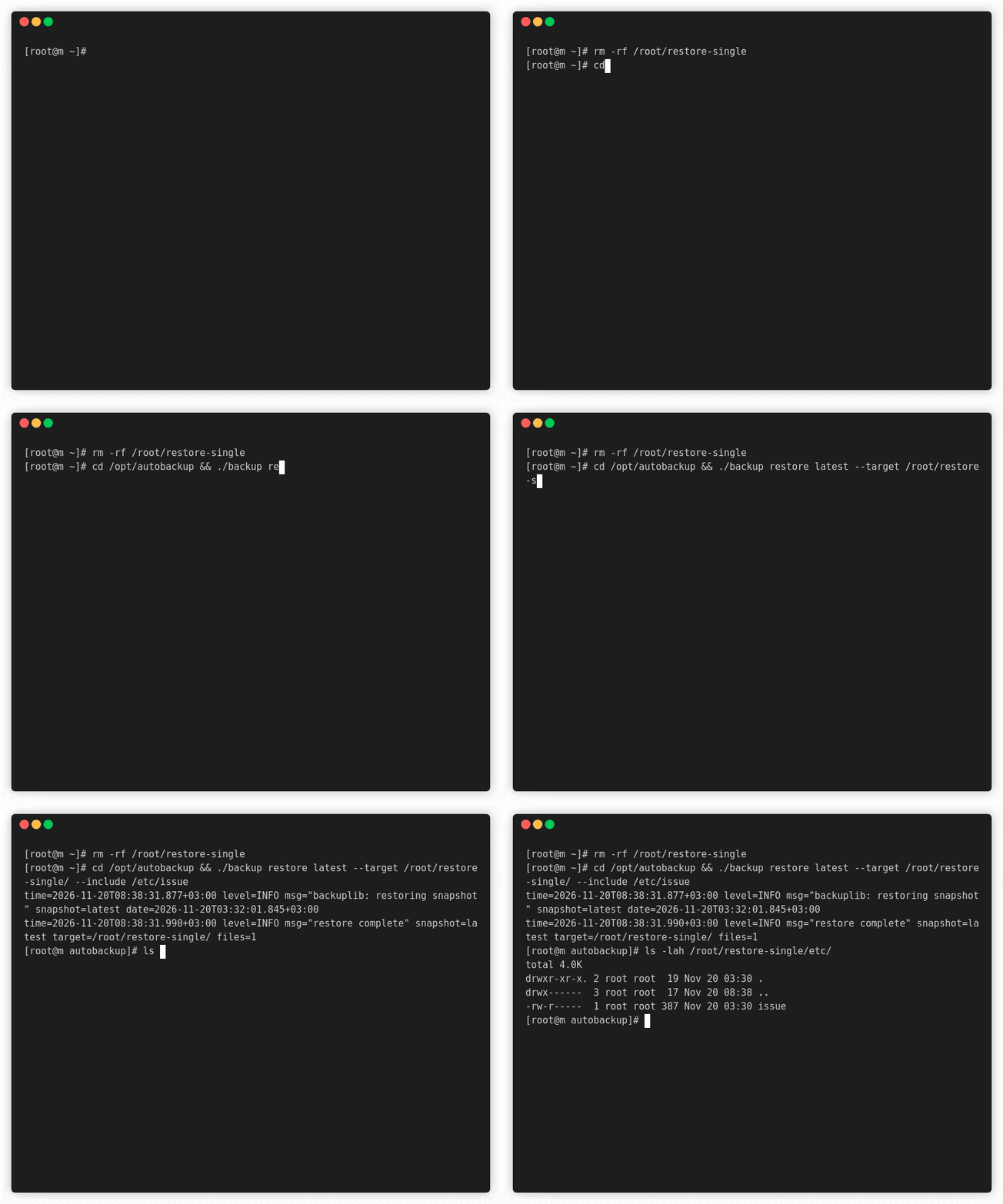
Команда восстановит файл из последнего снимка.
Для восстановления каталога /var/www/:
./backup restore latest --target /root/restore/ --include /var/www/bitrixenv_error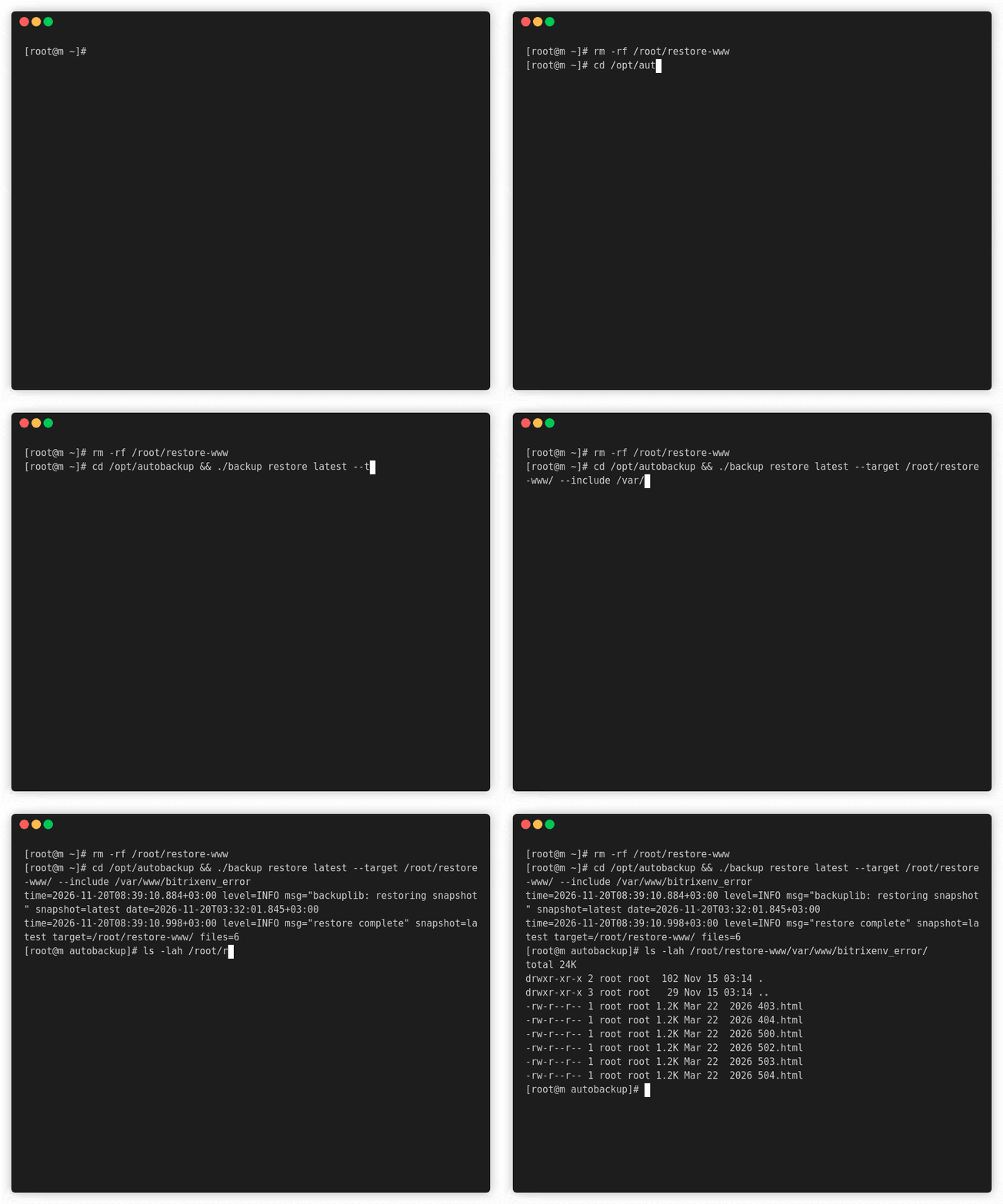
Если нужна более ранняя версия файла или каталога, замените latest идентификатором соответствующего снимка.
Содержимое отдельного файла можно также вывести в терминал без восстановления снимка:
./backup dump latest /etc/issueЭта команда удобна, например, для просмотра сохранённой версии небольшого конфигурационного файла.
Перенос восстановленных данных
Проверьте содержимое каталога восстановления:
cp -a /root/restore/var/www/. /var/www/Убедитесь, что выбраны нужная копия и нужные файлы. После этого можно перенести данные в рабочие каталоги.
Внимание! При переносе существующие файлы могут быть перезаписаны. Сначала сохраните текущую версию данных. Если приложение меняет их во время работы, остановите его или переведите в режим обслуживания.
Команда cp -a не удаляет файлы, которых нет в бэкапе — это не полный откат. Восстановление файлов сайта не восстанавливает базу данных — дамп MySQL/PostgreSQL нужно восстанавливать отдельно.
Чтобы скопировать восстановленное содержимое /var/www/ обратно в рабочий каталог, выполните:
cp -a /root/restore/var/www/. /var/www/Команда сохраняет атрибуты файлов, заменяет совпадающие файлы и добавляет отсутствующие.
Если при восстановлении возникли трудности, обратитесь в нашу службу поддержки. Поможем с восстановлением из резервной копии в рамках администрирования.

