Чтобы работать с ИИ-агентами не обязательно пользоваться облачными платформами — существуют решения, которые можно развернуть на собственном компьютере или сервере. Одно из них — OpenClaw: сервис позволяет подключать различные языковые модели, управлять агентом через мессенджеры и расширять его возможности с помощью дополнительных инструментов.
В статье расскажем про инструмент подробнее: разберём особенности платформы и изменения в версии 2.0, а затем — алгоритм установки на VPS тремя способами: через официальный скрипт, NPM и Docker.
Что такое OpenClaw и как работают ИИ-агенты
OpenClaw — это платформа с открытым исходным кодом для запуска автономного ИИ-агента на собственном компьютере или виртуальном сервере (VPS). Главная задача платформы — связать языковую модель с инструментами операционной системы, мессенджерами и внешними сервисами, автоматизировать сложные задачи без постоянного участия человека.
Схема работы «LLM + инструменты» характерна для многих проектов. Уникальность OpenClaw — в том, как именно организована инфраструктура агента, подключение моделей и взаимодействие с пользователем.
В основе платформы лежит Gateway (локальный шлюз) — центральный сервис, который управляет сессиями, авторизацией, контекстом и связывает все компоненты в единую систему.
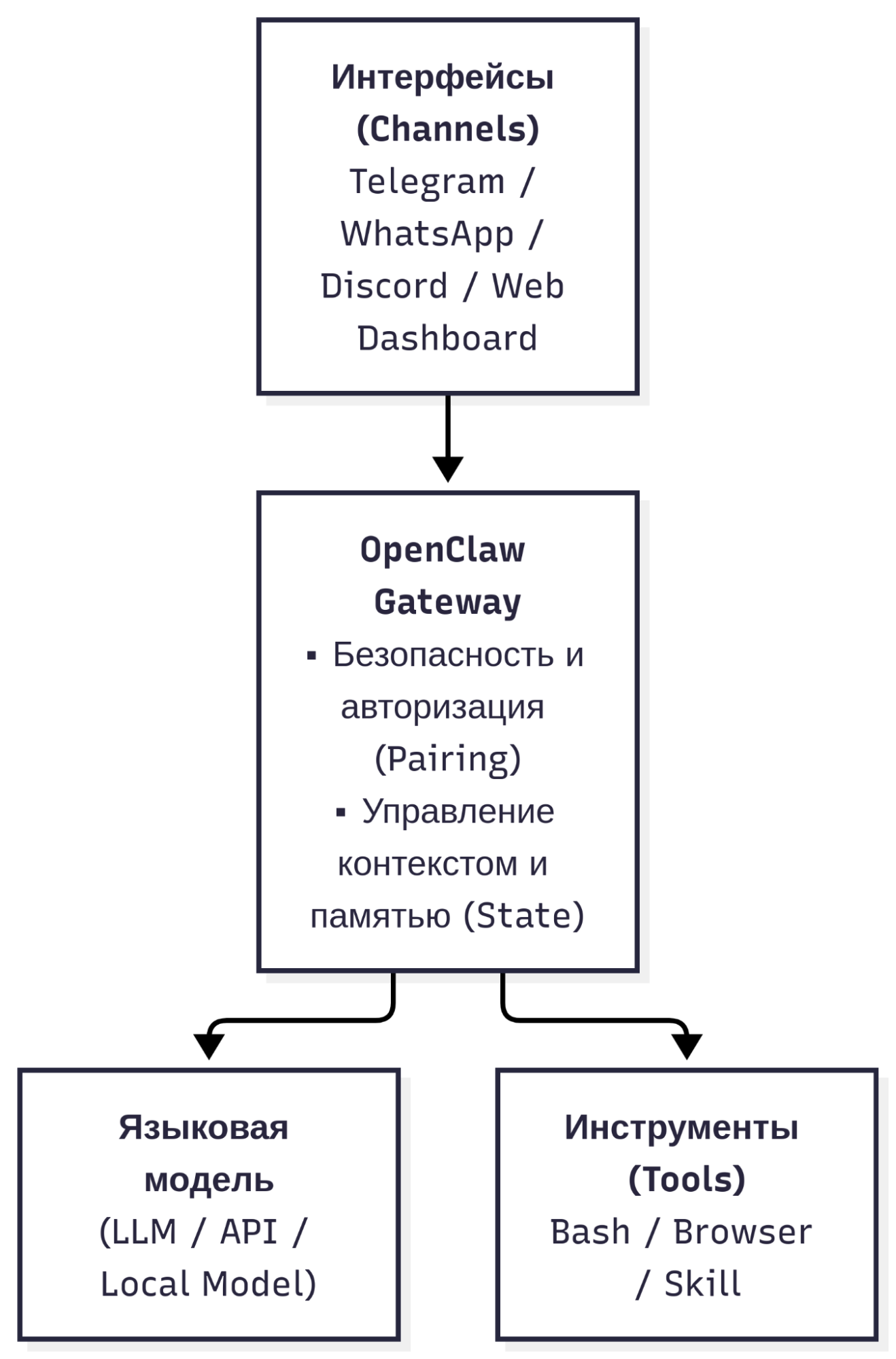
Gateway объединяет каналы общения, сессии, модели и инструменты. Вместо того чтобы писать отдельный код под телеграм, отдельный для веб-панели и вручную настраивать связи с LLM, вы разворачиваете единую платформу.
Возможности сервиса.
- OpenClaw из коробки поддерживает телеграм, WhatsApp, Discord, Slack и другие каналы. Чтобы защитить систему от посторонних, используется строгая политика доступа (включая режим связи, когда каждое новое устройство требует одноразового подтверждения в консоли сервера).
- OpenClaw не привязан к конкретному разработчику нейросетей. В конфигурации можно указать облачные API (OpenAI, Anthropic Claude, GigaChat) или подключить локальную модель через Ollama. Для сложной аналитики можно использовать мощные облачные нейросети, а для приватных данных — локальную модель.
- Функциональность агента расширяется с помощью Skills (навыков). Навык — это модуль, описывающий, как агент должен решать конкретную задачу (например, работать с Git-репозиторием, парсить сайты или вести CRM). Навыки можно писать самостоятельно или загружать готовые из каталога (например, ClawHub).
- OpenClaw устанавливается непосредственно на ваш ПК или VPS. Вся история диалогов, ключи API, файловая система и логи остаются на вашем сервере, под вашим полным контролем.
Что нового в свежей версии OpenClaw 2.0
В версии OpenClaw 2.0 архитектура платформы сделала масштабный шаг вперед, перейдя от базового исполнения команд к полноценной отказоустойчивой среде.
Основные улучшения.
- Агент научился корректно обрабатывать сетевые сбои, таймауты API и ошибки в CLI-командах. За счет механизма повторных попыток (
retry-policy) и сохранения состояния. Шлюз не падает при ошибке, а автоматически корректирует контекст или переключается на резервный сценарий. - Веб-панель превратилась в полноценное рабочее пространство. В одном окне объединены чат, файловый менеджер, встроенный терминал, просмотр логов и Git.
- В версии 2.0 появилась карточка состояния сессии. Пользователь в реальном времени видит, какую подзадачу сейчас выполняет агент или его субагенты, и этот статус сохраняется даже после перезапуска страницы или шлюза.
- Для сложных операций агент может создавать ведомых субагентов. Например, при подготовке отчета один субагент анализирует исходный код, а второй одновременно собирает документацию из сети.
- Появилась встроенная автоматизация по расписанию (cron-задачи). Агент может без участия человека запускать регулярные проверки, собирать аналитику и отправлять ежедневные отчёты.
- Выполнение опасных консольных команд и работа с внешними файлами теперь изолируются внутри Docker-песочниц, снижая риск повреждения основной системы.
Системные требования и подготовка сервера
Перед установкой OpenClaw нужно провести предварительную настройку сервера. Стабильное функционирование агента напрямую зависит от наличия поддерживаемой версии Node.js и прав, необходимых для выполнения локальных скриптов и консольных команд.
Для знакомства с OpenClaw и большинства повседневных задач подойдет один из базовых VPS-тарифов FirstVDS с двумя виртуальными ядрами и 2–4 ГБ оперативной памяти. Такой конфигурации достаточно для стабильной работы агента, веб-интерфейса и интеграции с внешними LLM. По мере роста нагрузки ресурсы сервера можно увеличить без переустановки системы.
Подобрать подходящий тариф или собрать собственную конфигурацию можно в разделе «Серверы и конфигураторы» на сайте FirstVDS. Также вы можете заказать виртуальный сервер с уже установленным OpenClaw. Как это сделать, подробно рассказали в статье.
Минимальные системные требования
- Операционная система: Linux (Ubuntu 22.04 LTS / Debian 12 recommended), macOS 13+, Windows с WSL2.
- Процессор: 2 ядра CPU (рекомендуется 4 vCPU для активной работы).
- Оперативная память: от 2 ГБ RAM для комфортной работы. Это минимальный объём, указанный в документации, но на практике его может быть недостаточно для стабильной работы OpenClaw, особенно при одновременном запуске дополнительных сервисов и локальных процессов. Мы советуем рассмотреть конфигурации от 4 ГБ RAM.
- Свободное место: 10 ГБ SSD (до 120 ГБ при работе с контейнерами и хранением логов).
- Окружение: для установки и запуска OpenClaw без Docker требуется Node.js версии 24.16+ или 26.1+. Рекомендуется Node.js 26: согласно документации проекта, эта версия обеспечивает более быстрый запуск Gateway и потребляет меньше оперативной памяти по сравнению с Node.js 24. Официальный установочный скрипт автоматически устанавливает подходящую версию Node.js, если она отсутствует.
Подготовка сервера Linux (Ubuntu/Debian)
Обновите список пакетов системы и установите базовые утилиты:
sudo apt update && sudo apt upgrade -y
sudo apt install -y curl git build-essential
Создание отдельного пользователя для OpenClaw
Запуск ИИ-агентов от имени суперпользователя root создает серьезные риски: в случае компрометации нейросети злоумышленники могут получить полный контроль над сервером. По правилам безопасности следует создать изолированного системного пользователя (например, clawuser).
Создаем пользователя clawuser с домашней директорией и командной оболочкой:
bash sudo useradd -m -s /bin/bash clawuser Назначаем пароль новому пользователю:
sudo passwd clawuser Добавляем пользователя в группу sudo для возможности выполнения необходимых админ-команд:
sudo usermod -aG sudo clawuser Переключаемся под учетную запись clawuser для дальнейшей установки:
su - clawuserПосле переключения под учетную запись clawuser весь процесс установки и настройки OpenClaw будет проходить в его изолированном домашнем каталоге (/home/clawuser), что защитит ключевые системные файлы сервера.
Установка OpenClaw
Установить OpenClaw можно несколькими способами в зависимости от вашей операционной системы и требований к развертыванию. Каждый вариант отличается сложностью настройки, способом управления зависимостями и уровнем изоляции от основной операционной системы.
- Официальный bash-скрипт (самый быстрый и удобный способ для Linux/macOS).
- Менеджер пакетов NPM (подходит для опытных JS-разработчиков).
- Docker и Docker Compose (наиболее изолированный и безопасный метод).
Установка через официальный скрипт (рекомендуемый способ)
Использование официального скрипта — наиболее простой способ развертывания платформы. Скрипт самостоятельно проверяет окружение, при необходимости устанавливает или обновляет Node.js до актуальной версии, скачивает CLI и запускает мастер первоначальной настройки. При этом установщик может изменять системное окружение, а сам OpenClaw по умолчанию не получает дополнительной изоляции от ОС. Поэтому важно использовать скрипт только из официального источника и не предоставлять агенту избыточные права.
1. Запуск инсталлятора
Подключитесь к вашему серверу по SSH и выполните команду:
curl -fsSL https://openclaw.ai/install.sh | bash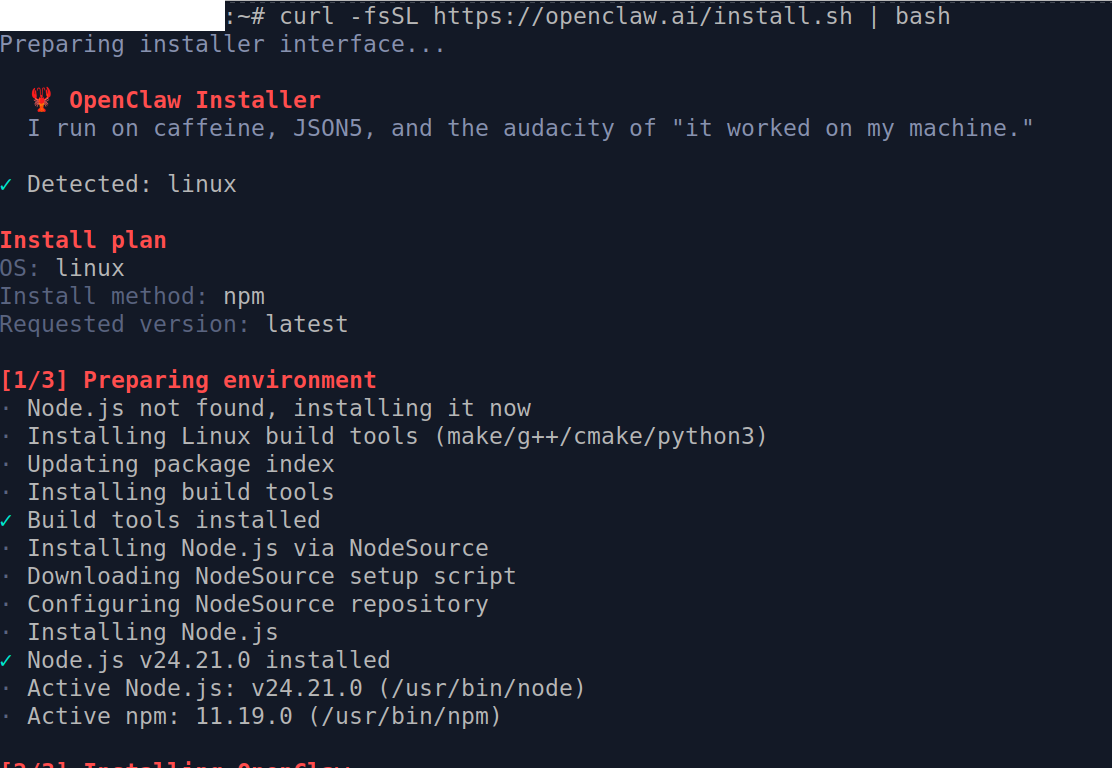
Скрипт автоматически определит версию ОС, проверит наличие Node.js и развернет утилиту openclaw.
2. Мастер настройки
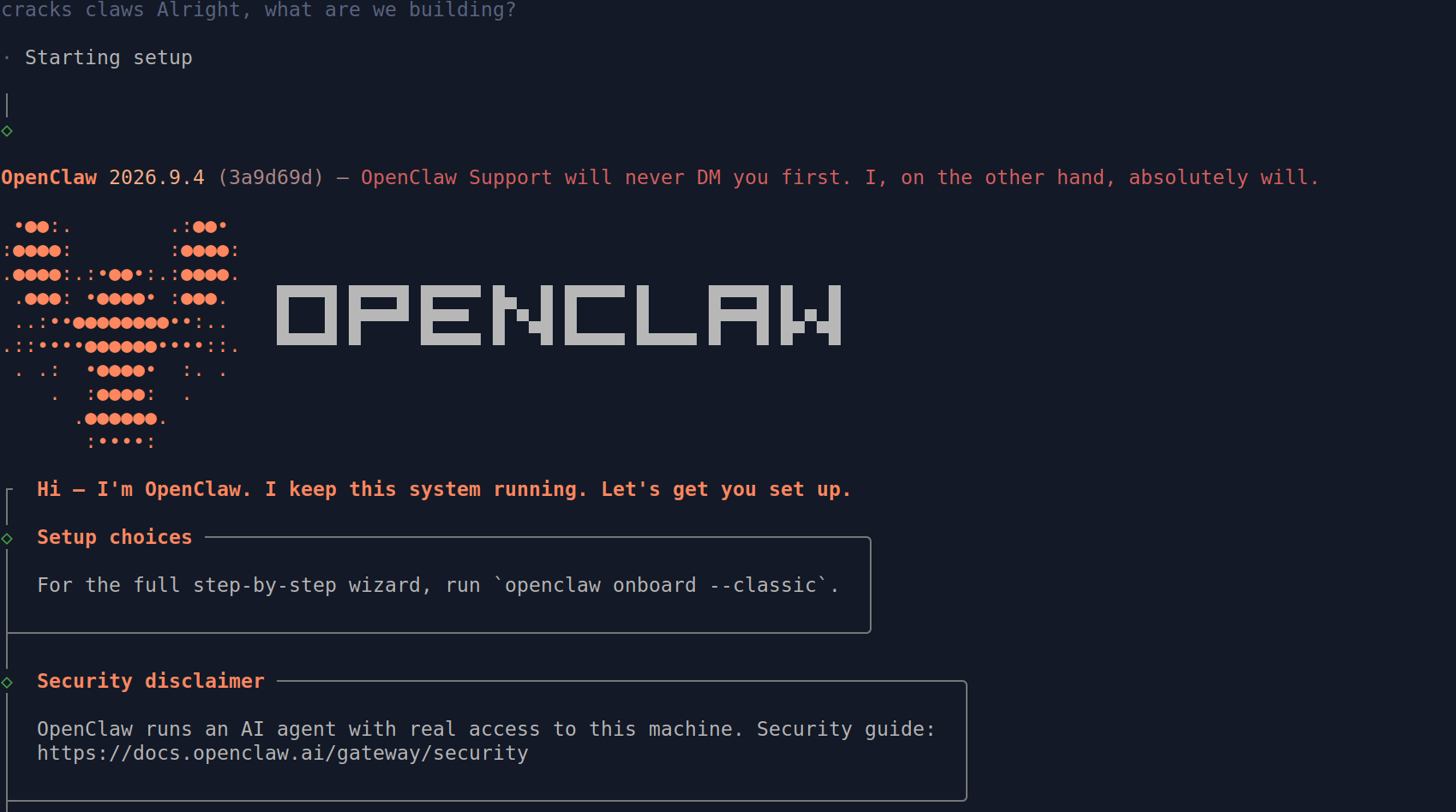
После завершения скачивания автоматически запустится мастер интерактивной конфигурации. Необходимо выбрать один из вариантов установки.
- Quick start — автоматически загружает доступные конфигурации и ключи, запускает тестовую проверку и открывает панель управления.
- Custom setup — пошаговый режим, в котором можно вручную выбрать поставщика API, ввести лицензионный ключ, настроить параметры шлюза и выбрать подключенные каналы.
Выберите нужный вариант и завершите настройку.
3. Проверка статуса и версии
После завершения первичной конфигурации убедитесь, что агент установлен корректно, выполните проверку версии:
openclaw --versionЗатем нужно проверить статус локального шлюза:
openclaw gateway status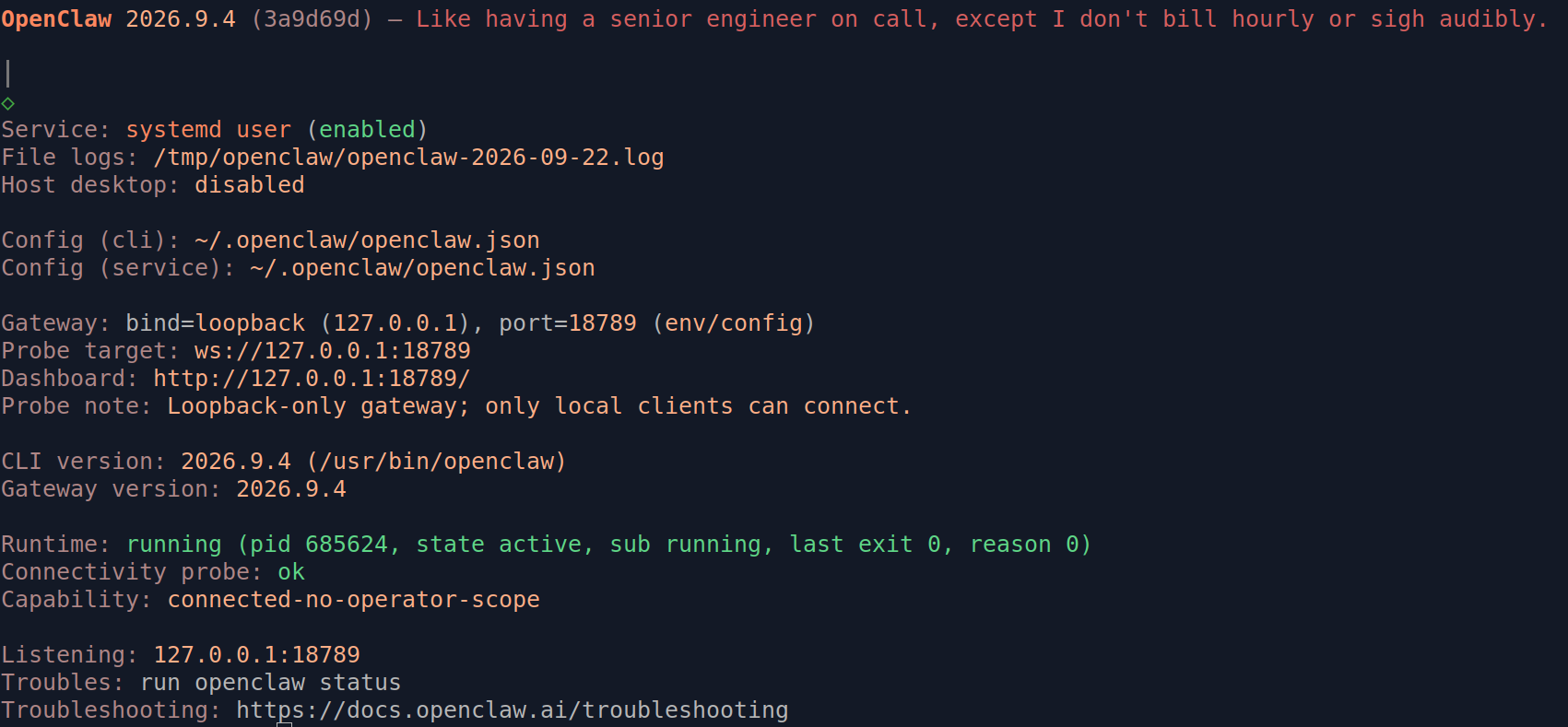
На скриншоте вывода консоли показана подробная сводка о работе агента и параметрах подключения:
- Версия и служба: отображается релиз OpenClaw 2026.9.4 и подтверждается, что фоновый сервис
systemd userвключен и активен (state active, PID 685624). - Конфигурация и логи: файл настроек расположен по пути
~/.openclaw/openclaw.json, а системные события записываются в/tmp/openclaw/openclaw-2026-09-22.log. - Сетевые параметры и безопасность: шлюз работает на порту 18789. Привязка к 127.0.0.1 (
loopback) означает, что из соображений безопасности панель http://127.0.0.1:18789 и WebSocket-соединения доступны только локально. - Диагностика: параметр
Connectivity probe: okуказывает на то, что агент успешно прошел самопроверку и готов к обработке команд.
4. Установка фонового сервиса (Daemon)
По умолчанию в режиме Quick start шлюз работает в текущей сессии терминала. Чтобы OpenClaw продолжал функционировать в фоновом режиме после закрытия SSH-соединения, необходимо зарегистрировать его как службу (systemd в Linux или LaunchAgent в macOS), для этого выполните следующую команду:
openclaw gateway installДля управления фоновой службой используются следующие команды.
- Перезапуск шлюза:
openclaw gateway restart - Открытие веб-панели управления:
openclaw dashboard
Установка через NPM
Если на вашем сервере уже развернуто окружение Node.js (версии 22 и выше), OpenClaw можно установить как глобальный NPM-пакет. Этот вариант удобен для разработчиков, планирующих создавать собственные плагины с использованием OpenClaw Plugin SDK. Однако необходимо следить за совместимостью версий и обновлениями. Как и официальный скрипт, NPM не обеспечивает изоляцию агента от основной системы. Для начала проверьте версию Node.js на сервере:
node -vУбедитесь, что версия соответствует требованиям и установите пакет openclaw глобально через npm:
npm install -g openclaw@latest --allow-scripts=openclawЗапустите мастер первоначальной инициализации с автоматическим созданием фоновой службы:
openclaw onboard --install-daemonПосле выполнения команды в консоли запустится мастер конфигурации, где потребуется выбрать языковую модель и настроить каналы связи. Интерфейс установки и настройки аналогичен тому, что был показан ранее.
Установка через Docker
Это наилучшее решение с точки зрения безопасности. Контейнеризация изолирует агент от хостовой операционной системы, предотвращая случайное повреждение системных файлов при выполнении автономных CLI-команд. Этот вариант установки сложнее и требует дополнительных ресурсов: оперативной памяти для работы Docker и контейнеров, а также дискового пространства для образов. При этом контейнеризация не гарантирует полной безопасности: неправильно настроенные права доступа или монтирование системных каталогов могут позволить агенту воздействовать на хостовую ОС.
1. Клонирование репозитория
Скачайте официальный репозиторий OpenClaw на сервер и перейдите в папку проекта:
git clone https://github.com/openclaw/openclaw.git
cd openclaw
2. Запуск скрипта установки
Проект содержит специальный сценарий сборки /scripts/docker/setup.sh, который создает контейнер шлюза, настраивает локальные директории и запускает интерактивный мастер:
chmod +x ./scripts/docker/setup.sh
./scripts/docker/setup.sh
В процессе выполнения скрипта мастер запросит имя вашего первого агента (What should we call your first agent?), после чего отобразит инструкции по авторизации каналов связи и выведет статус запуска контейнеров.
В ходе выполнения будут выполнены следующие этапы:
- Инициализация и сборка контейнера: локально собираются и запускаются Docker-контейнеры
( openclaw-gateway) и командной строки (openclaw-cli). Настройка каналов (Provider setup): скрипт предлагает готовые Docker-команды для подключения мессенджеров через CLI без остановки основного шлюза.
Например, для телеграма:
docker compose ... run --rm openclaw-cli channels add --channel telegram --token <token>- Создание инфраструктуры на хост-машине:
- Директория конфигурации ~/.openclaw создается на хосте для хранения файлов настроек и токенов.
- Рабочая папка
~/.openclaw/workspaceмонтируется в контейнер и используется агентом для чтения/записи пользовательских файлов.
- Сетевой доступ и токен: шлюз привязывается к портам хост-машины (включая поддержку доступа через оверлейные сети вроде Tailscale/Tailnet), а секретный токен доступа
OPENCLAW_GATEWAY_TOKENавтоматически генерируется и сохраняется во внутреннем окружении контейнера. - Диагностические команды: скрипт выводит готовые CLI-команды для просмотра логов в реальном времени
(logs -f) и проверки здоровья шлюза (gateway health).
Настройка OpenClaw
Запуск веб-интерфейса
Веб-панель позволяет управлять агентом, просматривать логи и отслеживать задачи в реальном времени. Панель работает на порту 18789 и привязана к локальному интерфейсу сервера (127.0.0.1) из соображений безопасности. Чтобы зайти на своём компьютере в веб-панель агента, который установлен на виртуальном сервере, нужно пробросить порт через SSH-туннель:
ssh -N -L 18789:127.0.0.1:18789 ssh_user@IP_ВАШЕГО_СЕРВЕРАПосле этого откройте браузер на своем компьютере по адресу: http://127.0.0.1:18789.
Откроется форма авторизации.
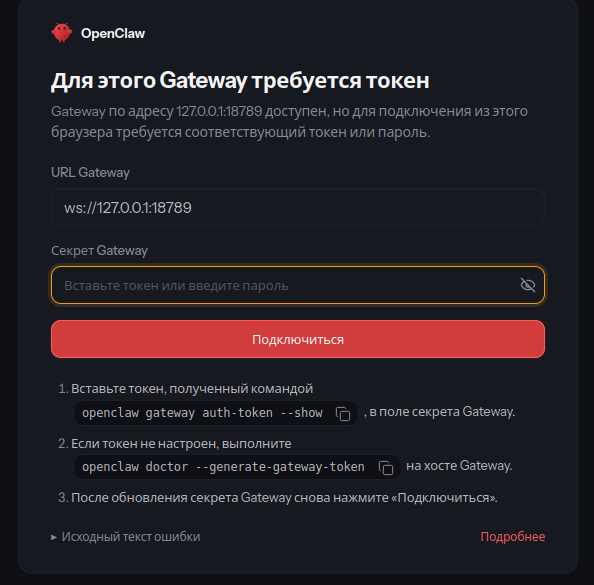
Затем нужно на сервере выполнить команду по генерации токена:
openclaw gateway auth-token --showА затем — вставить полученный токен, в поле формы. После этого вы зайдете в панель администрирования агента.
Подключение языковой модели
Для работы OpenClaw необходима языковая модель (LLM), которая анализирует запросы и определяет, какие действия нужно выполнить. Подключить её можно через облачный API или локальный сервер моделей. Самый простой способ настроить подключение — запустить интерактивный мастер:
openclaw onboardМастер поможет выбрать доступного провайдера, настроить авторизацию и проверить работу модели. Если OpenClaw уже установлен и настроен, повторный запуск команды позволяет проверить текущее подключение или выбрать другую модель. Это самый простой способ для первичной привязки ключей или интеграции локального сервера (например, LM Studio или Ollama).
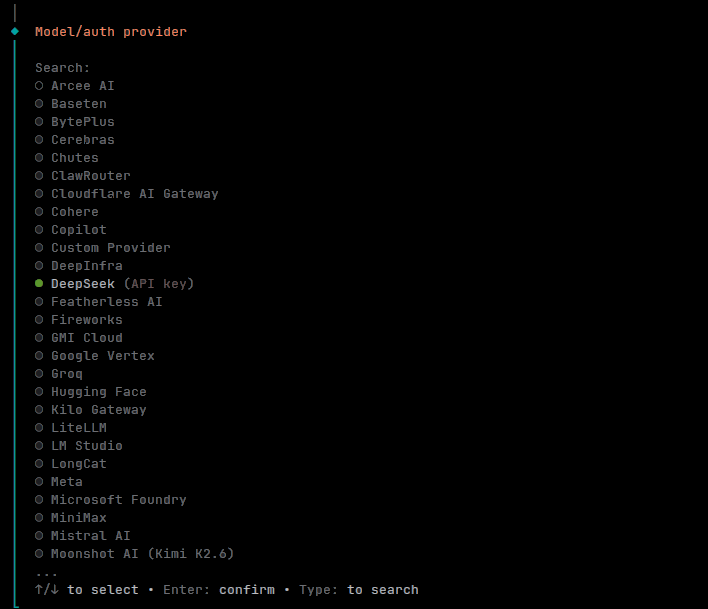
Если нужно изменить отдельные параметры вручную, можно использовать консольные команды. Например, команда openclaw config set позволяет задать API-ключ и модель по умолчанию без ручного редактирования конфигурационного файла.
Подключение Anthropic или OpenAI
Для ручной настройки облачной модели укажите API-ключ соответствующего провайдера:
# Anthropic Claude
openclaw config set models.providers.anthropic.apiKey "ANTHROPIC_API_KEY"
# OpenAI
openclaw config set models.providers.openai.apiKey "OPENAI_API_KEY"Затем выберите модель, которую OpenClaw будет использовать по умолчанию:
openclaw config set agents.defaults.model "anthropic/claude-3-5-sonnet"В примере выбрана модель Anthropic. Если вы подключаете OpenAI, укажите идентификатор нужной модели с префиксом openai/.
Названия моделей могут меняться. Перед настройкой проверьте, что выбранный идентификатор поддерживается вашей версией OpenClaw и доступен через API провайдера.
Подключение локальной модели через Ollama
Если данные не должны передаваться во внешние сервисы, можно использовать локальную модель через Ollama. В этом случае модель запускается на вашем сервере, а запросы обрабатываются локально.
Сначала установите Ollama и загрузите модель. Например, qwen2.5-coder:
ollama pull qwen2.5-coderЗатем укажите адрес локального сервера моделей и выберите модель для OpenClaw:
openclaw config set models.providers.ollama.baseUrl "http://127.0.0.1:11434"
openclaw config set agents.defaults.model "ollama/qwen2.5-coder"
Убедиться, что модель загружена, можно командой:
ollama listЛокальный запуск моделей требует достаточно большой объём оперативной памяти и ресурсов процессора или видеокарты. Скорость и качество ответов зависят от выбранной модели и оборудования.
Проверка конфигурации
Посмотреть доступные модели можно командой:
openclaw models listЧтобы сменить модель, выполните:
openclaw models set ollama/qwen2.5-coderЕсли подключение не работает, проверьте API-ключ, идентификатор модели и адрес сервера. Для настройки провайдера и авторизации также можно повторно запустить openclaw onboard. Дополнительную информацию об ошибках можно найти в логах OpenClaw.
Подключение телеграм-бота
1. Создание бота. Откройте телеграм и найдите официального бота @BotFather. И отправьте ему команду /newbot. Затем укажите имя нового бота (например, My OpenClaw Assistant) и уникальный username, который должен заканчиваться на _bot. После этого скопируйте полученный HTTP API Token (выглядит как 123456789:ABCdefGhIJKlmNoPQ...).
Теперь нужно привязать токен к OpenClaw, по аналогии с настройкой модели, можно воспользоваться интерактивным режимом настройки (openclaw onboard). Или воспользоваться отдельными консольными командами. Для добавления бота используйте следующую команду:
openclaw config set channels.telegram.botToken "ВАШ_TELEGRAM_TOKEN"2. Активация и перезапуск. Включите канал телеграм и перезапустите шлюз:
openclaw config set channels.telegram.enabled true
openclaw gateway restart
3. Авторизация. OpenClaw использует строгую политику привязки устройств (dmPolicy="pairing"). При первом сообщении боту в телеграме вы получите одноразовый код. Вам нужно подтвердить сессию в консоли сервера:
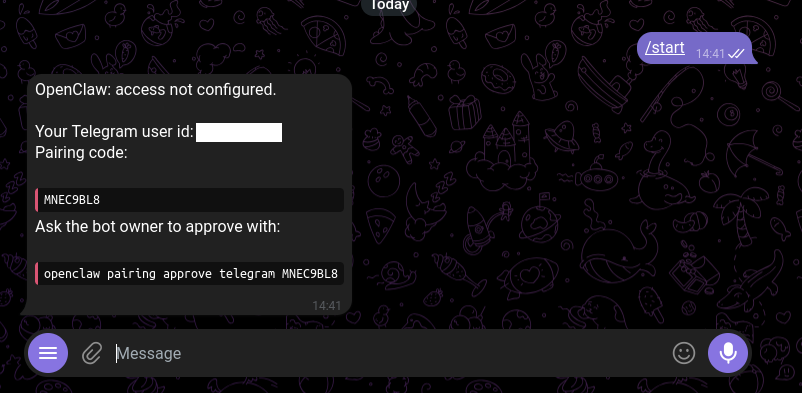
openclaw pairing approveПосле этого ваш тг-аккаунт будет добавлен в доверенный список (allowlist).
После внесения изменений нужно перезапустить агента, чтобы новые параметры вступили в силу. На этом этапе можно проверить работу Телеграм и LLM, для этого напишем нашему боту сообщение:
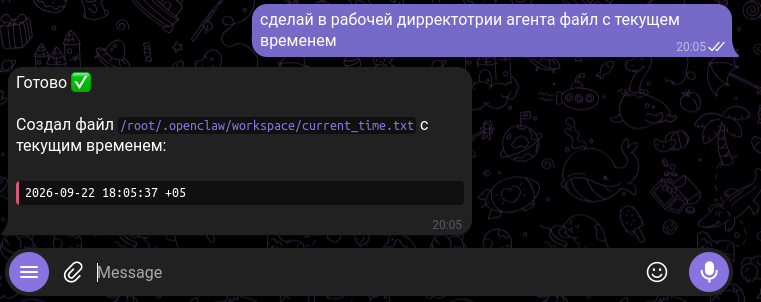
Соответственно, в директории агент должен создать файл с текущем временем.
Безопасность и риски
Неправильная настройка доступа в OpenClaw может создать серьезные угрозы для инфраструктуры.
Главные риски при эксплуатации ИИ-агентов:
- Prompt Injection: при обработке внешних веб-страниц или писем вредоносный текст может содержать скрытую инструкцию для нейросети (например, «удали все файлы из рабочей папки»).
- Неограниченный доступ к терминалу: если шлюз запущен от имени пользователя root, компрометация агента означает компрометация всего сервера.
- Публичные чаты: добавление бота в групповые чаты без ограничения прав позволит посторонним людям отдавать команды вашей нейросети.
Правила безопасной настройки:
- Изоляция в песочнице (Sandboxing). Настройте выполнение задач внутри изолированных контейнеров. В конфигурации укажите использование Docker-песочницы.
- Ограничение прав пользователя: никогда не запускайте OpenClaw под учетной записью root. Создайте для его работы отдельного пользователя с ограниченными правами.
- Строгая политика привязки: не переключайте параметр dmPolicy в режим open без крайней необходимости. Оставляйте режим pairing, чтобы какому-либо постороннему пользователю требовалось ваше явное одобрение в консоли сервера.
- Принцип наименьших привилегий. Передавайте агенту API-ключи и токены доступа (например, GitHub) с минимально необходимым набором прав (Read-only, доступ только к конкретным репозиториям).
Частые ошибки и способы их решения
1. Ошибка версии Node.js (SyntaxError / Unsupported Engine)
Причина: версия Node.js ниже 22.
Решение: обновите Node.js до актуальной версии.
2. Ошибка авторизации API (401 Unauthorized)
Причина: недействительный API-ключ или нулевой баланс у провайдера.
Решение: проверьте баланс, обновите ключ и перезапустите агента.
3. Недоступна модель (Model unavailable from provider)
Причина: опечатка в названии модели, отсутствие префикса провайдера в конфиге или ограниченный доступ к API.
Решение: проверьте связи в ~/.openclaw/openclaw.json, укажите полный URI модели и примените настройки.
4. Циклический перезапуск Docker-контейнера
Причина: нет прав на запись в директорию ~/.openclaw на хосте или ошибка в JSON-конфиге.
Решение: исправьте права доступа и проверьте логи.
5. Бот в мессенджере не отвечает
Причина: не пройдена авторизация (Pairing) или неверно указан токен бота.
Решение: подтвердите запрос на подключение или обновите токен.