При заказе виртуального сервера с готовым рецептом OpenClaw вы получаете VDS, на котором уже установлено необходимое ПО и выполнена базовая настройка: Node.js, OpenClaw Gateway и systemd-сервис развёрнуты, запущены и готовы к работе. В этой статье кратко покажем, как проверить работу Gateway, войти в веб-интерфейс и выполнить первые шаги после установки.
По умолчанию устанавливается OpenClaw последней версии через npm. Рецепт разворачивает OpenClaw Gateway — локальный шлюз, через который работает агент. Конфигурация размещается в каталоге /root/.openclaw, Gateway токен сохраняется в файле /root/OpenClaw-final.txt. Рецепт работает на Debian/Ubuntu и CentOS/Rocky/Alma. Для доступа к веб-интерфейсу используется SSH-туннель. Сразу после установки Gateway уже запущен.
Что такое OpenClaw
OpenClaw — self-hosted платформа для ИИ-агентов. Её можно развернуть на сервере, домашнем компьютере или другом устройстве под вашим контролем.
Под агентом в OpenClaw понимается настраиваемый ИИ-ассистент: он принимает запросы пользователя, обращается к подключённой языковой модели и при необходимости использует инструменты и внешние сервисы для выполнения задач.
С его помощью можно общаться с ИИ-агентами через веб-интерфейс, командную строку, API или мессенджеры, например, Telegram, Discord, Slack и другие каналы. Агенты могут использовать встроенные инструменты: поиск в интернете, работу с файлами, выполнение команд, генерацию изображений, а также подключаться к внешним сервисам через готовые интеграции с Gmail, Slack, Notion, GitHub, Jira и другими платформами.
OpenClaw на собственном VDS чаще всего используют:
- для персонального или корпоративного AI-ассистента под своим контролем;
- автоматизации задач через агента и подключаемые инструменты;
- работы через мессенджеры и другие каналы связи;
- хранения конфигурации, сессий и логики агента на своём сервере.
Вход в OpenClaw и проверка запуска
После автоустановки OpenClaw запускается как systemd-служба openclaw. Веб-интерфейс из интернета напрямую недоступен — сервис слушает только 127.0.0.1:18789, порт наружу не открывается. Доступ к панели выполняется через SSH-туннель.
Сначала на сервере проверьте, что служба openclaw запущена:
systemctl status openclaw --no-pagerВ выводе должен быть указан статус active (running).
Далее проверим, что порт отвечает:
curl -s http://127.0.0.1:18789 > /dev/null && echo "OK"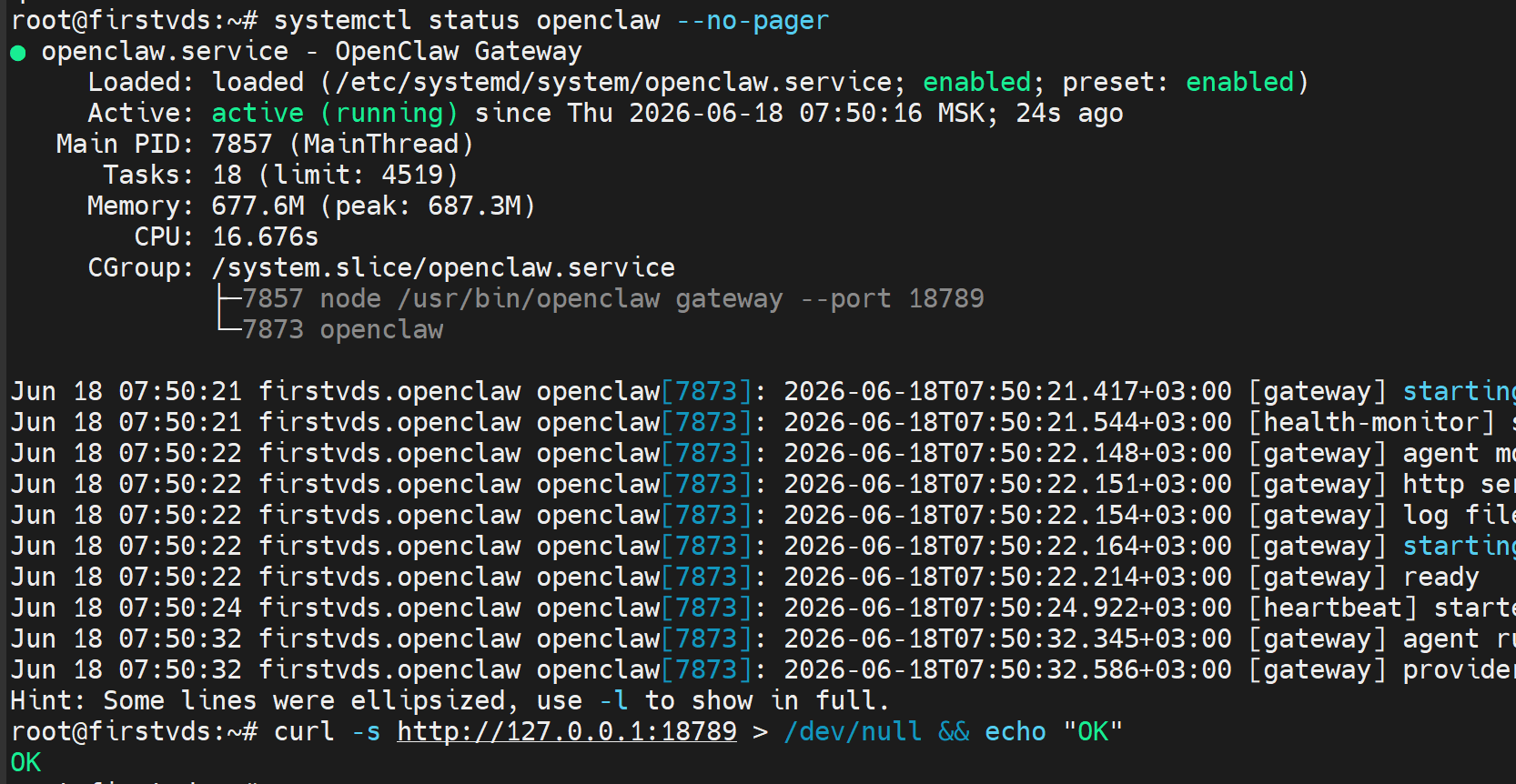
Для доступа к веб-интерфейсу в рецепте используется SSH-туннель: панель не открывается в интернет, трафик идёт по защищённому SSH-соединению. Это не единственный способ:можно настроить прямой доступ по IP или reverse proxy. Но для стартовой конфигурации туннель — самый простой и безопасный вариант.
На вашем компьютере выполните:
ssh -L 18789:127.0.0.1:18789 root@<IP-адрес-сервера> -NЗатем откройте любой браузер и в адресной строке введите:
http://127.0.0.1:18789Для входа используйте Gateway токен из файла /root/OpenClaw-final.txt. Введите токен и нажмите Connect.
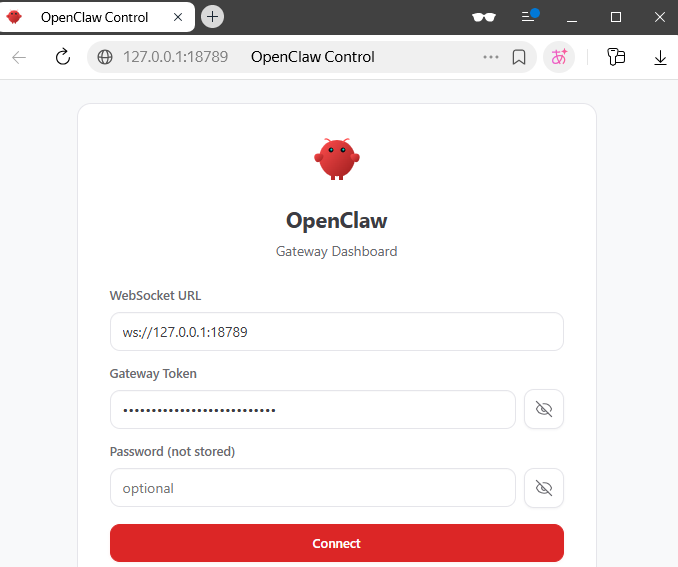
Ключ -N не открывает shell на сервере — окно терминала, из которого запущен туннель, будет занято, пока сессия активна. Для команд на сервере откройте отдельное SSH-соединение в другом окне. Чтобы освободить консоль, добавьте ключ -f — туннель уйдёт в фон (закроется вместе с терминалом).
Пока туннель работает, веб-интерфейс доступен на вашем компьютере. После закрытия сессии доступ к панели прекратится.
Обзор веб-интерфейса
После подключения откроется панель OpenClaw Gateway с боковым меню и рабочей областью.
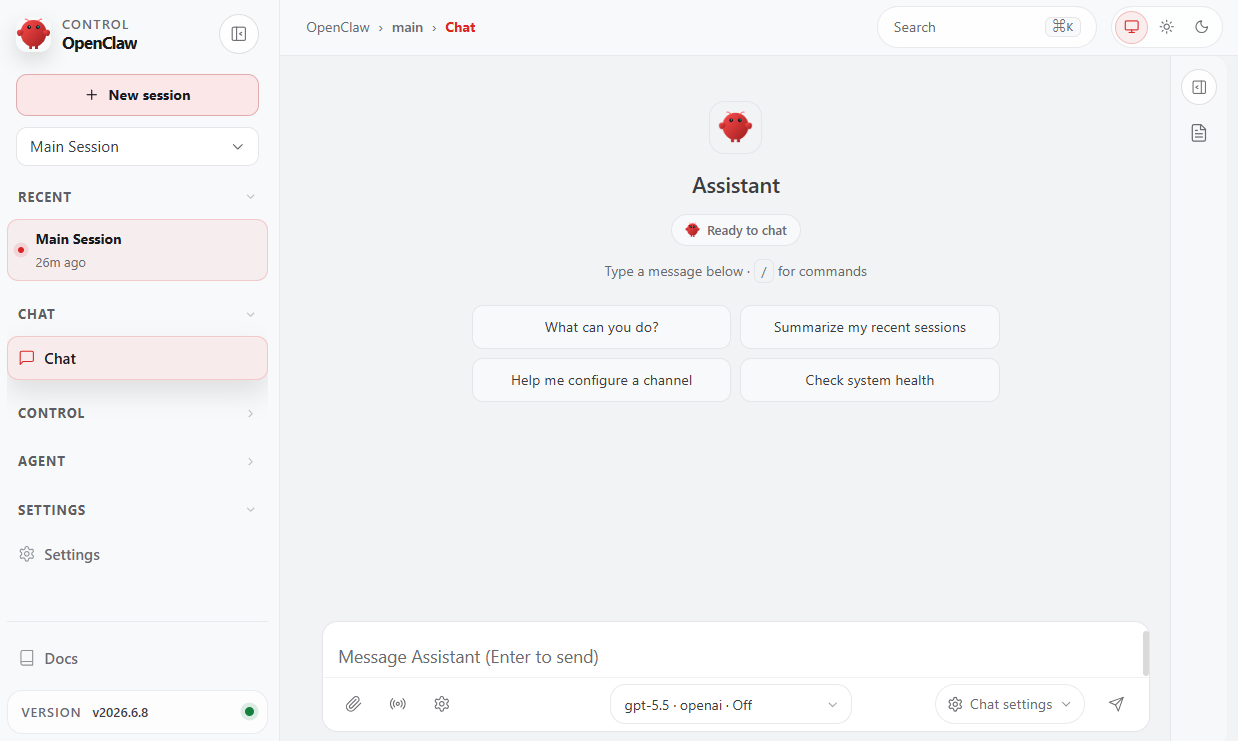
В верхней части меню можно создать новую сессию (+ New session) и переключаться между уже открытыми. В блоке Recent отображаются недавние диалоги.
Основные разделы бокового меню:
Chat — чат с агентом. Здесь ведутся диалоги после подключения LLM-провайдера.
Control — управление и мониторинг Gateway:
Overview — общее состояние системы и ключевые показатели работы;
Activity — журнал событий и последних действий в Gateway;
Workboard — рабочее пространство для текущих задач и заметок;
Instances — список запущенных экземпляров и их статус;
Sessions — просмотр и управление активными сессиями пользователей;
Usage — статистика использования ресурсов и API-запросов;
Cron Jobs — настройка и просмотр запланированных задач.
Agent — настройки агента:
Agents — конфигурации агентов, их параметры и поведение;
Skills — подключаемые навыки, инструменты и внешние интеграции.
Settings — общие параметры OpenClaw: конфигурация Gateway, провайдеры, каналы связи и другие настройки окружения.
В нижней части бокового меню доступна ссылка Docs на документацию и информация о версии OpenClaw.
Безопасность Gateway токена
Gateway токен — это ключ доступа к вашему OpenClaw Gateway. Любой, кто знает токен и имеет доступ к интерфейсу (например, через SSH-туннель), может подключиться к агенту.
Рекомендации:
- храните токен в
/root/OpenClaw-final.txtи не выкладывайте его в открытый доступ; - после проверки удалите журнал
/root/OpenClaw.log— в нём токен может быть записан в открытом виде; - не открывайте порт 18789 наружу без необходимости — рецепт оставляет его только на
127.0.0.1; - при компрометации токена сгенерируйте новый, обновите
/root/.openclaw/openclaw.jsonи перезапустите сервис.
Пример генерации нового токена:
openssl rand -base64 20 | tr -d '='После замены токена в конфигурации:
systemctl restart openclawLLM-провайдер и дальнейшая настройка
Рецепт разворачивает только Gateway. LLM-провайдер, модель, мессенджеры и другие каналы в установку не входят — их подключаете самостоятельно после развёртывания, исходя из своих задач.
Для этого на сервере используют встроенные мастера OpenClaw:
openclaw configure   # изменение конфигурации: провайдер, модель, каналы
openclaw onboard     # первичная настройка
Конкретный провайдер, модель и канал связи выбираете вы — в статье мы не разбираем каждый вариант, следуйте подсказкам мастера. После изменений перезапустите сервис:
systemctl restart openclawКак самостоятельно установить vLLM, читайте в нашей статье.
Конфигурация OpenClaw и управление сервисом
После входа в веб-интерфейс и первичной конфигурации полезно знать, где хранятся параметры OpenClaw и как управлять службой на сервере.
Конфигурация OpenClaw хранится в файле /root/.openclaw/openclaw.json. Именно здесь указываются настройки Gateway, а после подключения провайдеров и каналов добавляются секции с агентами и другими компонентами.
Пример содержимого после установки рецепта:
{
  gateway: {
    mode: "local",
    port: 18789,
    auth: {
      token: "<gateway-токен>",
    },
  },
}
После того как вы настроите LLM-провайдера или подключите каналы связи, в файле появятся новые секции — providers, agent, channels и другие. Редактировать файл можно вручную, но проще воспользоваться встроенным мастером openclaw configure.
OpenClaw работает как systemd-служба openclaw. Основные команды:
systemctl status openclaw    # текущий статус: запущена ли служба
systemctl restart openclaw   # перезапуск после изменения конфигурации
systemctl stop openclaw      # остановка службы
Перезапуск нужен после правок в openclaw.json или обновления OpenClaw — без него новые параметры не применяются.
Если OpenClaw не отвечает или ведёт себя неожиданно, смотрите журнал службы:
journalctl -u openclaw -fКлюч -f выводит новые записи в реальном времени — удобно при отладке сразу после перезапуска или настройки.
openclaw doctor — встроенная утилита OpenClaw для проверки окружения. Она просматривает конфигурацию, состояние Gateway, подключённые каналы и авторизацию у LLM-провайдеров, а при проблемах подсказывает, что исправить. Запускайте после установки, обновления или если что-то перестало работать:
openclaw doctorДля автоматического исправления типовых проблем можно добавить флаг --fix.
Чтобы установить последнюю версию OpenClaw из npm, выполните команду:
npm install -g openclaw@latest
systemctl restart openclaw
После обновления имеет смысл снова выполнить openclaw doctor — утилита проверит, что конфигурация совместима с новой версией.
Firewall
При установке OpenClaw рецепт автоматически настраивает firewall, на сервере уже установлен и запущен один из поддерживаемых сервисов:
- ufw — чаще используется в Ubuntu/Debian;
- firewalld — чаще используется в AlmaLinux, Rocky Linux и CentOS.
В правилах файрвола разрешён доступ по SSH:
- 22/tcp — доступ по SSH.
Порт 18789 наружу не открывается.
Проверка правил файрвола
Для ufw:
ufw statusДля firewalld:
firewall-cmd --list-allТакже можно проверить, что Gateway слушает только локальный интерфейс:
ss -tulpn | grep 18789В выводе адрес должен быть 127.0.0.1:18789.
В этой статье мы рассмотрели базовую работу с предустановленным OpenClaw: проверку Gateway, подключение через SSH-туннель и первые шаги после установки.
Возможности OpenClaw этим не ограничиваются: через него можно подключать мессенджеры и другие каналы, настраивать инструменты (skills) и интегрировать внешние сервисы.