При заказе виртуального сервера (GPU-тарифы) с готовым рецептом Open WebUI вы получаете VDS, на котором уже установлено необходимое ПО и выполнена базовая настройка: Ollama и Open WebUI развёрнуты, настроены Nginx, TLS и firewall, сервисы запущены и готовы к работе. В этой статье кратко покажем, как войти в Open WebUI, проверить его работу, разобраться в основных разделах интерфейса и выполнить первые действия.
Рецепт доступен только для тарифов с GPU.
По умолчанию устанавливается Open WebUI в докере и Ollama как системный сервис.
Open WebUI подключается к Ollama по адресу http://127.0.0.1:11434. Учётная запись администратора: email admin@example.com, имя admin. Файлы сервиса размещаются в каталоге /opt/openwebui, а пароль администратора сохраняется в файле /root/OpenWebUI-final.txt. Рецепт работает на Debian/Ubuntu и CentOS/Rocky/Alma.
Вместе с Open WebUI пользователь получает базово настроенное окружение с Docker, Ollama, Nginx и TLS-сертификатом (Let's Encrypt по IP или самоподписанный при недоступности Certbot).
Что такое Open WebUI
Open WebUI — это веб-интерфейс для работы с большими языковыми моделями (LLM). С его помощью можно общаться с моделями в чате, загружать и выбирать модели, управлять пользователями.
Сам Open WebUI не запускает языковые модели. Для этого используется отдельное ПО — например, Ollama.
Ollama — это программа для запуска LLM-моделей на сервере или локальном компьютере. Она загружает модели, хранит их и предоставляет API, через который другие приложения могут отправлять запросы к модели и получать ответы.
Чаще всего он используется:
- для общения с LLM через веб-чат;
- загрузки и выбора моделей Ollama;
- управления пользователями и правами доступа;
- настройки подключений к внешним API (при необходимости);
- хранения истории диалогов и рабочих пространств.
Главное преимущество развёртывания модели на собственном VDS — контроль над данными. Запросы, ответы, загруженные файлы и история чатов обрабатываются на вашем сервере и не передаются в облачные сервисы вроде OpenAI, Google или Anthropic. Это удобно, когда нужно работать с внутренними документами, персональными данными, коммерческой тайной или другой конфиденциальной информацией: она не покидает вашу инфраструктуру и не попадает в обучение чужих моделей.
Вход в Open WebUI и проверка запуска
После автоустановки Open WebUI доступен по адресу:
https://<IP-адрес-сервера>
Откройте этот адрес в браузере. Для входа используйте:
- email:
admin@example.com; - пароль: пароль, сохранённый в файле
/root/OpenWebUI-final.txt.
При первом открытии браузер может показать предупреждение о небезопасном соединении. Такое возможно, если для сервера был выпущен самоподписанный сертификат. В этом случае подтвердите исключение безопасности в браузере и продолжите вход.
После входа откроется главная страница Open WebUI с интерфейсом чата:
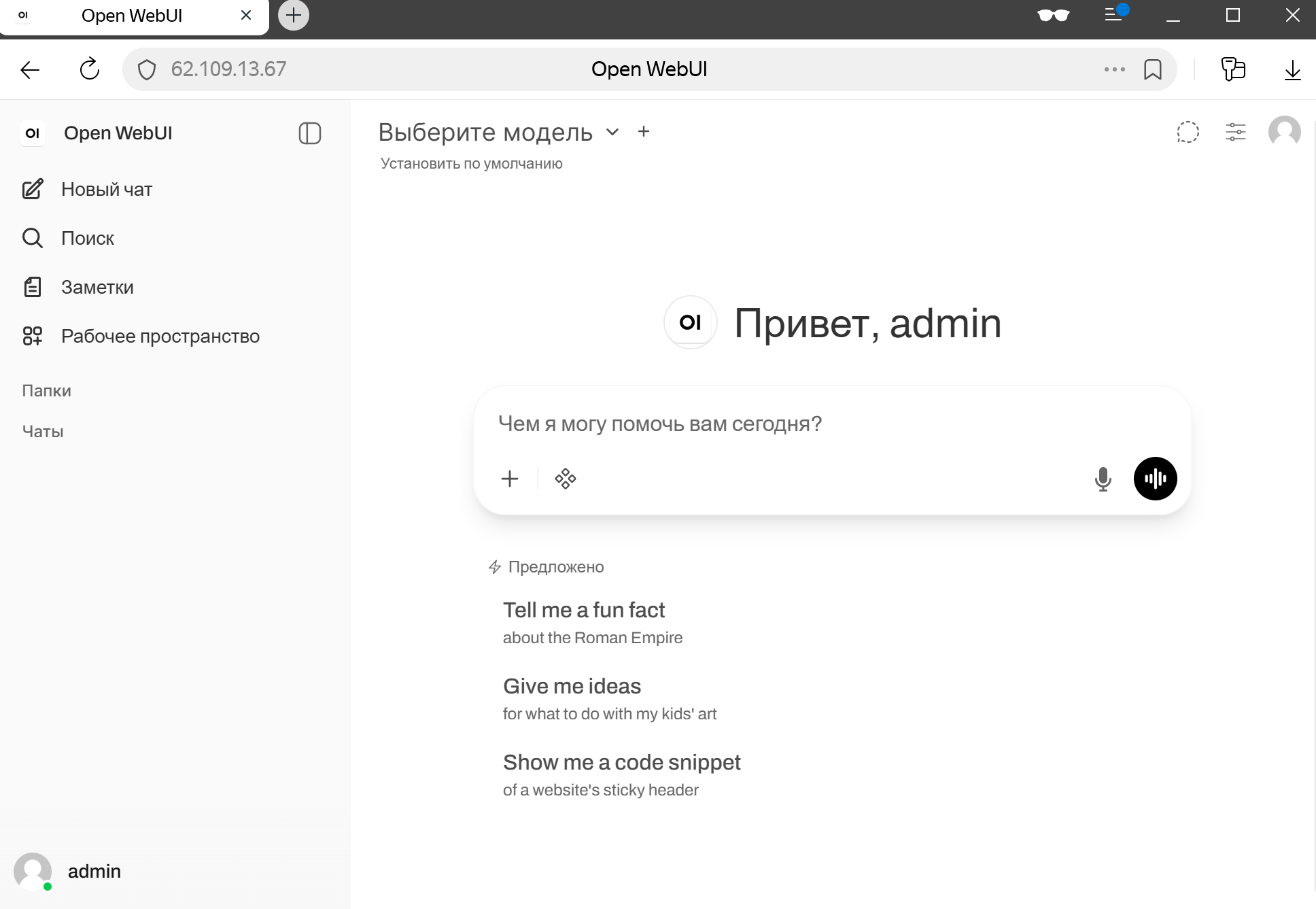
Интерфейс условно можно разделить на две части:
- слева находится боковое меню навигации: список чатов, рабочее пространство и настройки;
- в центральной части отображается область чата и элементы управления диалогом.
В верхней части экрана можно выбрать модель для диалога. Если модели ещё не загружены, список будет пуст — это нормально для первого входа. Ollama при этом уже запущен на сервере, и модели можно добавить через интерфейс или командную строку.
Обзор панели управления
Основные разделы Open WebUI доступны через боковое меню.
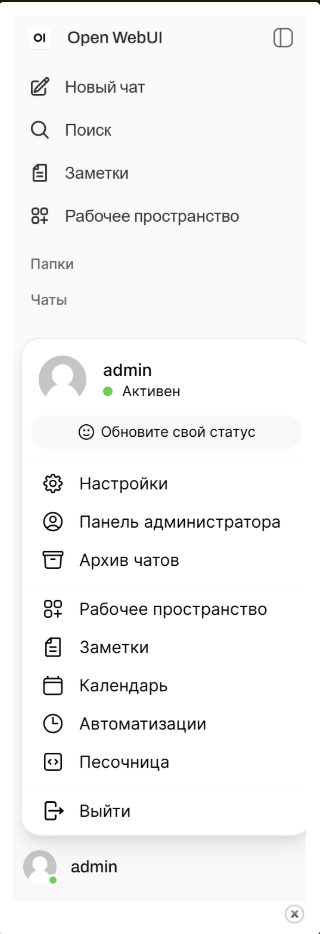
Ключевые элементы интерфейса:
- Новый чат — создание нового диалога.
- Рабочее пространство — модели, промпты, базы знаний и инструменты.
- Панель администратора — для управления пользователями, настройками и подключениями (доступна в учётной записи администратора).
- Настройки — управление профилем, внешним видом интерфейса и смена пароля
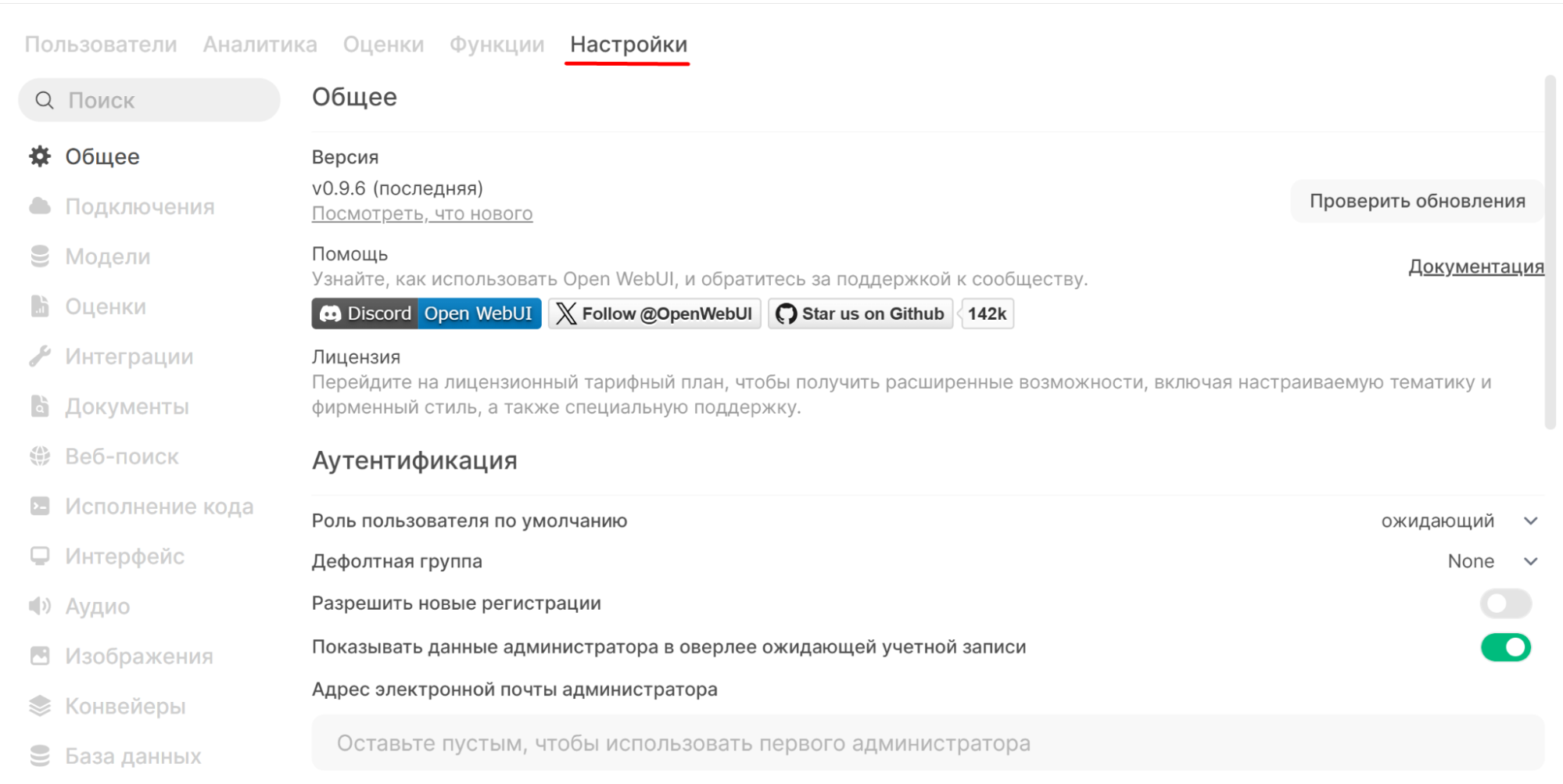
В Панели администратора > Настройки находятся глобальные опции сервера: подключение к Ollama, аутентификация, ограничения и другие параметры Open WebUI.
Смена пароля администратора
После первого входа рекомендуется сменить пароль администратора на более удобный и безопасный для дальнейшей работы.
Для этого нажмите на иконку профиля в левом нижнем углу и выберите Настройки. Перейдите на вкладку Учётная запись и в блоке смены пароля введите текущий пароль, затем новый и подтвердите его.
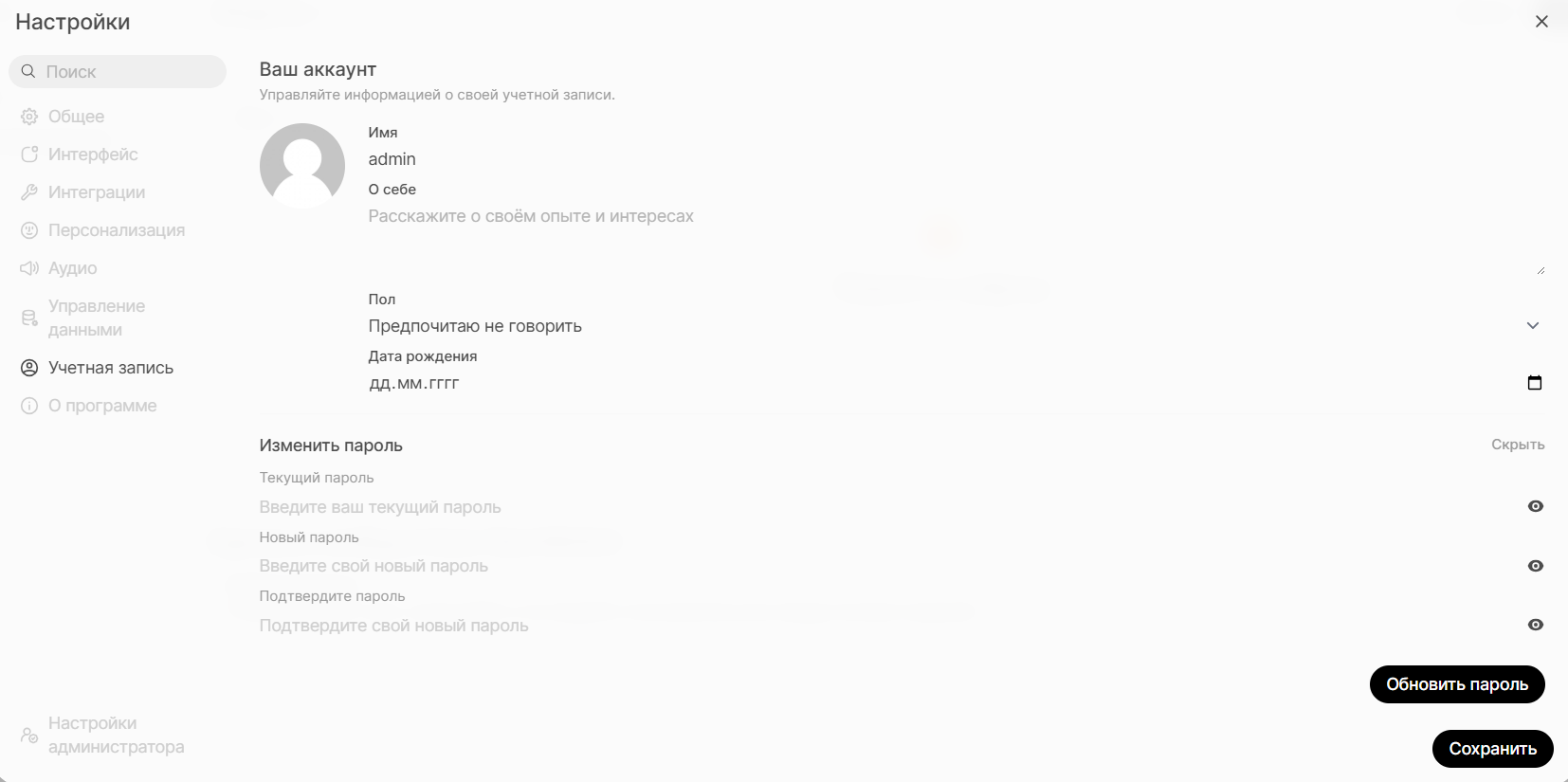
Нажмите Обновить пароль для сохранения изменений. Важно: запомните новый пароль. При его утере смена пароля через интерфейс будет невозможна — потребуется ручной сброс через базу данных сервера.
Обратите внимание: используйте надёжный пароль длиной не менее 12 символов.
Работа с Ollama и моделями
Далее рассмотрим базовую работу с моделями и чатом через интерфейс Open WebUI.
Загрузка модели
Перед началом диалога нужно загрузить хотя бы одну модель. Это можно сделать через веб-интерфейс или командную строку на сервере.
Через интерфейс Open WebUI
Откройте Панель администратора > Настройки > Модели и нажмите Управление. Укажите имя модели из каталога Ollama, например, для тестирования используйте llama3.2 или qwen2.5:7b (рекомендованы в официальной документации), и дождитесь завершения загрузки.
Эти модели подходят для первого теста, потому что они относительно небольшие: их можно быстро скачать и запустить, чтобы проверить, что Ollama работает корректно и модель отвечает на запросы.
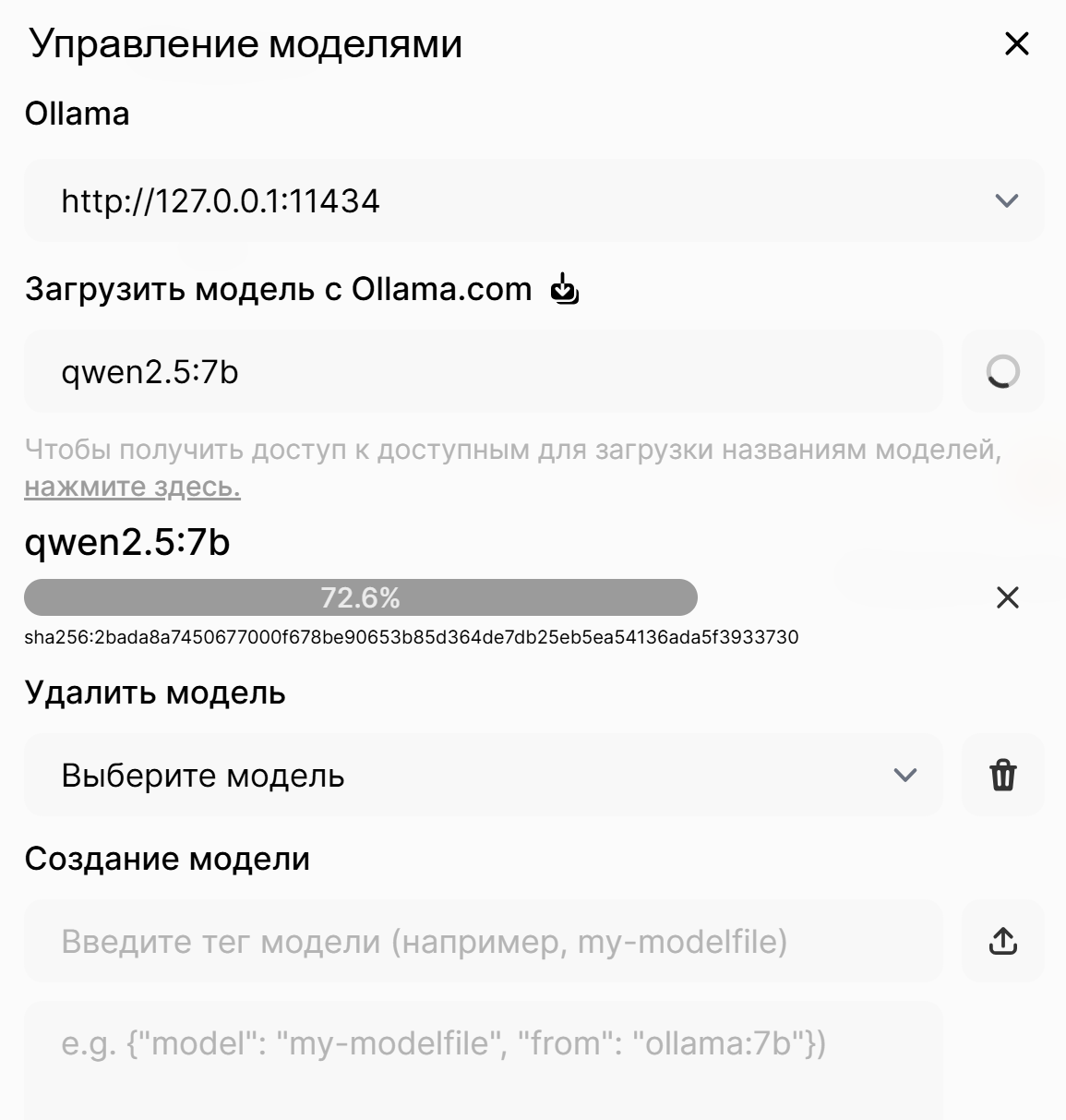
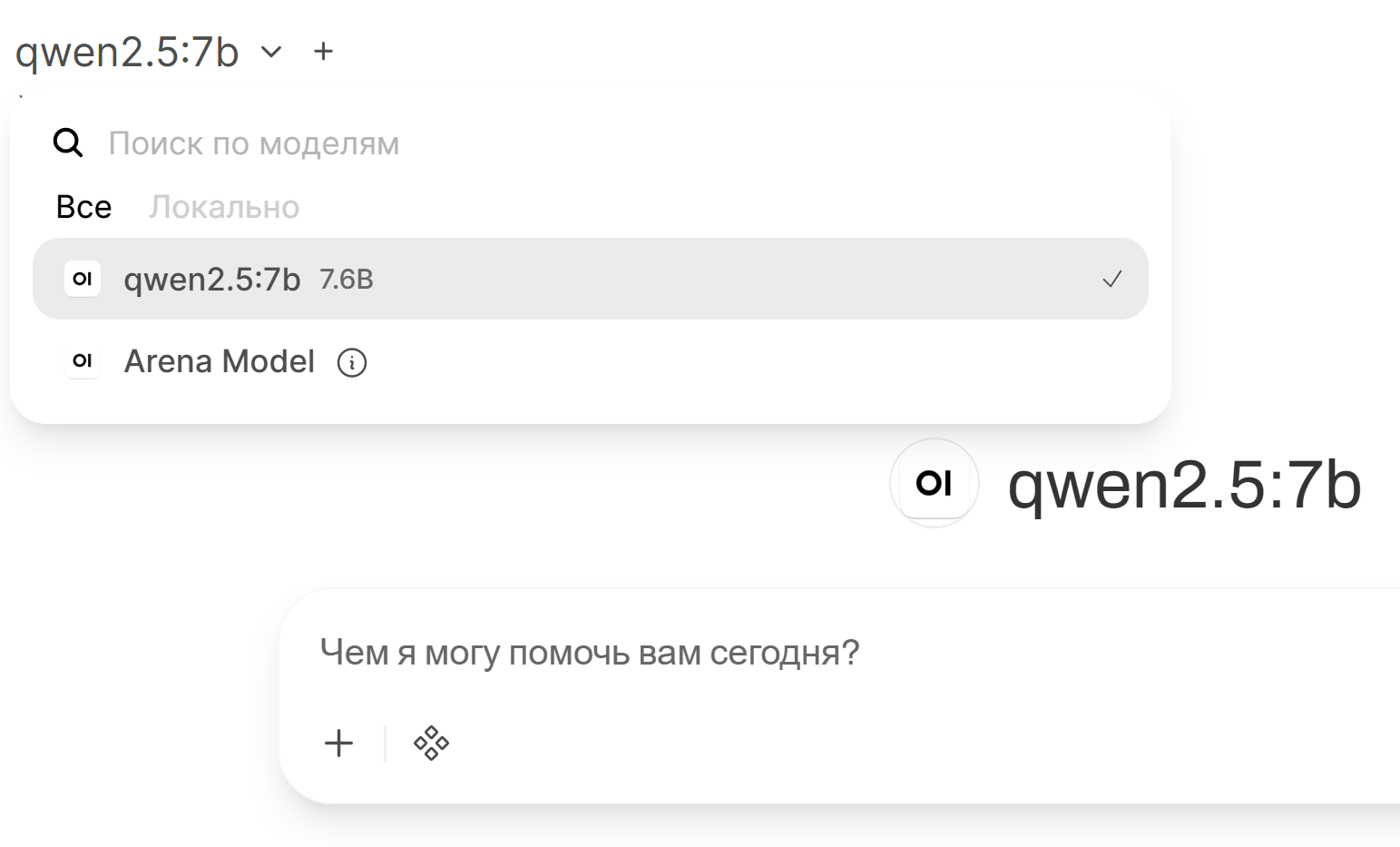
После успешной загрузки модель появится в списке и станет доступна для выбора в чате.
Через командную строку
Подключитесь к серверу по SSH и выполните:
ollama pull llama3.2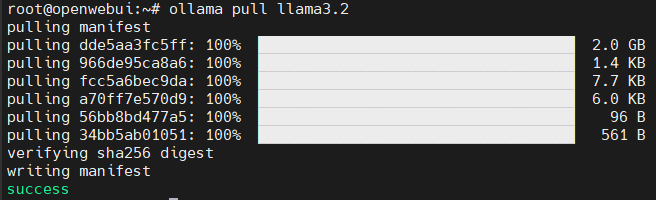
Учитывайте объём диска: крупные модели могут занимать от нескольких гигабайт до десятков гигабайт. Перед загрузкой проверьте свободное место:
df -h /Проверить список установленных моделей можно командой:
ollama list
Загруженные модели автоматически отобразятся в Open WebUI.
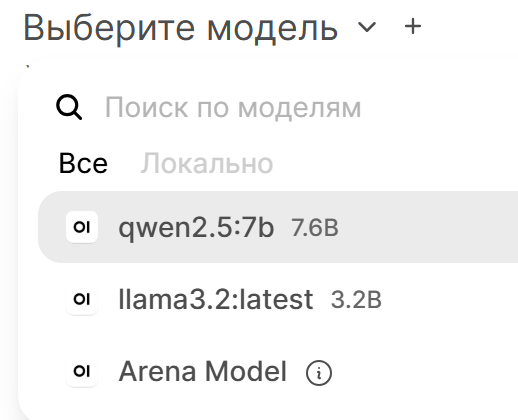
Если какая-то модель больше не нужна, её можно удалить и освободить место на диске. Для этого выполните команду:
ollama rm llama3.2:latest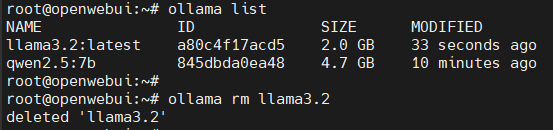
Вместо llama3.2:latest укажите точное имя модели из столбца Name в выводе команды ollama list.
Рекомендации по выбору модели
Перед загрузкой оцените, хватит ли ресурсов VDS для загрузки модели. Главный ориентир — объём видеопамяти (VRAM): чем больше параметров у модели и чем длиннее контекст диалога, тем больше памяти потребуется.
Рецепт поддерживает VDS с vGPU (виртуальная видеокарта) и VDS с GPU Passthrough (выделенная видеокарта). При выборе модели отталкивайтесь от того, какой вариант у вас заказан.
vGPU. Виртуальная видеокарта с фиксированным объёмом VRAM: 4, 8, 12 или 16 ГБ. Память нельзя расширить — модель должна целиком помещаться в выделенный лимит вместе с буфером для контекста.
Чем меньше VRAM, тем компактнее должна быть модель. На это влияют:
число параметров — модели с меньшим суффиксом (3b, 7b) обычно требуют меньше памяти, чем 13b, 32b и крупнее;
квантование — варианты с q4, q5 и подобными метками занимают меньше VRAM, чем полные;
длина контекста — длинные чаты и большие вложения дополнительно расходуют память.
GPU Passthrough. Серверу выделяется физическая видеокарта целиком. Доступны Nvidia L4, RTX 4090, RTX 5090 и L40S — у каждой свой объём VRAM и производительность.
Здесь те же правила: сначала следует оценить доступный объём VRAM через nvidia-smi, затем подобрать размер модели и степень квантования. Разница в том, что выделенная карта даёт больше запаса по памяти и обычно быстрее отвечает на запросы. Для постоянной работы с крупными моделями или высокой нагрузкой имеет смысл выбирать конфигурацию с большим объёмом VRAM ещё на этапе заказа VDS.
Как выбирать модель в каталоге Ollama
В описании модели обычно указан размер в параметрах и тип квантования. Если точных требований к VRAM нет, начните с меньшей модели, проверьте работу в чате и при необходимости переходите на более крупную. Если после загрузки модель не запускается, отвечает с большими паузами или сервер начинает активно использовать swap — уменьшите размер модели или выберите более сжатый вариант.
Если GPU нет или модель не помещается в VRAM, Ollama попытается использовать CPU и RAM. Это работает, но заметно медленнее.
Проверить видеокарту и объём VRAM:
nvidia-smi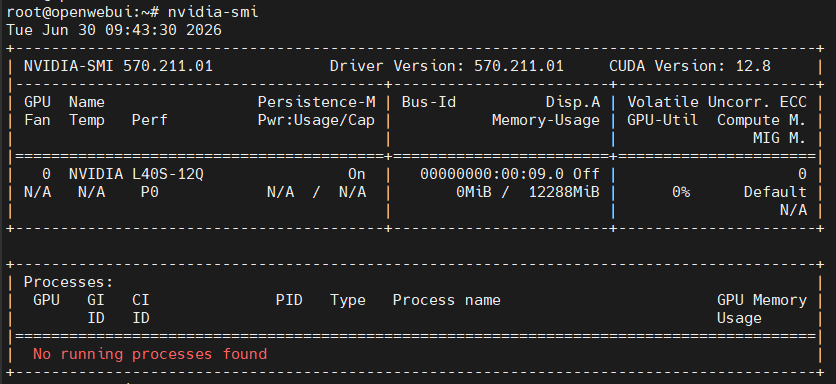
В выводе обратите внимание на модель видеокарты и строку с использованием памяти.
В примере выше:
видеокарта: NVIDIA L40S-12Q;
использование VRAM: 0MiB / 12288MiB — это означает, что сейчас занято 0 МБ из 12 ГБ видеопамяти.
Команда nvidia-smi не показывает напрямую, поместится ли выбранная модель в VRAM. Она помогает понять, сколько видеопамяти есть всего и сколько уже занято. Если свободной VRAM недостаточно, Ollama может использовать CPU и RAM, но модель будет работать заметно медленнее.
Работа с чатом
Чтобы начать диалог, нажмите Новый чат в боковом меню.
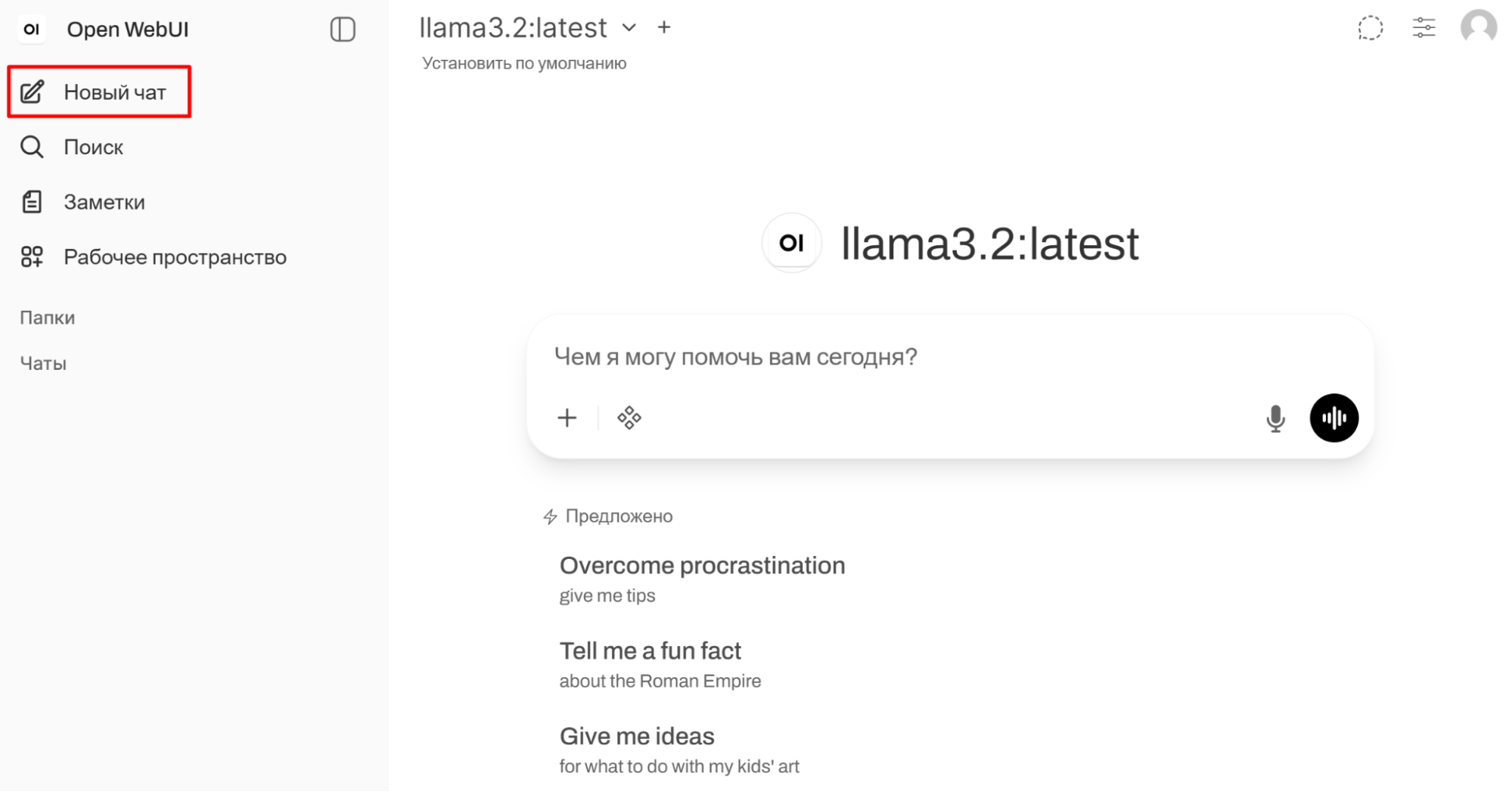
В верхней части экрана выберите загруженную модель из выпадающего списка. Введите сообщение в чат и нажмите Enter или кнопку отправки.
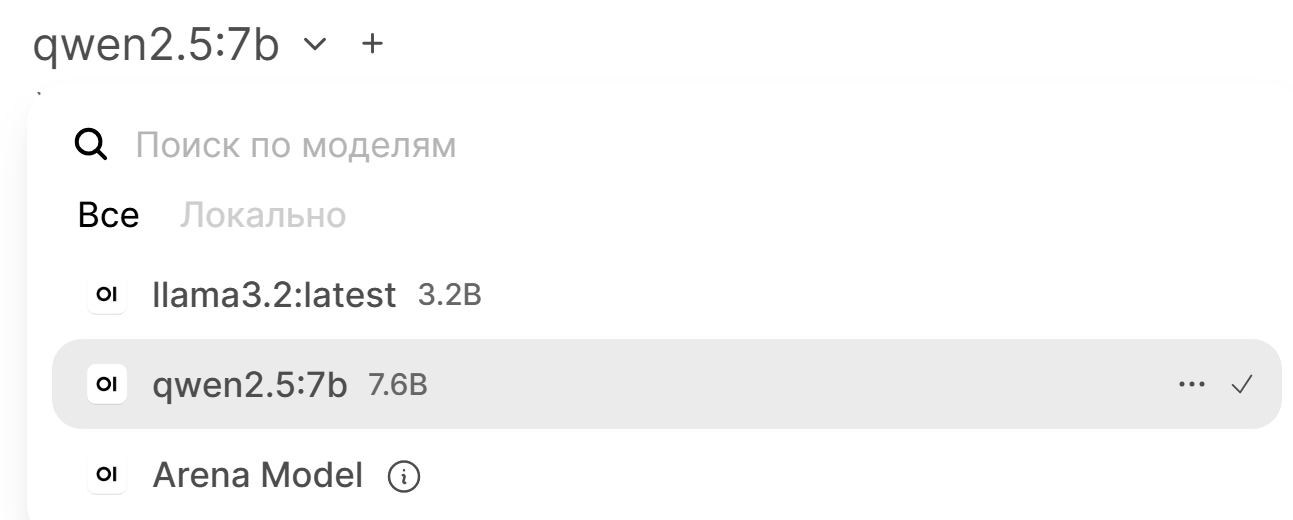
В процессе диалога Open WebUI сохраняет историю чата. Предыдущие диалоги доступны в разделе Чаты в боковом меню — их можно открыть, продолжить или удалить.
Дополнительные возможности чата:
- Перегенерировать — обновить последний ответ модели.
- Продолжить ответ — попросить модель развить мысль или завершить ответ.
- Прикрепление файлов — загрузка документов для анализа (если модель это поддерживает);
- Настройка системного промпта — задаётся через параметры чата или Рабочее пространство > Промты.
Управление Open WebUI
При необходимости параметры запуска Open WebUI можно изменить вручную в файле Docker Compose: /opt/openwebui/docker-compose.yml.
В этом файле задаются основные настройки сервиса: образ, политика перезапуска, переменные окружения и том для хранения данных.
Пример содержимого файла:
services:
  open-webui:
    container_name: open-webui
    image: ghcr.io/open-webui/open-webui:main
    restart: unless-stopped
    network_mode: host
    environment:
      - HOST=127.0.0.1
      - PORT=8080
      - ENABLE_OLLAMA_API=true
      - ENABLE_OPENAI_API=false
      - OLLAMA_BASE_URL=http://127.0.0.1:11434
      - WEBUI_ADMIN_EMAIL=admin@example.com
      - WEBUI_ADMIN_PASSWORD=<пароль>
      - WEBUI_ADMIN_NAME=admin
    volumes:
      - open_webui_data:/app/backend/data
volumes:
  open_webui_data:
    name: open_webui_data
При необходимости этот файл можно изменить. Например, в нём можно:
- указать другую версию или тег образа Open WebUI;
- изменить email и имя администратора;
- включить поддержку OpenAI API (
ENABLE_OPENAI_API=true) и задать ключи; - скорректировать адрес Ollama, если сервис перенесён на другой хост.
Следует учитывать, что Open WebUI слушает порт 8080 только на 127.0.0.1. Внешний доступ к веб-интерфейсу выполняется через Nginx по https://<IP-сервера>. Ollama работает как системный сервис на порту 11434 и также доступен только локально.
После изменения файла docker-compose.yml перейдите в каталог /opt/openwebui и примените новую конфигурацию:
cd /opt/openwebui
docker compose pull
docker compose up -d
Команда docker compose pull загрузит актуальный образ, указанный в конфигурации, а docker compose up -d пересоздаст контейнер и запустит его в фоне.
Для управления Ollama отдельно от Open WebUI используются команды systemctl:
systemctl status ollama
systemctl restart ollama
Конфигурация Nginx находится в файле /etc/nginx/conf.d/openwebui.conf.
Firewall
При установке Open WebUI рецепт автоматически настраивает firewall, на сервере уже установлен и запущен один из поддерживаемых сервисов:
ufw— чаще используется в Ubuntu/Debian;firewalld— чаще используется в AlmaLinux, Rocky Linux и CentOS.
В правилах файрвола уже разрешён необходимый трафик для работы сервера:
22/tcp— доступ по SSH;80/tcp— HTTP и проверка Let's Encrypt;443/tcp— доступ к веб-интерфейсу Open WebUI через Nginx.
Проверка правил файрвола
Для ufw:
ufw statusДля firewalld:
firewall-cmd --list-allТакже можно проверить, что сервер слушает нужные порты:
ss -tulpn | grep -E ':22|:80|:443|:8080|:11434'Порты 8080 и 11434 должны быть доступны только на 127.0.0.1 — внешний доступ к Open WebUI и Ollama выполняется через Nginx на порту 443.
В этой статье мы рассмотрели базовую работу с предустановленным Open WebUI: вход в панель управления, обзор интерфейса, загрузку моделей и первые действия в чате. Возможности Open WebUI этим не ограничиваются: через него можно управлять пользователями и правами доступа, настраивать промпты и базы знаний, подключать внешние API, расширять функциональность через плагины.
Для погружения в тему вы можете самостоятельно изучить документацию Open WebUI и Ollama, а также экспериментировать с различными моделями и настройками на своём сервере.