При заказе виртуального сервера с готовым рецептом Portainer вы получаете VDS, на котором уже установлено необходимое ПО и выполнена базовая настройка: сервис развернут через Docker Compose, запущен и готов к работе. В этой статье кратко покажем, как войти в Portainer, проверить его работу, разобраться в основных разделах панели и выполнить первые действия.
По умолчанию устанавливается Portainer CE версии 2.39.2. Имя пользователя администратора — admin. Файлы сервиса размещаются в каталоге /opt/portainer, а пароль администратора сохраняется в файле /root/Portainer-final.txt. Рецепт работает на Debian/Ubuntu и CentOS/Rocky/Alma. Вместе с Portainer пользователь получает базово настроенное окружение с Docker Compose, Nginx, TLS и firewall, который входит в рецепт сразу.
Что такое Portainer
Portainer — это веб-интерфейс для управления контейнерной инфраструктурой. С его помощью можно работать с контейнерами, образами, сетями, томами и стеками без постоянного использования командной строки.
Portainer подключается к средам на базе Docker, Docker Swarm и Kubernetes, но сам не является оркестратором, то есть не управляет кластером и не распределяет нагрузку между узлами. Это инструмент администрирования, который позволяет через веб-интерфейс контролировать уже существующую контейнерную инфраструктуру.
В рамках VDS с предустановленным Portainer чаще всего он используется:
- для запуска и остановки контейнеров;
- просмотра логов;
- управления образами, сетями и томами;
- развертывания приложений через Stacks;
- базового мониторинга состояния Docker-окружения.
Portainer умеет управлять не только локальным Docker, но и другими докер-хостами. При необходимости их можно будет добавить позже через интерфейс. Сразу после установки Portainer уже подключён к локальному окружению на вашем сервере и готов к работе.
Вход в Portainer и проверка запуска
После автоустановки Portainer доступен по адресу:
https://<IP-адрес-сервера>
Откройте этот адрес в браузере. Для входа используйте:
- логин: admin
- пароль: пароль, сохранённый в файле /root/Portainer-final.txt
При первом открытии браузер может показать предупреждение о безопасности соединения. Такое возможно, если для сервера был выпущен самоподписанный сертификат. В этом случае подтвердите исключение безопасности в браузере и продолжите вход.
После входа откроется главная страница Portainer. Чтобы перейти к работе с локальным Docker-окружением, нажмите Home в левом меню или кнопку Get Started в центральной части страницы.
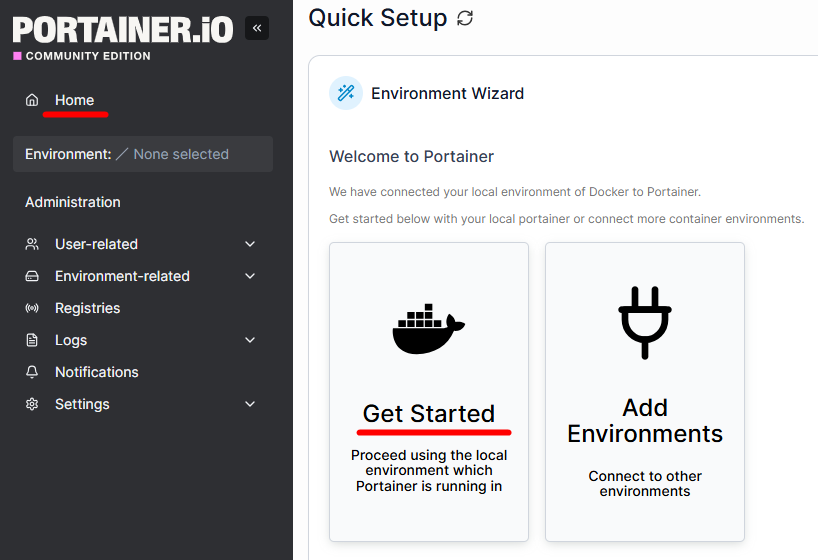
Интерфейс условно можно разделить на две части:
- слева находится боковое меню навигации, через которое открываются основные разделы Portainer;
- в центральной части отображается список подключённых окружений и элементы управления ими.
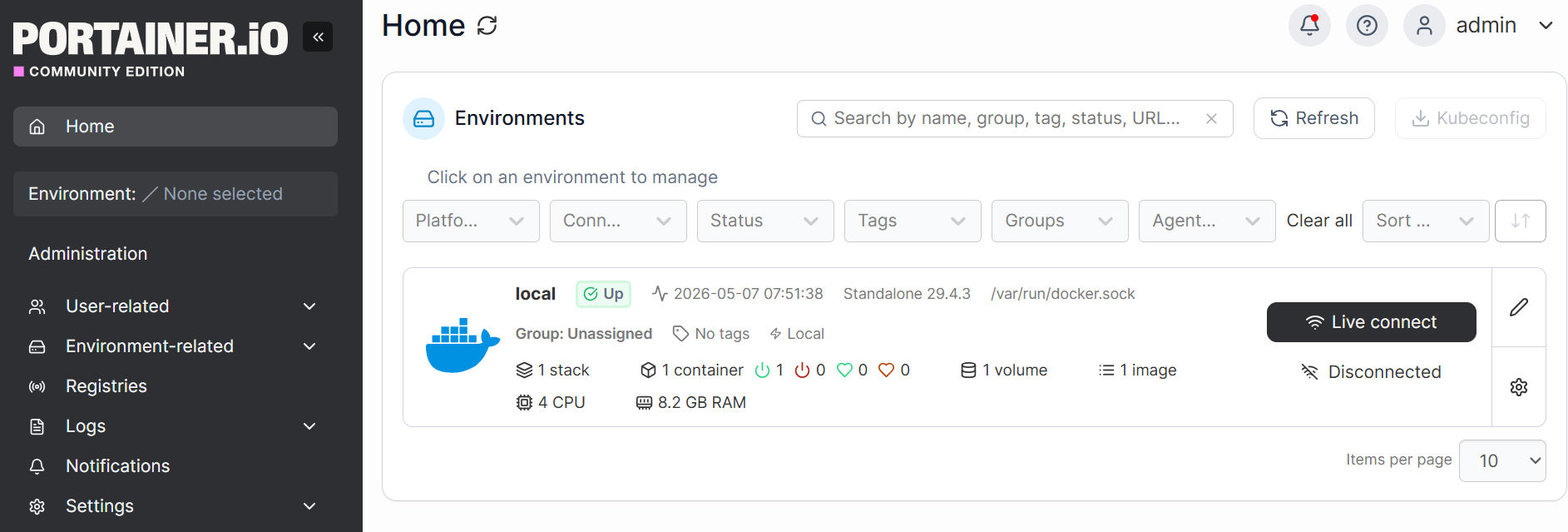
В приведённом примере показано локальное окружение local, которое уже подключено к Portainer и доступно для управления. В карточке окружения отображается его статус: значение Up означает, что Portainer успешно подключён к Docker на сервере и готов к работе. Здесь же можно увидеть тип подключения, версию Docker, количество контейнеров, образов и томов, а также сведения о доступных ресурсах сервера.
Обзор панели управления
Чтобы открыть окружение local, нажмите на него в списке на главной странице Home. После этого в левом меню появятся основные разделы управления Docker-окружением, а по умолчанию откроется вкладка Dashboard.
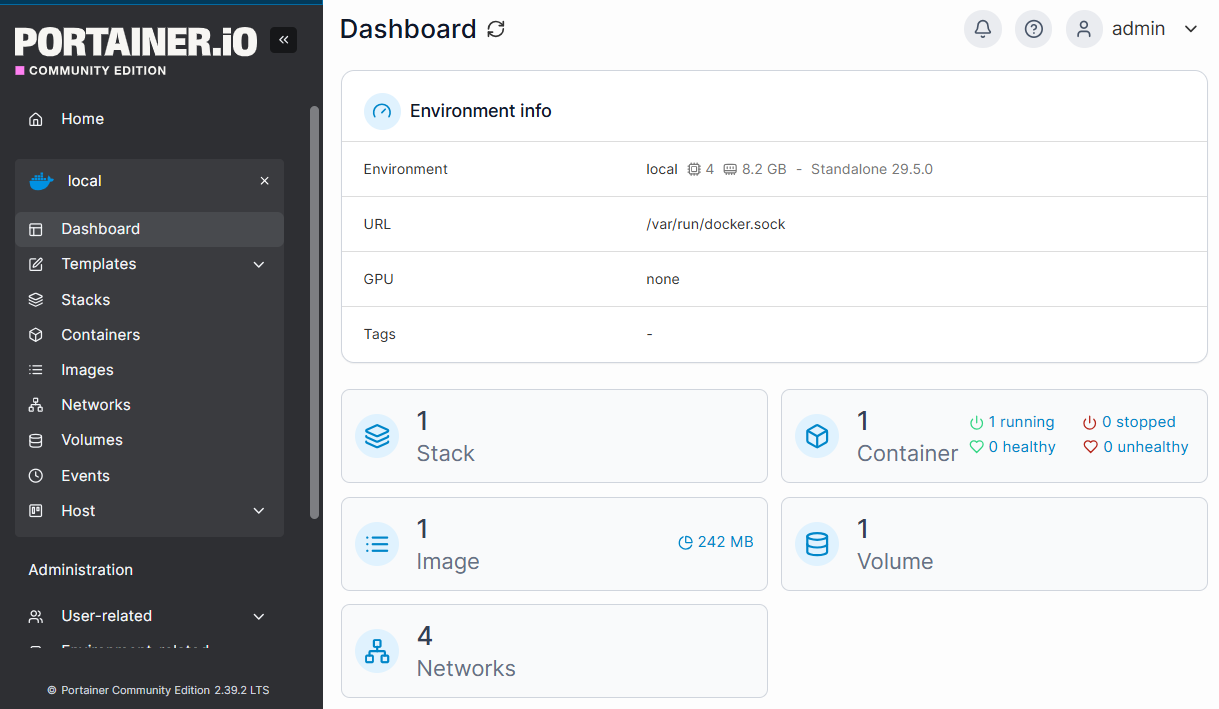
На вкладке Dashboard можно посмотреть общую информацию о состоянии среды. Во вкладке Containers можно просматривать список контейнеров, запускать, останавливать, перезапускать и удалять их.
Для работы с другими сущностями Docker используются разделы Images, Networks и Volumes. В них можно просматривать и удалять локальные образы, управлять сетями контейнеров и томами для постоянного хранения данных.
Раздел Stacks предназначен для развёртывания приложений через Docker Compose, Events позволяет просматривать события Docker, Host — сведения о сервере и Docker: версии, каталогах, ресурсах и параметрах хоста, а Templates содержит готовые шаблоны приложений для быстрого запуска.
Смена пароля администратора
После первого входа при необходимости можно сменить пароль администратора на более удобный и безопасный для дальнейшей работы.
Чтобы сменить пароль администратора, в левом меню откройте раздел User-related и выберите пункт Users. В списке пользователей нажмите на учётную запись admin.
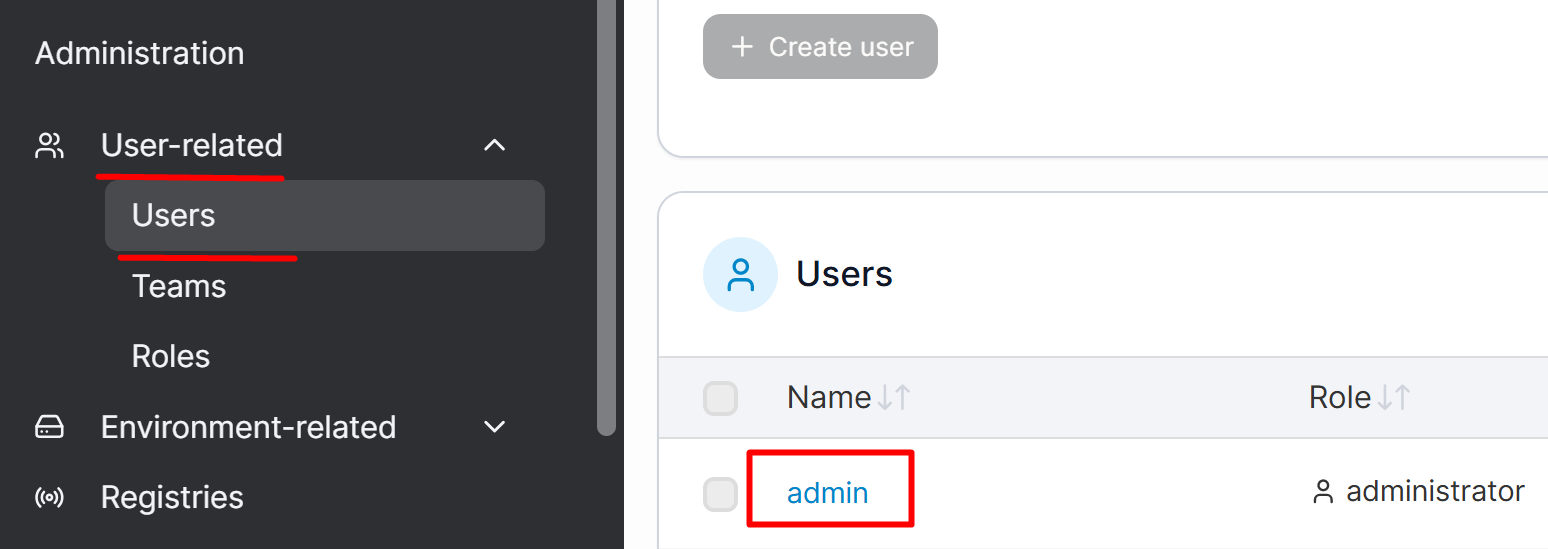
На странице пользователя найдите блок Change user password, введите новый пароль в поле New password, повторите его в поле Confirm password и нажмите Update password.
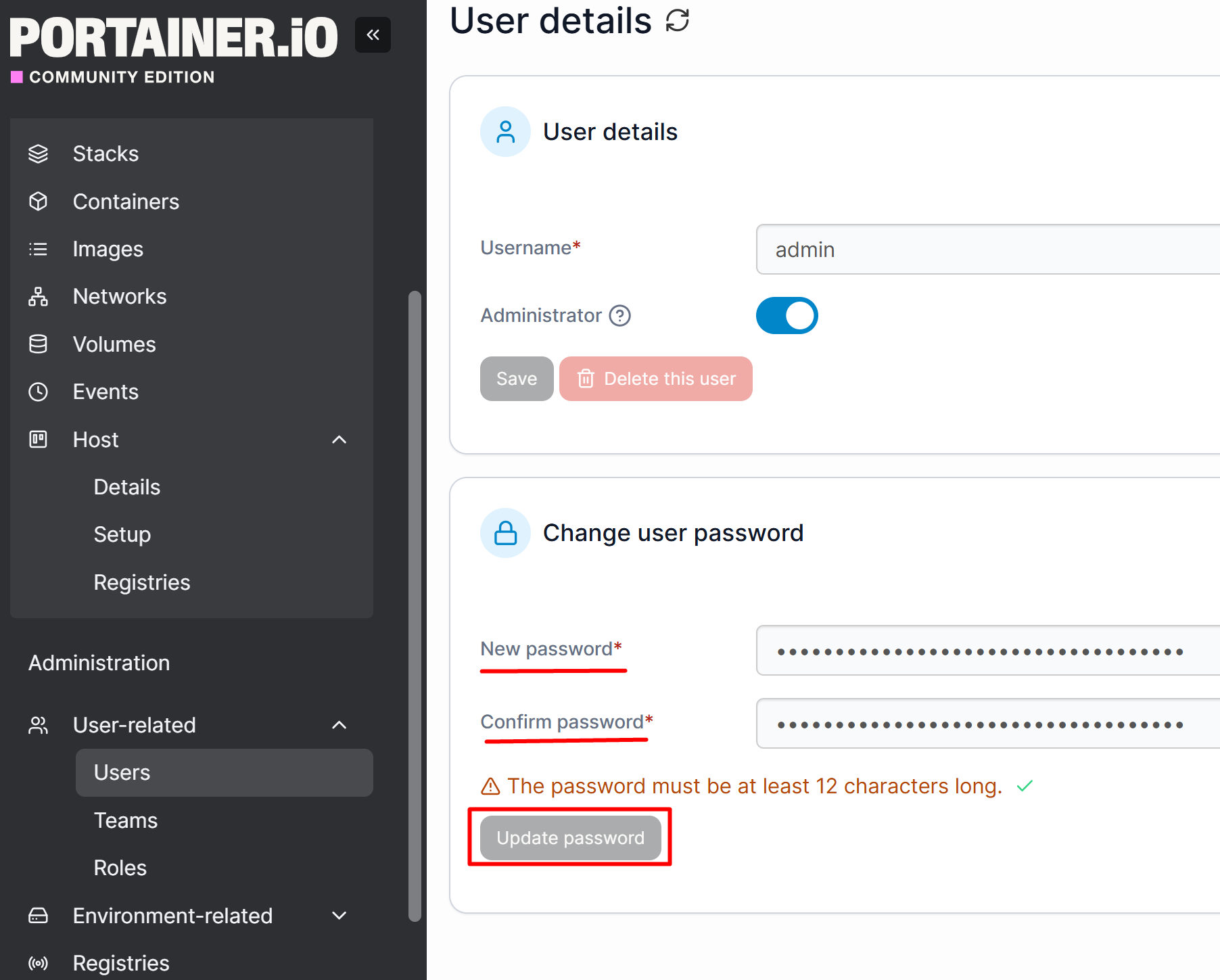
Обратите внимание: новый пароль должен содержать не менее 12 символов.
Работа с Docker-окружением
Далее рассмотрим базовую работу с Docker через интерфейс Portainer. В качестве примера развернём контейнер с Apache и заодно посмотрим на панель управления контейнерами.
Создание контейнера
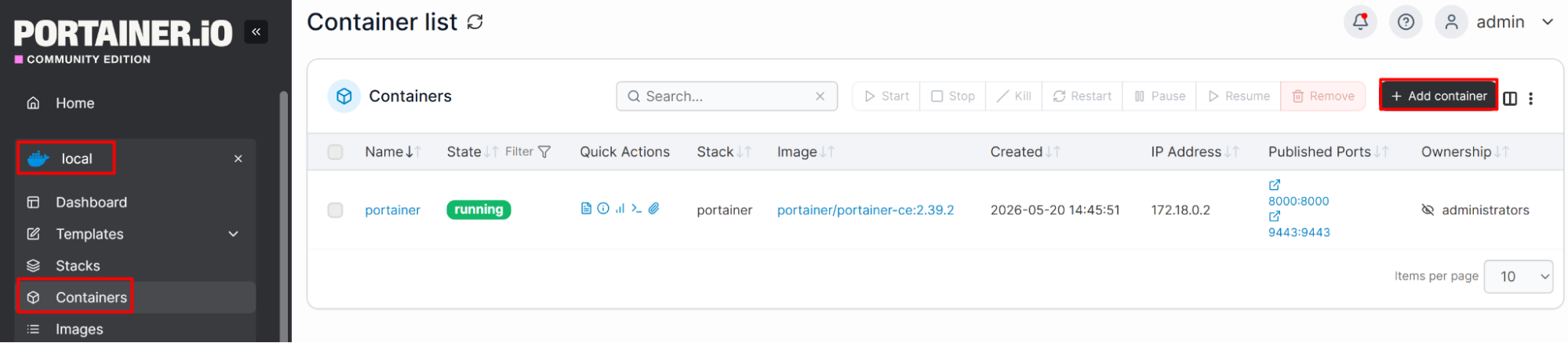
Чтобы создать контейнер, откройте окружение local, перейдите в раздел Containers и нажмите Add container.
На странице создания контейнера:
- в поле Name (1) укажите имя контейнера, например, MyApache;
- в поле Image (2) укажите Docker образ, например, httpd:2.4;
- в блоке Network ports configuration нажмите Map additional port (3), затем укажите порт хоста (4), например, 1234 и порт контейнера (5) 80.
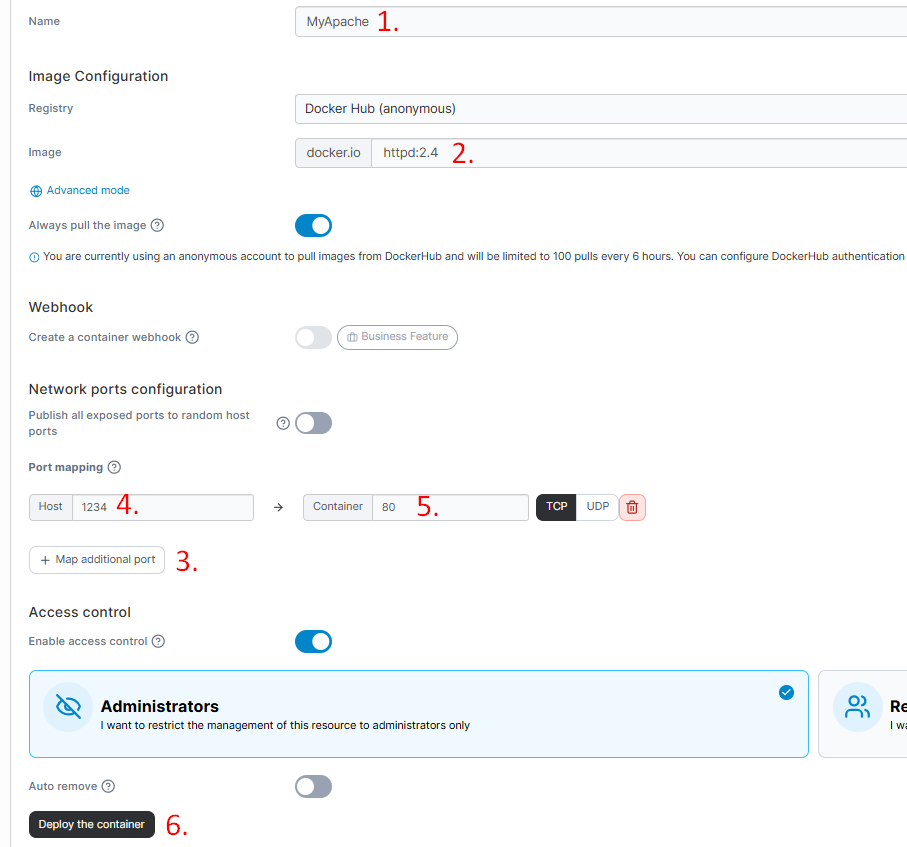
После настройки параметров нажмите Deploy the container (6). Portainer автоматически скачает указанный Docker-образ, если его ещё нет на сервере, создаст контейнер и запустит его.
После успешного запуска контейнер появится в разделе Containers со статусом running.
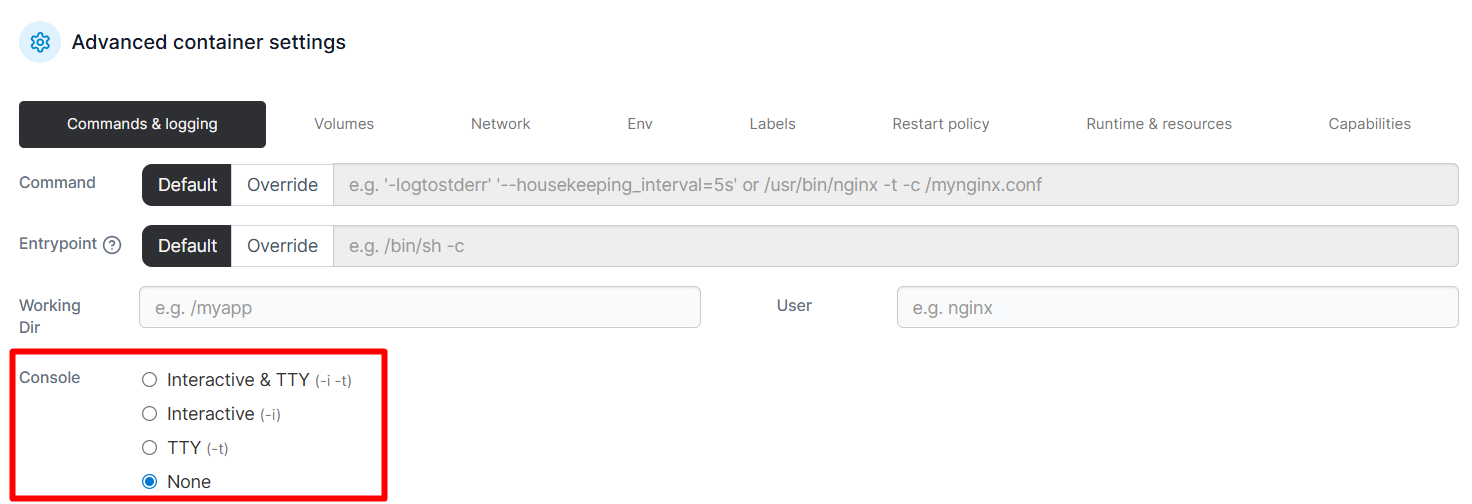
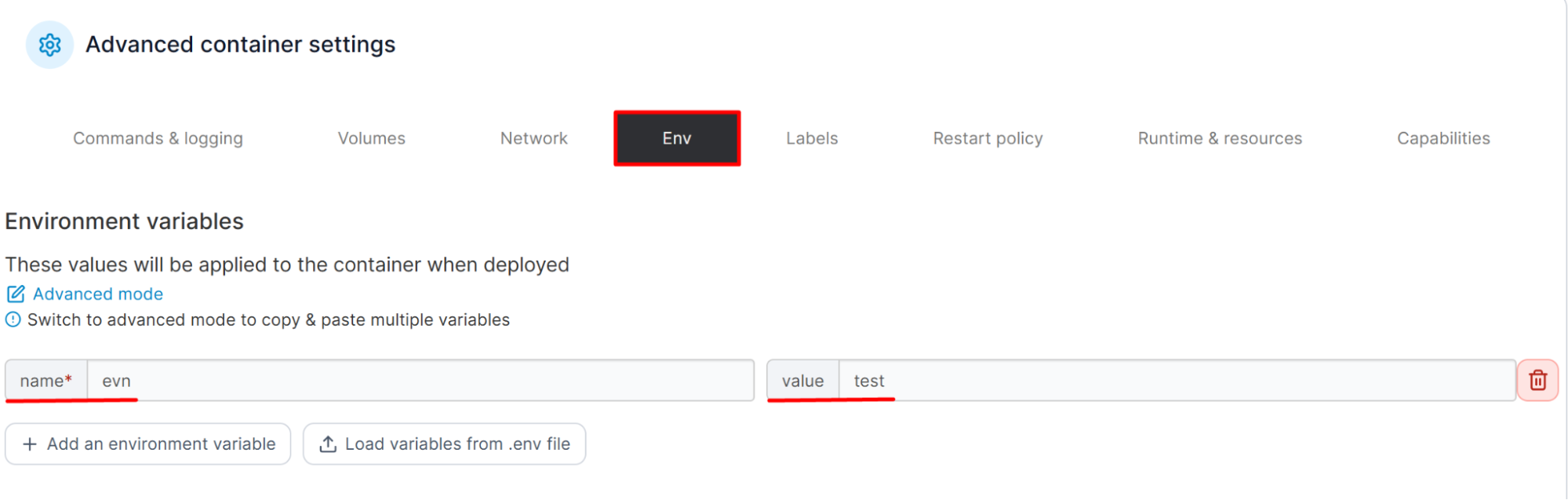
При необходимости ниже в блоке Advanced container settings можно указать дополнительные параметры контейнера:
Console — режим консоли контейнера. Влияет на работу функции Attach Console в Portainer, которая позволяет подключиться к запущенному контейнеру. Обычно можно оставить None. Режим Interactive и TTY нужны если контейнер должен работать с интерактивной консолью, например для shell-сессии или приложений, ожидающих ввод из терминала.
Environment variables — используются для передачи переменных окружения внутрь контейнера. Это нужно, если приложение настраивается через переменные, например, APP_ENV, DB_HOST, DB_USER, DB_PASSWORD и другие параметры.
Restart Policy — задаёт поведение контейнера при остановке или сбое. Например, On failure перезапустит контейнер только при ошибке, Always — будет запускать его автоматически после остановки или перезагрузки сервера, а Unless stopped — будет перезапускать контейнер, пока он не был остановлен вручную.

Управление контейнером
Для управления контейнером откройте раздел Containers и выберите нужный контейнер в списке. Основные команды доступны на верхней панели после выбора строки контейнера, а часть действий — прямо в столбце Quick Actions.
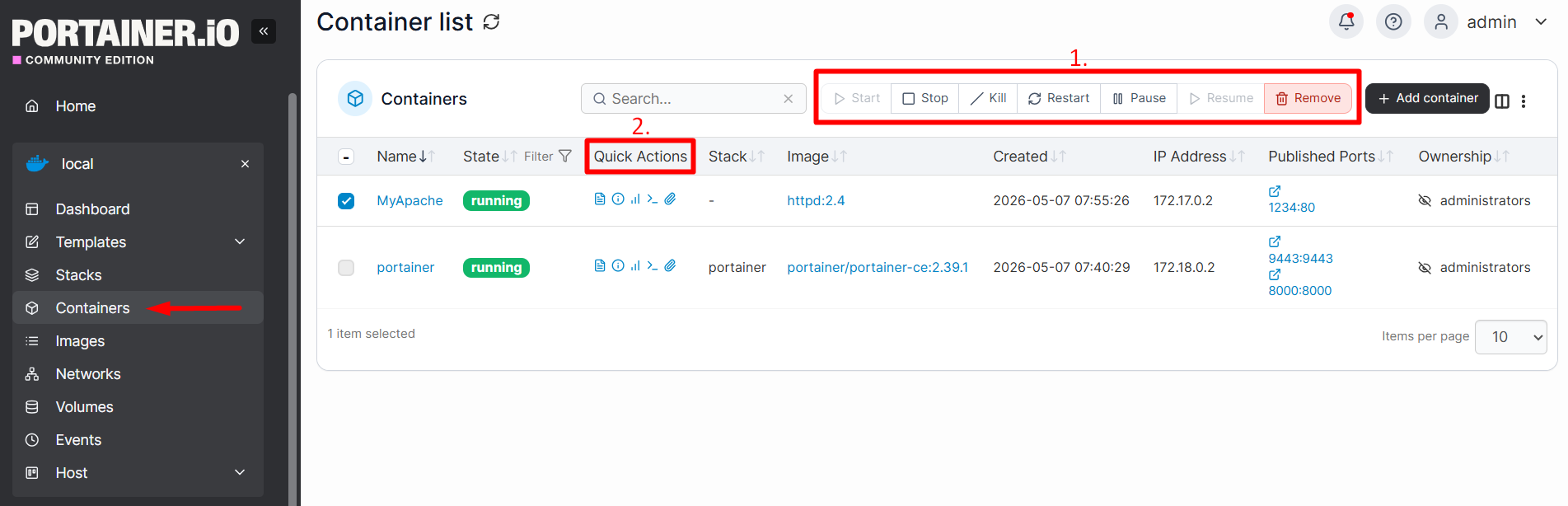
Через верхнюю панель (1) можно выполнять базовые операции с контейнером:
запускать контейнер (Start);
останавливать его в штатном режиме (Stop);
принудительно завершать (Kill);
перезапускать (Restart);
ставить на паузу (Pause);
возобновлять работу (Resume);
удалять (Remove).
В списке контейнеров (Container list) также отображается основная служебная информация: имя контейнера, его текущее состояние, используемый образ, время создания, внутренний IP-адрес, опубликованные порты.
В столбце Quick Actions (2) доступны дополнительные инструменты для работы с контейнером:
Logs открывает журнал вывода контейнера.
Inspect показывает подробную конфигурацию и параметры в формате Docker.
Stats — текущая статистика использования ресурсов. Здесь можно посмотреть потребление памяти и процессора, сетевую активность, операции ввода-вывода, а также список процессов, запущенных внутри контейнера.
Exec Console позволяет открыть консоль и выполнить команду внутри уже запущенного контейнера.
Attach Console подключает вас к основному процессу контейнера, но для корректной работы при создании контейнера должны быть включены параметры Interactive и/или TTY. Если эти флаги не были заданы, Portainer может показать предупреждение о том, что консоль может работать некорректно.
Управление Portainer Server
При необходимости параметры запуска Portainer Server можно изменить вручную в файле Docker Compose: /opt/portainer/docker-compose.yml
В этом файле задаются основные настройки сервиса: образ и версия Portainer, политика перезапуска, подключённые тома и сетевые порты.
Пример содержимого файла:
services:
  portainer:
    container_name: portainer
    image: portainer/portainer-ce:2.39.2
    restart: always
    volumes:
      - /var/run/docker.sock:/var/run/docker.sock
      - portainer_data:/data
    ports:
      - "127.0.0.1:9443:9443"
      - "<IP-сервера>:8000:8000"
volumes:
  portainer_data:
    name: portainer_data
networks:
  default:
    name: portainer_network
При необходимости этот файл можно изменить. Например, в нём можно:
- указать другую версию образа Portainer;
- изменить параметры публикации портов;
- скорректировать отдельные параметры запуска контейнера.
Следует учитывать, что порт 9443 в этой конфигурации доступен только локально на сервере и используется Nginx как обратный прокси. Внешний доступ к панели управления выполняется через https://<IP-сервера>, а порт 8000 используется для подключения Edge Agent (удалённое управление Docker).
После изменения файла docker-compose.yml перейдите в каталог /opt/portainer и примените новую конфигурацию:
cd /opt/portainer
docker compose pull
docker compose up -d
Команда docker compose pull загрузит актуальный образ, указанный в конфигурации, а docker compose up -d пересоздаст контейнер и запустит его в фоне.
Firewall
При установке Portainer рецепт автоматически настраивает firewall, если на сервере уже установлен и запущен один из поддерживаемых сервисов:
- ufw — чаще используется в Ubuntu/Debian;
- firewalld — чаще используется в AlmaLinux, Rocky Linux и CentOS.
В правилах файрвола уже разрешён необходимый трафик для работы сервера:
- 22/tcp — доступ по SSH;
- 80/tcp — HTTP и проверка Let's Encrypt;
- 443/tcp — доступ к веб-интерфейсу Portainer через Nginx;
- 8000/tcp — подключение Edge Agent.
Проверка
Для ufw:
ufw statusДля firewalld:
firewall-cmd --list-allТакже можно проверить, что сервер слушает нужные порты:
ss -tulpn | grep -E ':22|:80|:443|:8000'
В этой статье мы рассмотрели базовую работу с предустановленным Portainer: вход в панель управления, обзор интерфейса, создание контейнера и основные действия по управлению Docker-окружением.
Возможности Portainer этим не ограничиваются: через него можно управлять контейнерами, образами, сетями и томами, разворачивать приложения через Stacks, подключать удалённые серверы через Agent или Edge Agent, настраивать внешнюю аутентификацию, например Keycloak, а также управлять пользователями, командами и правами доступа.
Для погружения в тему вы можете самостоятельно изучить дополнительные возможности Portainer: работу со Stacks, подключение других Docker-хостов и настройку доступа для пользователей.