При заказе виртуального сервера с готовым рецептом WordPress вы получаете VDS, на котором уже установлено необходимое ПО и выполнена базовая настройка: WordPress развёрнут на стеке Apache2, PHP-FPM и MariaDB, настроены TLS и firewall. В статье покажем, как открыть сайт, войти в панель администратора, разобраться в основных разделах и выполнить первые действия.
По умолчанию устанавливается последняя версия WordPress. Рецепт настраивает Apache2 с HTTPS (Let's Encrypt по IP или самоподписанный сертификат при недоступности Certbot). Рецепт работает на Debian/Ubuntu и CentOS/Rocky/Alma. Сайт доступен по https://<IP-адрес-сервера>, админка — по https://<IP-адрес-сервера>/wp-admin/.
Что такое WordPress
WordPress — система управления контентом (CMS) с открытым исходным кодом. С её помощью можно создавать и вести сайты, блоги, витрины и лендинги без разработки с нуля.
WordPress не работает сам по себе — для этого используется связка компонентов, которую рецепт устанавливает и настраивает автоматически:
- Apache — веб-сервер, принимает HTTP/HTTPS-запросы и отдаёт страницы;
- PHP-FPM — обрабатывает PHP-код WordPress;
- MariaDB — хранит записи, настройки, пользователей и прочие данные сайта.
WordPress чаще всего используется:
- для запуска блога или корпоративного сайта;
- публикации статей, новостей и страниц;
- настройки темы оформления без правки кода, подключения плагинов;
- управления несколькими авторами и ролями пользователей.
Главное преимущество развёртывания WordPress на собственном VDS — полный контроль над данными. Контент, медиафайлы, база данных и конфигурация хранятся на вашем сервере. Это удобно, когда нужно работать с внутренними материалами, персональными данными или когда важна независимость от сторонних конструкторов сайтов.
Вход на сайт и проверка запуска
После установки следует убедиться, что основные компоненты WordPress действительно запущены и готовы к работе. Для этого проверим состояние служб.
На сервере выполните:
systemctl status apache2
systemctl status mariadb
systemctl status php8.4-fpm
На CentOS/Rocky/Alma службы называются иначе: apache2 соответствует httpd, а php8.4-fpm — php-fpm.
В выводе обе службы должны иметь статус active (running). Это означает, что основные компоненты WordPress запущены корректно.
Затем откройте любой браузер и в адресной строке введите:
https://<IP-адрес-сервера>
Должна открыться главная страница WordPress с темой по умолчанию.
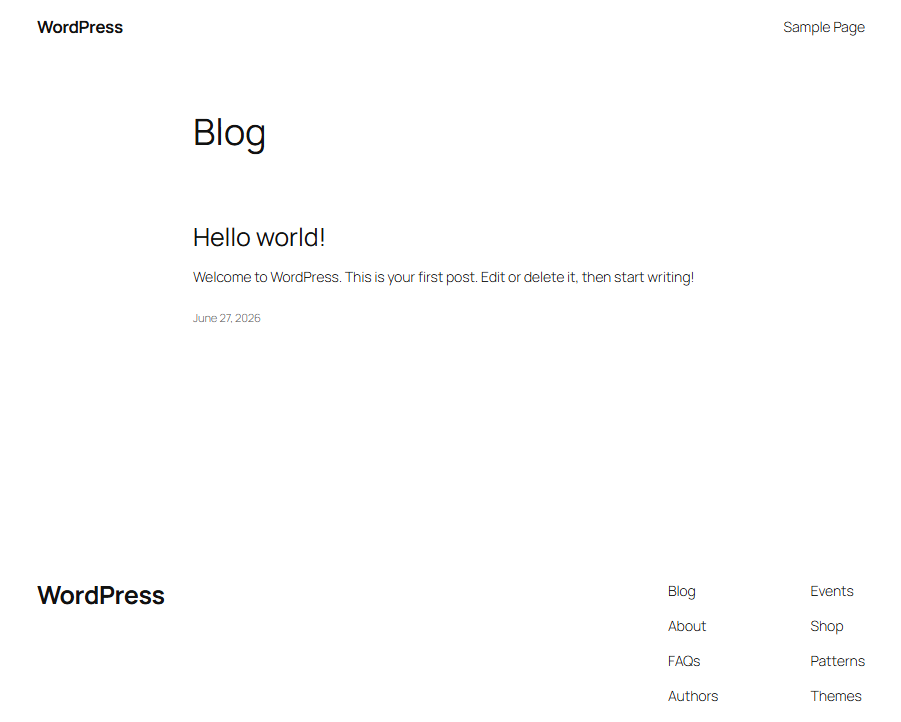
Для входа в панель администратора перейдите по адресу:
https://<IP-адрес-сервера>/wp-admin/
Используйте учётные данные из файла /root/WordPress-final.txt:
- логин: admin;
- пароль: значение из поля «Пароль WP».
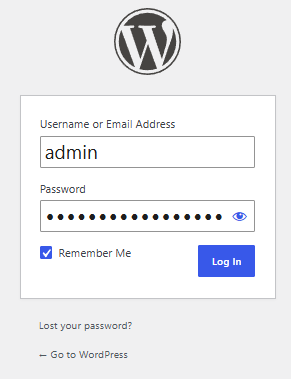
При самоподписанном сертификате браузер покажет предупреждение — так бывает, если не удалось выпустить сертификат Let's Encrypt. Примите исключение для IP сервера.
Обзор панели администратора
После успешного входа вы попадёте на главный экран админки WordPress — сводку по сайту с быстрыми ссылками и виджетами.
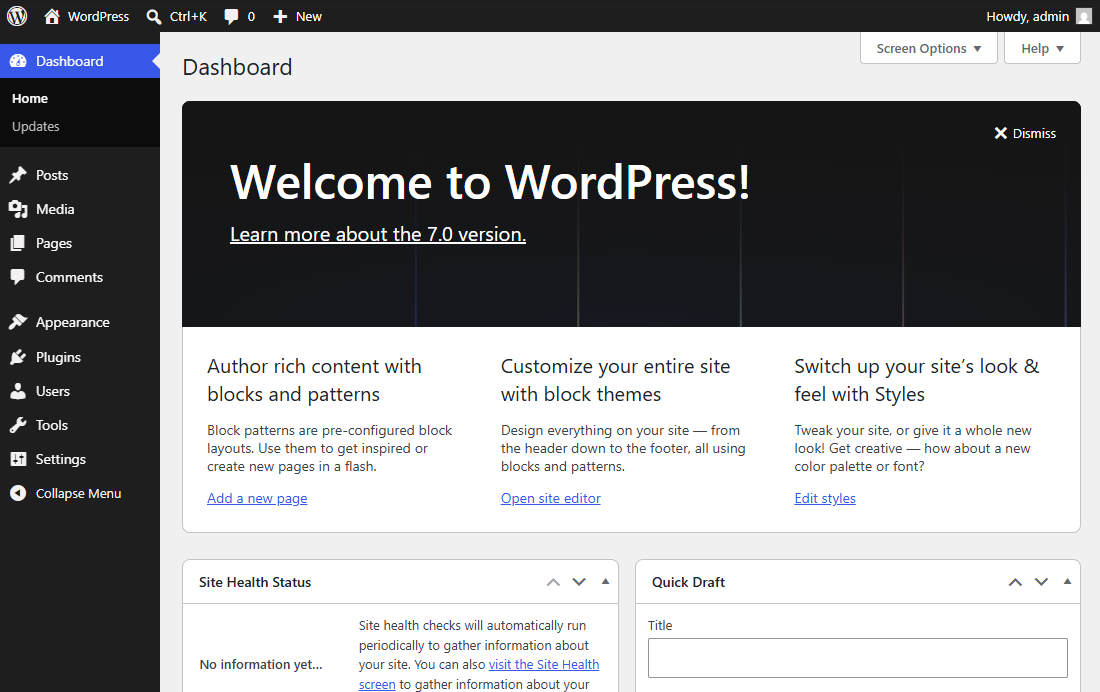
Навигация находится в боковом меню слева. Ниже кратко разберём основные разделы:
Dashboard — главная страница админки. Здесь отображается краткая сводка по сайту: количество записей, страниц и комментариев, быстрый черновик, уведомления и состояние сайта.
Posts — управление записями блога или новостями. Здесь создают новые публикации, редактируют старые, настраивают рубрики и метки.
Media — библиотека файлов. В этом разделе хранятся изображения, видео, документы и другие файлы, которые используются на страницах и в записях.
Pages — раздел для создания и редактирования постоянных страниц сайта: например, «О компании», «Контакты», «Услуги» или «Политика конфиденциальности».
Comments — модерация комментариев. Здесь можно одобрять, удалять, редактировать комментарии или отправлять их в спам.
Appearance — внешний вид сайта. В этом разделе выбирают и настраивают тему, меню, виджеты, шаблоны и другие элементы оформления.
Plugins — управление плагинами. Через этот раздел добавляют новые функции: формы обратной связи, SEO-инструменты, кеширование, защиту, аналитику и другое.
Users — управление пользователями сайта. Здесь можно добавлять новых пользователей, менять роли и редактировать профили.
Tools — служебные инструменты WordPress: импорт и экспорт данных, проверка состояния сайта и дополнительные функции.
Settings — основные настройки сайта: название, язык, формат ссылок, параметры чтения, комментариев, медиафайлов и приватности.
Безопасность учётных данных
Пароль администратора WordPress — ключ доступа к содержимому сайта, плагинам и настройкам. Любой, кто знает логин и пароль и имеет доступ к https://<IP-адрес-сервера>/wp-admin/, может управлять сайтом.
Рекомендации:
- храните данные из
/root/WordPress-final.txtв безопасном месте; - после проверки удалите
/root/WordPress.log— в нём пароли могут быть записаны в открытом виде; - при необходимости смените пароль администратора после первого входа;
- не используйте один и тот же пароль для WordPress и базы данных;
- пароль root MariaDB хранится в
/root/.my.cnf— не передавайте этот файл третьим лицам.
Смена пароля администратора
При необходимости вы можете изменить пароль администратора WordPress. По умолчанию скрипт автоматически генерирует надёжный пароль для пользователя admin, а данные для входа сохраняются в файле /root/WordPress-final.txt.
В админ-панели откройте раздел Users и у пользователя admin нажмите Edit.
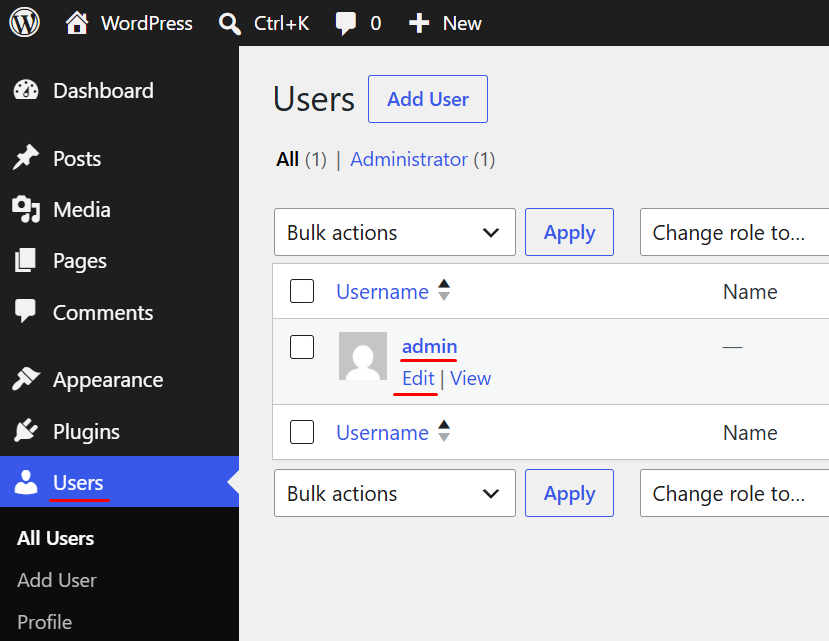
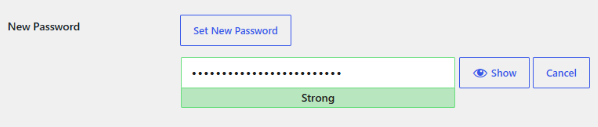
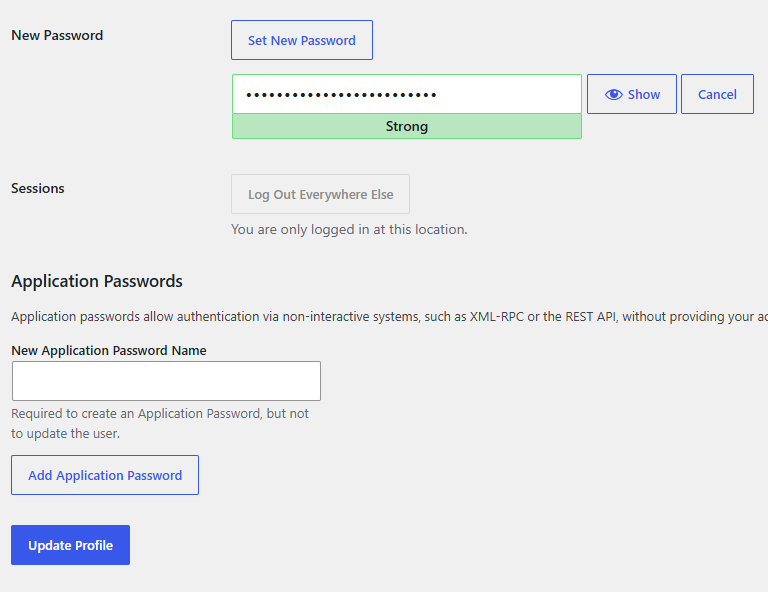
На странице профиля прокрутите вниз до блока New Password и нажмите Set New Password. WordPress предложит сгенерированный пароль — его можно оставить или заменить на свой.
Перед сохранением обязательно скопируйте новый пароль и сохраните его в надёжном месте, например, в менеджере паролей. После применения изменений для входа будет использоваться уже новый пароль.
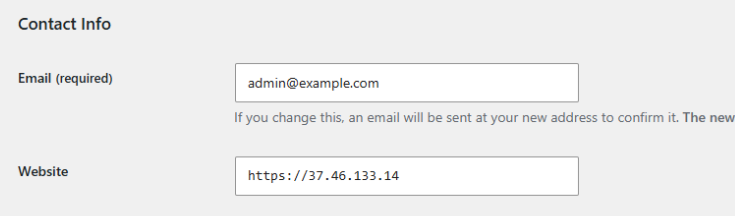
Выше, в поле Email, рекомендуем указать вашу актуальную почту. Она понадобится для восстановления доступа и служебных писем WordPress, например, уведомлений администратора или модерации комментариев.
Чтобы применить изменения, прокрутите страницу до конца и нажмите Update Profile.
Пароль администратора можно изменить не только в панели WordPress, но и из консоли. Этот способ удобен, если вы уже подключены к серверу по SSH или не хотите заходить в админку через браузер.
Для пользователя admin выполните команду:
wp user update admin --user_pass='новый-надёжный-пароль' --allow-root --path=/var/www/wordpressПараметр --path=/var/www/wordpress указывает каталог установленного WordPress.
Если хотите сначала сгенерировать новый пароль, воспользуйтесь утилитой pwgen:
pwgen -s 20 1Или через OpenSSL:
openssl rand -base64 20Скопируйте полученный пароль и подставьте его в команду wp user update. После выполнения можно сразу входить в админку WordPress с новым паролем.
Первые шаги после установки
После входа в админку рекомендуем выполнить несколько базовых настроек, чтобы сайт корректно работал и был готов к наполнению контентом.
Изменение языка и формата даты
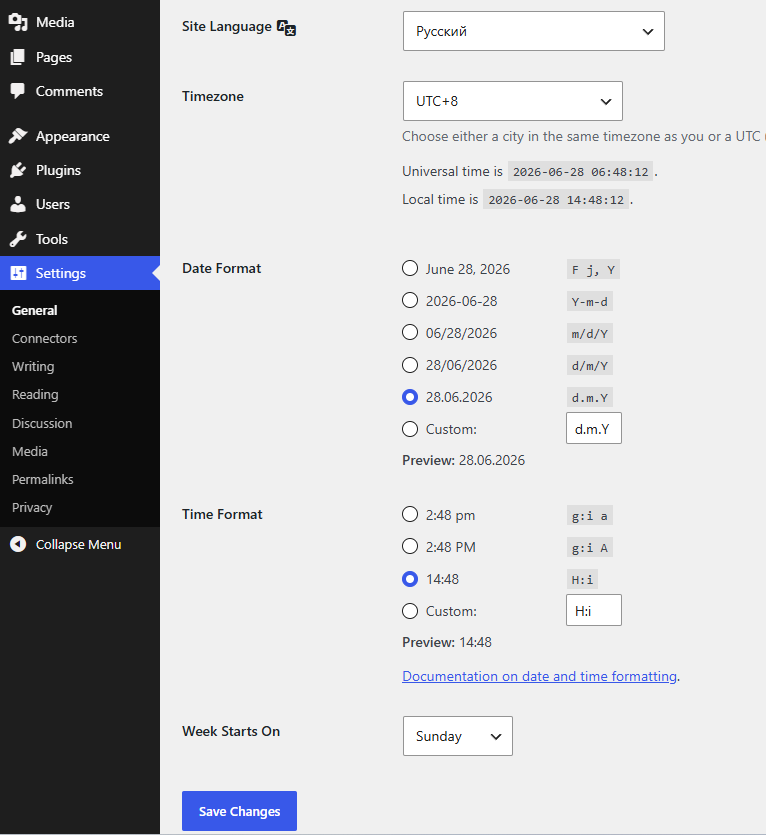
Язык интерфейса WordPress можно изменить в настройках сайта. Для этого в боковом меню откройте Settings > General.
Прокрутите страницу до блока Site Language и выберите нужный язык, например, русский.
Ниже на этой же странице можно настроить:
- Date Format — формат отображения даты;
- Time Format — формат времени;
- Week Starts On — день начала недели.
После изменения параметров прокрутите страницу до конца и нажмите Save Changes, чтобы сохранить настройки.
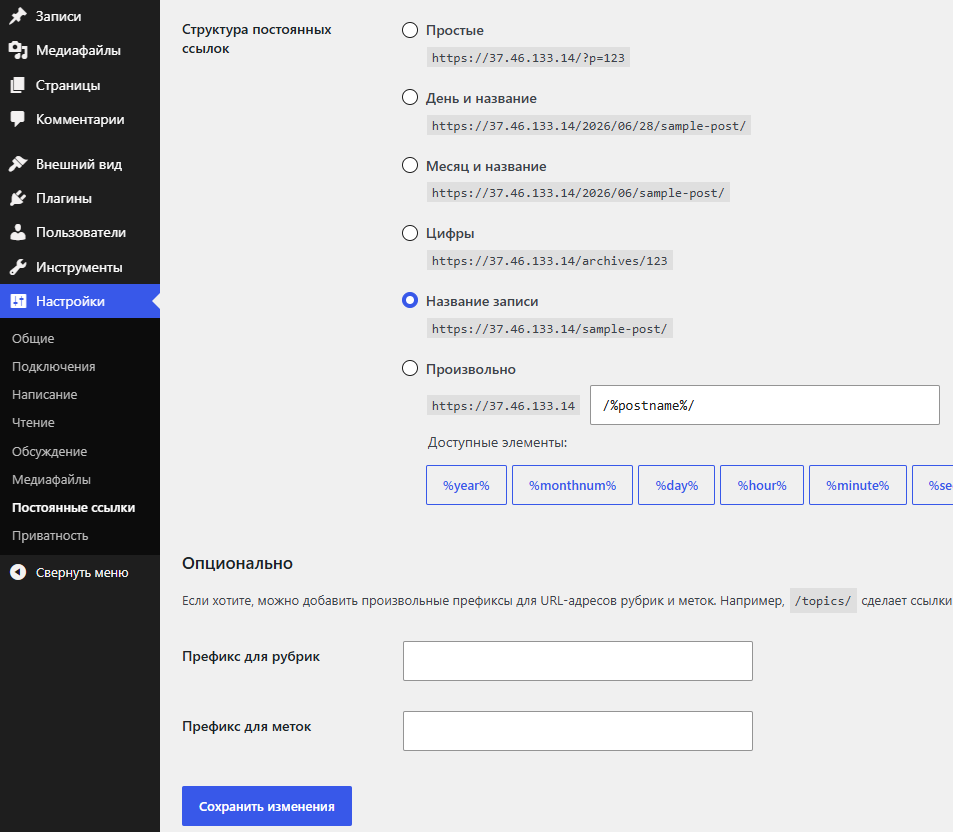
Постоянные ссылки
Постоянные ссылки отвечают за вид URL страниц и записей WordPress.
По умолчанию или при варианте Произвольно адрес может содержать /index.php/, например: https://example.com/index.php/2026/06/28/sample-post/
Такой вариант работает, но выглядит длиннее и менее удобно.
Для большинства сайтов лучше выбрать Название записи. Тогда ссылки будут короче и понятнее: https://example.com/sample-post/
Откройте Настройки > Постоянные ссылки, выберите Название записи и нажмите Сохранить изменения.
Внешний вид сайта
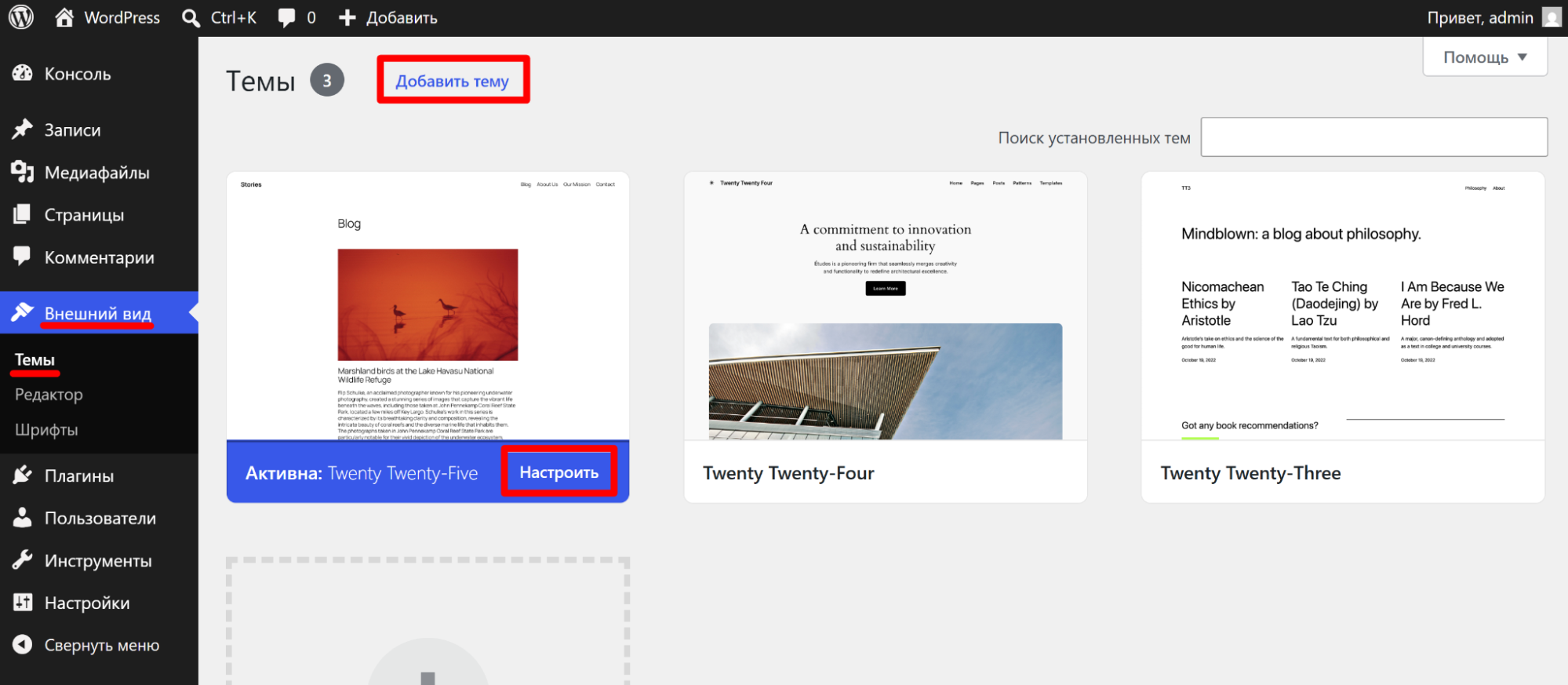
Чтобы изменить внешний вид сайта, откройте Внешний вид > Темы. Можно активировать одну из установленных тем или нажать Добавить тему для выбора из каталога WordPress.
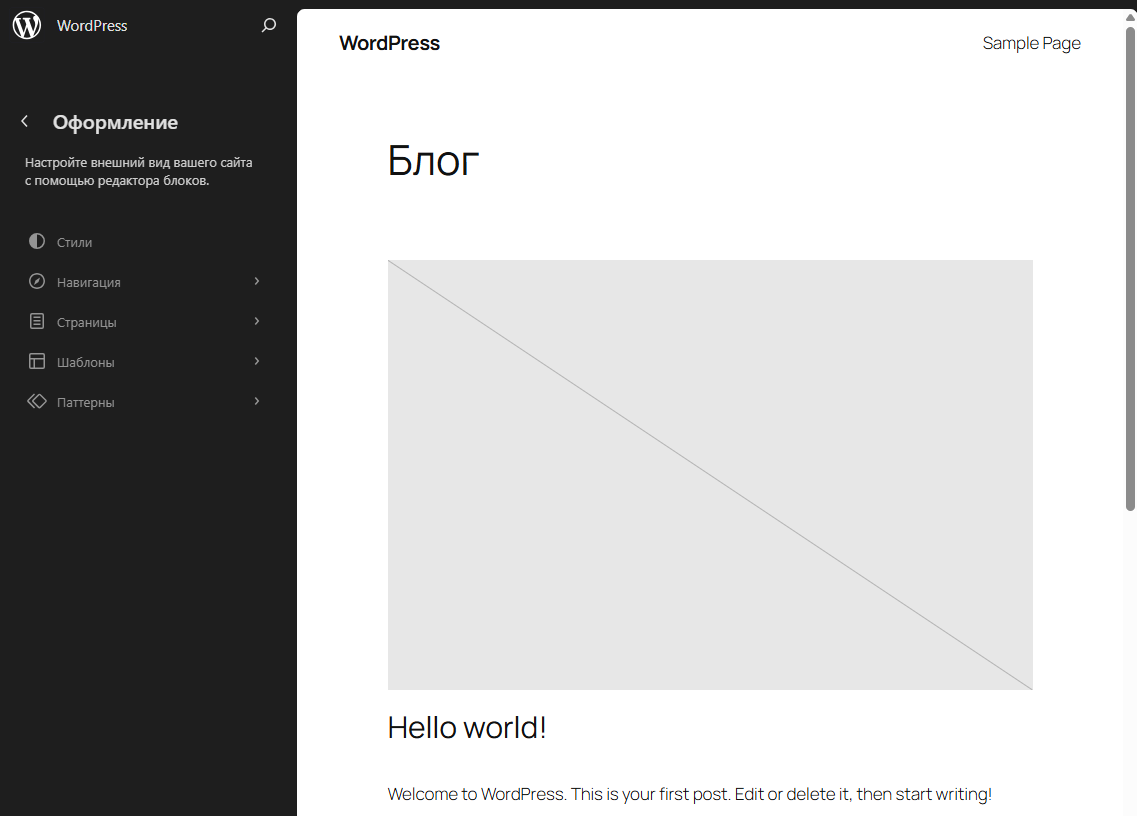
После активации темы откройте Настроить, чтобы изменить логотип, цвета, меню и другие параметры оформления.
Плагины
Для расширения функциональности перейдите в Плагины > Добавить плагин. В каталоге WordPress доступны тысячи расширений: кэширование, SEO, защита от спама, резервное копирование и другие.
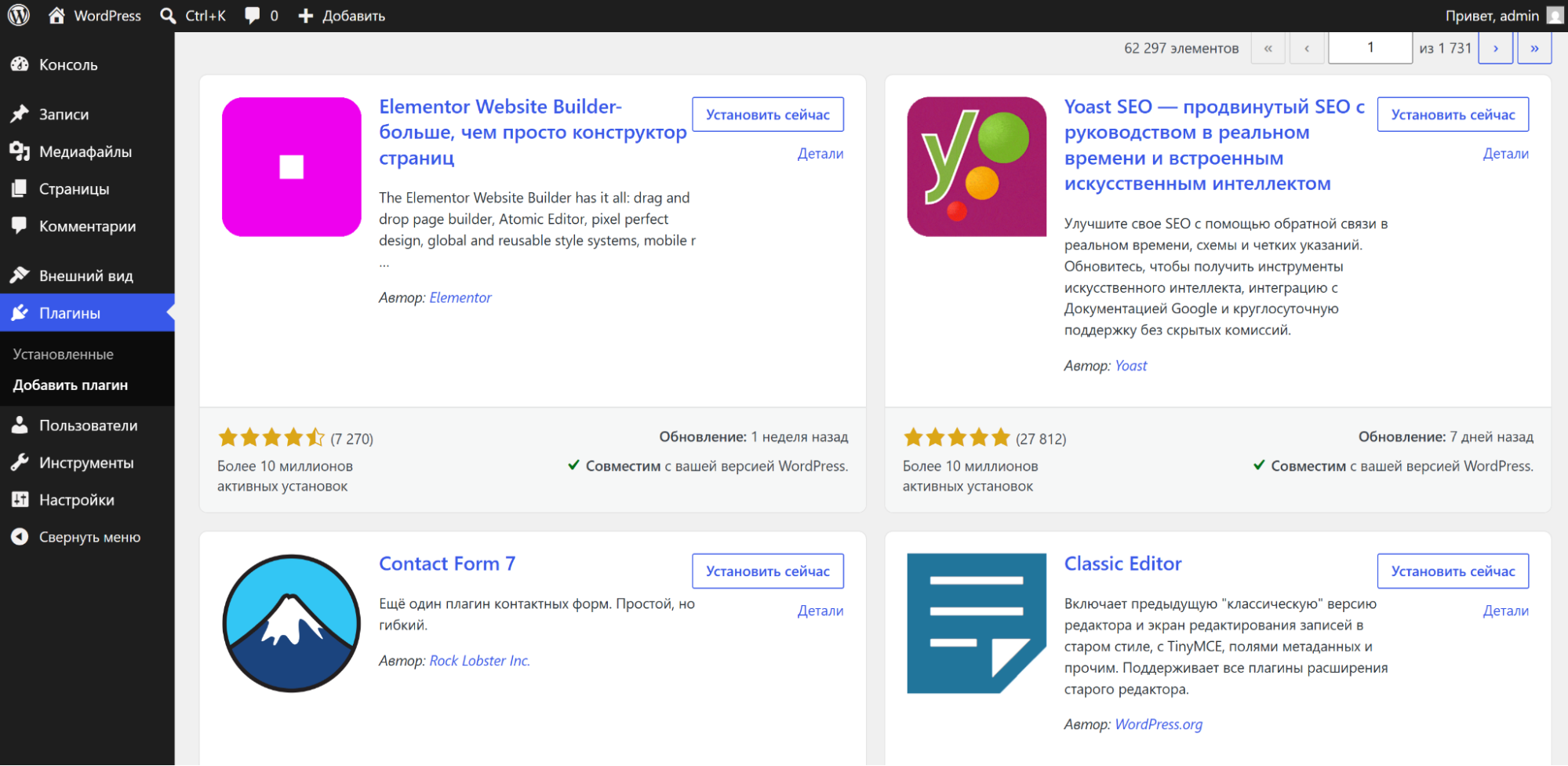
Устанавливайте плагины только из официального каталога или от проверенных разработчиков. После установки не забудьте нажать Активировать.
Создание первой записи
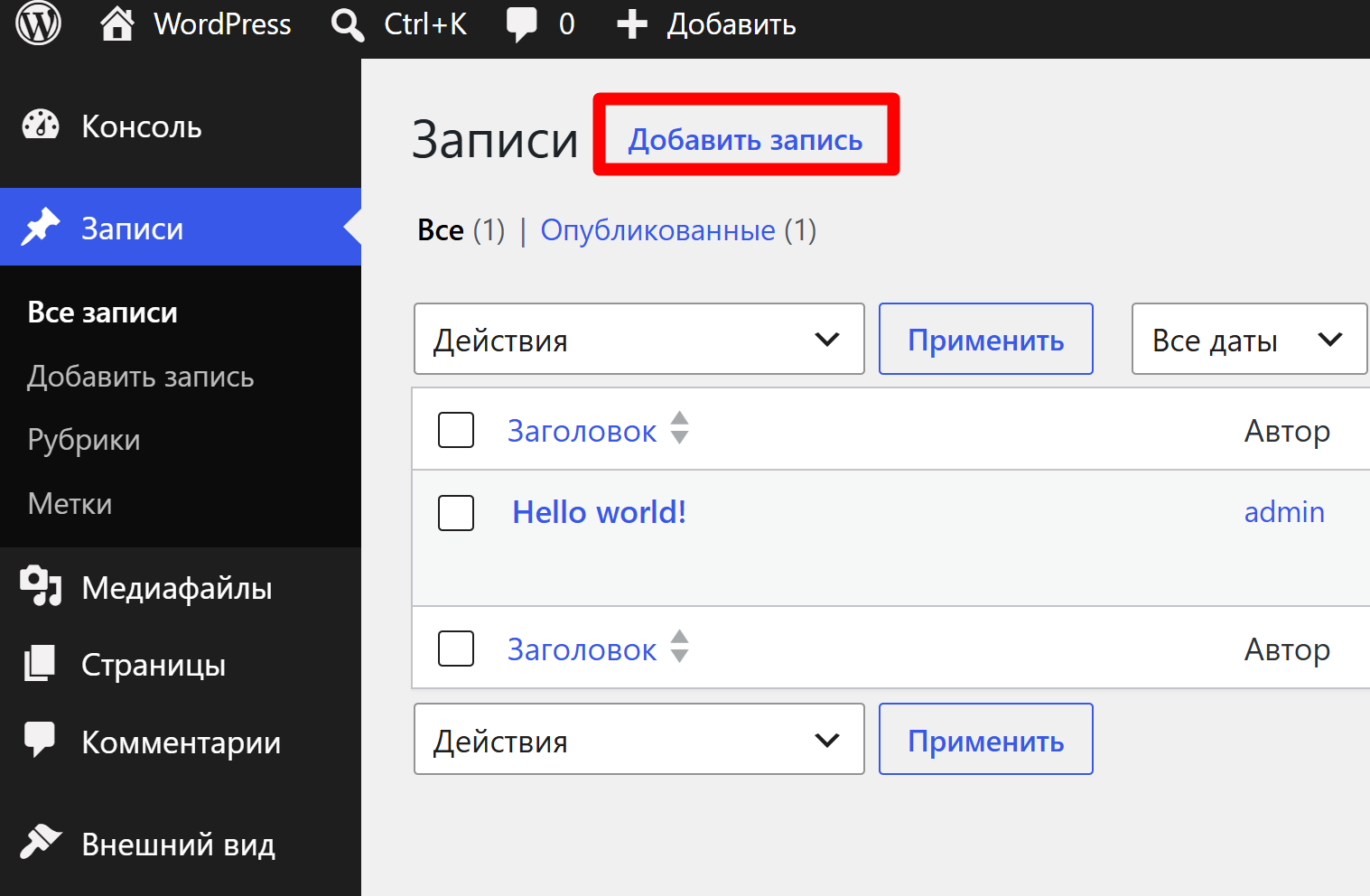
Чтобы опубликовать первый материал, откройте в боковом меню Записи > Добавить запись.
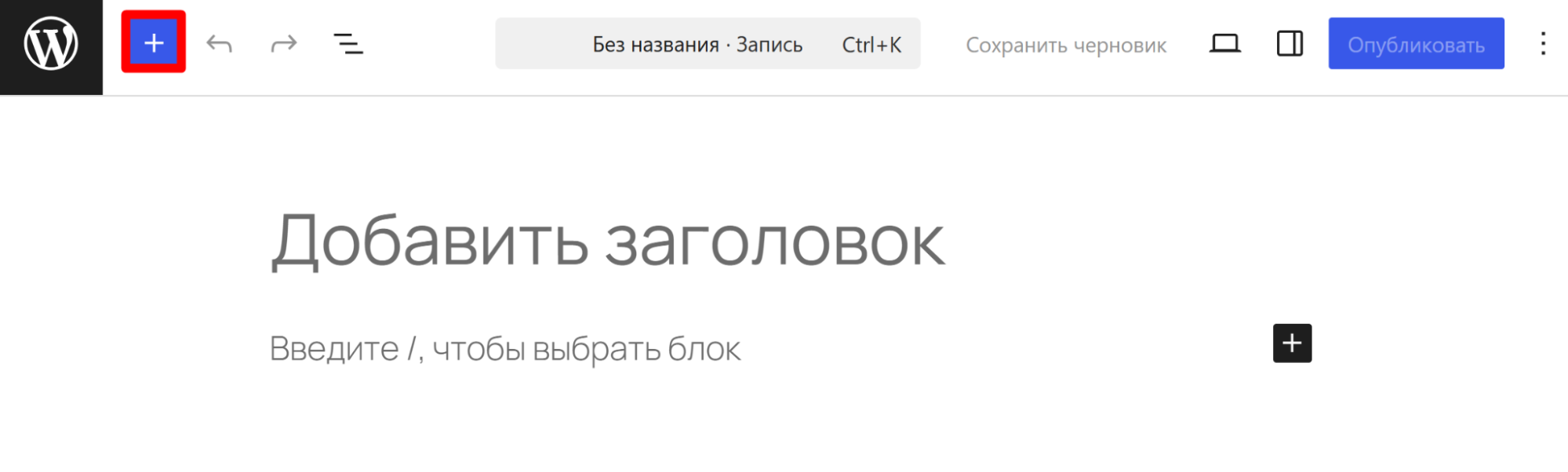
Откроется редактор WordPress. В верхнем поле укажите заголовок записи, а ниже добавьте основной текст. Материал можно оформить не только обычным текстом: редактор работает с блоками, поэтому в запись можно вставлять изображения, списки, цитаты, кнопки, таблицы и другие элементы.
Чтобы открыть панель добавления блоков, нажмите значок плюса в левом верхнем углу. Слева появится список доступных блоков. Например, для добавления картинки выберите Изображение, затем загрузите файл с компьютера или выберите его из медиабиблиотеки.
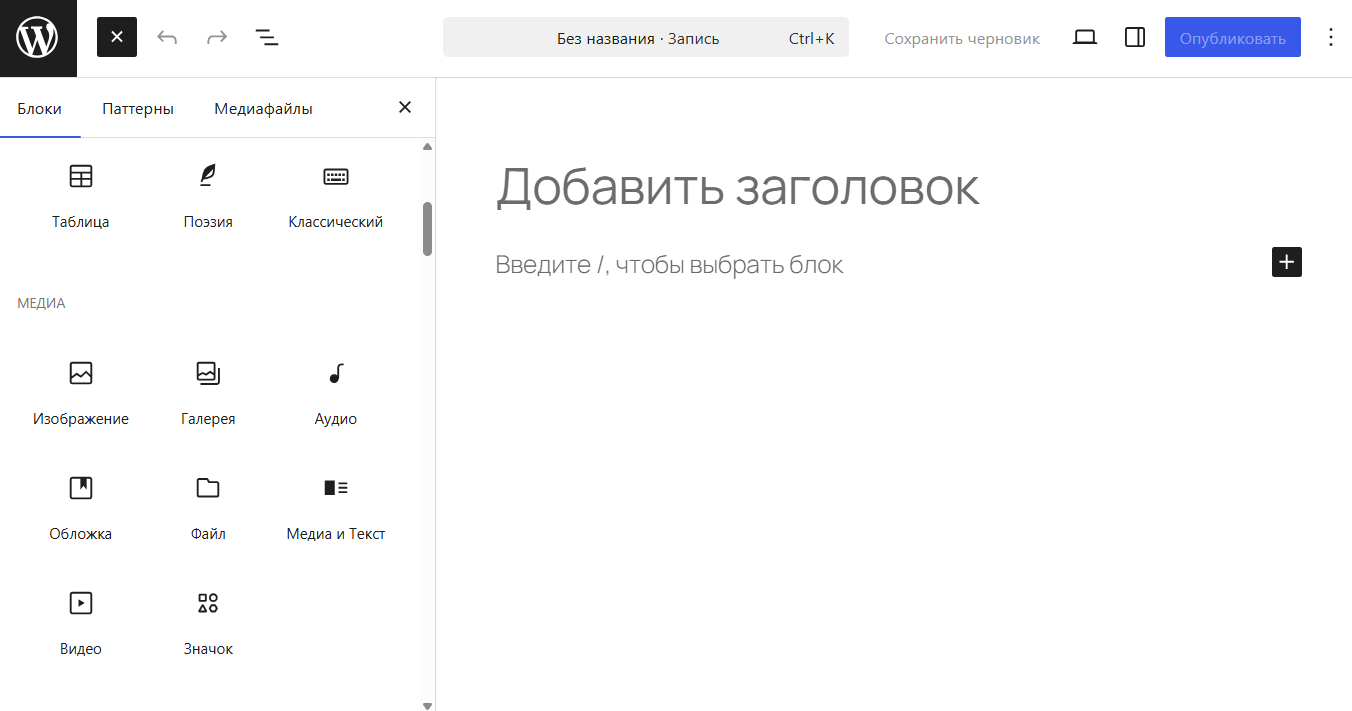
Когда запись будет готова, нажмите Опубликовать. После подтверждения материал появится на сайте.
Управление WordPress и сервисами
При необходимости параметры сайта и окружения можно изменить вручную. Ниже — основные файлы и команды.
Основные файлы, каталоги и сервисы
После установки WordPress уже работает через Apache, PHP-FPM и MariaDB. Обычно службы запущены автоматически, но при изменении конфигурации или диагностике полезно знать, где находятся основные файлы и как проверить состояние сервисов.
Основные файлы и каталоги:
/var/www/wordpress— корневой каталог сайта. Здесь находятся файлы WordPress, wp-config.php, темы, плагины и загруженные медиафайлы./var/www/wordpress/wp-config.php— основной конфигурационный файл WordPress. В нём указаны параметры подключения к базе данных, ключи безопасности и дополнительные константы./etc/apache2/sites-available/wordpress.conf— конфигурация виртуального хоста Apache на Debian/Ubuntu./etc/httpd/conf.d/wordpress.conf— конфигурация виртуального хоста Apache на CentOS/Rocky/Alma. В этих файлах настроены HTTPS, редирект с HTTP на HTTPS и передача PHP-запросов в PHP-FPM./root/.my.cnf— учётные данные root-пользователя MariaDB./root/WordPress-final.txt— итоговый файл после установки. В нём сохраняются IP сервера, адрес сайта, ссылка на админку, логин и пароль WordPress, данные базы данных и каталог сайта.
Проверка состояния служб
Debian/Ubuntu:
systemctl status apache2
systemctl status mariadb
systemctl status php8.4-fpm
CentOS/Rocky/Alma:
systemctl status httpd
systemctl status mariadb
systemctl status php-fpm
Проверка и применение настроек Apache
Если вы меняли конфигурацию Apache, сначала проверьте её на ошибки.
Debian/Ubuntu:
apache2ctl configtestCentOS/Rocky/Alma:
apachectl configtestЕсли проверка прошла успешно, примените изменения без полной остановки веб-сервера.
Debian/Ubuntu:
systemctl reload apache2CentOS/Rocky/Alma:
systemctl reload httpdПерезапуск PHP-FPM
После изменения настроек PHP перезапустите PHP-FPM.
Debian/Ubuntu:
systemctl restart php8.4-fpmCentOS/Rocky/Alma:
systemctl restart php-fpmПерезапуск MariaDB
Если меняли настройки MariaDB, перезапустите службу базы данных:
systemctl restart mariadbПосле перезапуска можно снова проверить статус нужной службы через systemctl status, чтобы убедиться, что она запустилась без ошибок.
WP-CLI: управление WordPress из командной строки
WP-CLI — инструмент, который позволяет управлять WordPress из консоли без входа в админ-панель. Команды выполняются через wp: можно проверить версию WordPress, посмотреть плагины и темы, очистить кеш или запустить обновления.
В командах ниже используются параметры:
- --path=/var/www/wordpress — указывает каталог сайта. В рецепте WordPress расположен в /var/www/wordpress.
- --allow-root — разрешает запуск команды от пользователя root.
Проверить версию WordPress:
wp core version --allow-root --path=/var/www/wordpressПосмотреть список установленных плагинов:
wp plugin list --allow-root --path=/var/www/wordpressКоманда покажет название плагина, его статус, версию и наличие доступных обновлений.
Посмотреть список установленных тем:
wp theme list --allow-root --path=/var/www/wordpressТак можно быстро проверить активную тему и версии остальных тем.
Очистить кеш WordPress:
wp cache flush --allow-root --path=/var/www/wordpressКоманда полезна после изменения настроек, обновления плагинов или правок сайта, если изменения отображаются не сразу.
Обновить ядро WordPress:
wp core update --allow-root --path=/var/www/wordpressПеред обновлением желательно сделать резервную копию сайта и базы данных.
Обновить все плагины:
wp plugin update --all --allow-root --path=/var/www/wordpressОбновить все темы:
wp theme update --all --allow-root --path=/var/www/wordpressПосле обновления можно снова выполнить wp plugin list и wp theme list, чтобы проверить версии и убедиться, что обновления применились корректно.
Firewall
При установке WordPress рецепт автоматически настраивает firewall. На сервере уже установлен и запущен один из поддерживаемых сервисов:
- ufw — чаще используется в Ubuntu/Debian;
- firewalld — чаще используется в AlmaLinux, Rocky Linux и CentOS.
В правилах файрвола разрешён необходимый трафик:
- 22/tcp — доступ по SSH;
- 80/tcp — HTTP (редирект на HTTPS и проверка Let's Encrypt);
- 443/tcp — HTTPS (сайт WordPress через Apache).
Проверка правил файрвола
Для ufw:
ufw statusДля firewalld:
firewall-cmd --list-allТакже можно проверить, что сервер слушает нужные порты:
ss -tulpn | grep -E ':22|:80|:443|:3306'PHP-FPM в этом рецепте работает через Unix-сокет, поэтому отдельный TCP-порт для него не открыт. Apache передаёт PHP-запросы напрямую в PHP-FPM через локальный сокет. MariaDB используется локально и доступна для WordPress через 127.0.01.
В этой статье мы разобрали базовый сценарий работы с предустановленным WordPress: проверили запуск служб, открыли сайт, вошли в панель администратора, настроили постоянные ссылки и рассмотрели первые шаги по наполнению сайта контентом.
Возможности WordPress этим не ограничиваются: через админку можно устанавливать темы и плагины, подключать формы, организовывать интернет-магазин с WooCommerce и управлять несколькими сайтами в режиме мультисайта.
Для погружения в тему вы можете самостоятельно изучить документацию WordPress и справочник WP-CLI, а также экспериментировать с темами, плагинами и настройками на своём сервере.