При заказе виртуального сервера с готовым рецептом Hermes Agent вы получаете VDS, на котором уже установлено необходимое ПО и выполнена базовая настройка: Hermes Agent, Nginx (HTTPS reverse proxy), gateway и dashboard как systemd-сервисы. В этой статье покажем, как войти в веб-панель, подключить GPT (OpenAI) и настроить Telegram.
По умолчанию устанавливается Hermes Agent последней версии. Рецепт разворачивает gateway и dashboard как systemd-сервисы, настраивает Nginx с HTTPS (Let's Encrypt или самоподписанный сертификат). Конфигурация — в /root/.hermes, логин и пароль панели — в /root/Hermes-Agent-final.txt. Рецепт работает на Debian/Ubuntu и CentOS/Rocky/Alma. Сразу после установки gateway и dashboard уже запущены; подключение LLM и Telegram выполняется вручную.
Что такое Hermes Agent
Hermes Agent — self-hosted платформа для ИИ-агентов от компании Nous Research. Агент принимает запросы, обращается к языковой модели и при необходимости использует инструменты: терминал, файлы, поиск, cron и другие.
С Hermes Agent можно:
- общаться с агентом через веб-панель (dashboard);
- подключать мессенджеры — Telegram, Discord, Slack и другие каналы;
- хранить конфигурацию, сессии и навыки на своём сервере.
После установки рецепта работают две службы:
hermes-gateway — служба для мессенджеров, фоновых задач и cron. Принимает сообщения из Telegram и других каналов и передаёт их агенту.
hermes-dashboard — служба веб-панели управления. Через неё настраивают модели и ключи, смотрят логи, управляют каналами и общаются с агентом в браузере.
Вход в панель и проверка запуска
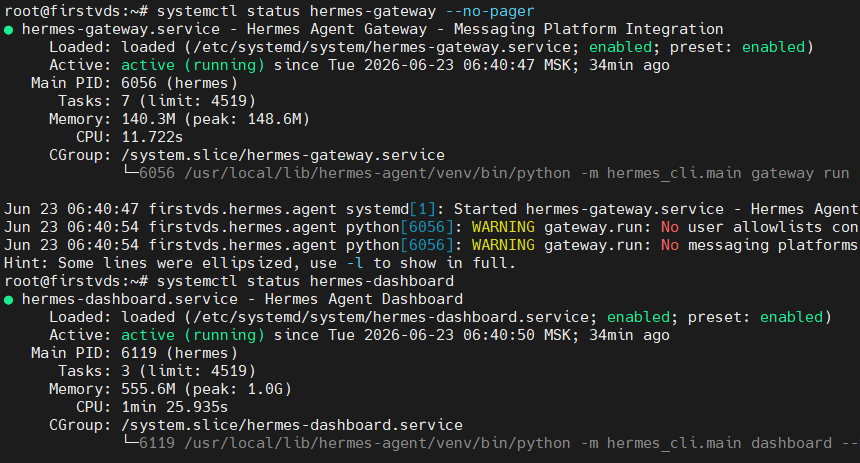
После установки стоит убедиться, что основные компоненты Hermes Agent действительно запущены и готовы к работе. Для этого проверим состояние двух служб: hermes-gateway и hermes-dashboard.
На сервере выполните:
systemctl status hermes-gateway --no-pager
systemctl status hermes-dashboard
В выводе обе службы должны иметь статус active (running). Это означает, что Hermes Agent запущен корректно, а панель управления доступна для входа.
Затем откройте любой браузер и в адресной строке введите:
https://<IP_СЕРВЕРА>Откроется форма авторизации Hermes Agent:
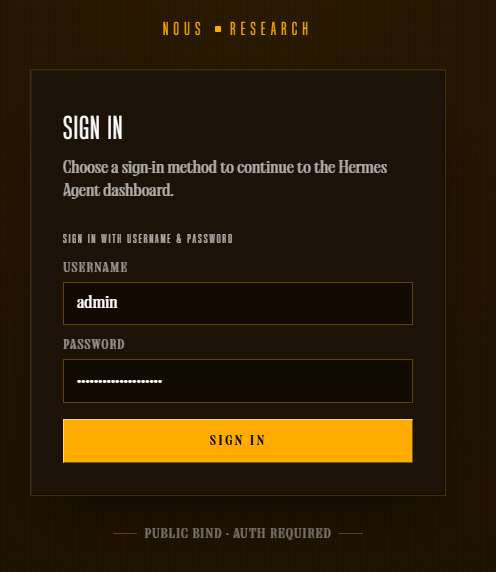
Логин и пароль находятся в файле /root/Hermes-Agent-final.txt (пользователь по умолчанию: admin).
При самоподписанном сертификате браузер покажет предупреждение — так бывает, если не удалось выпустить сертификат Let's Encrypt. Примите исключение для IP сервера.
Обзор веб-панели
После успешного входа вы попадёте в dashboard Hermes Agent — основную веб-панель для управления агентом, его настройками, интеграциями и системными компонентами.
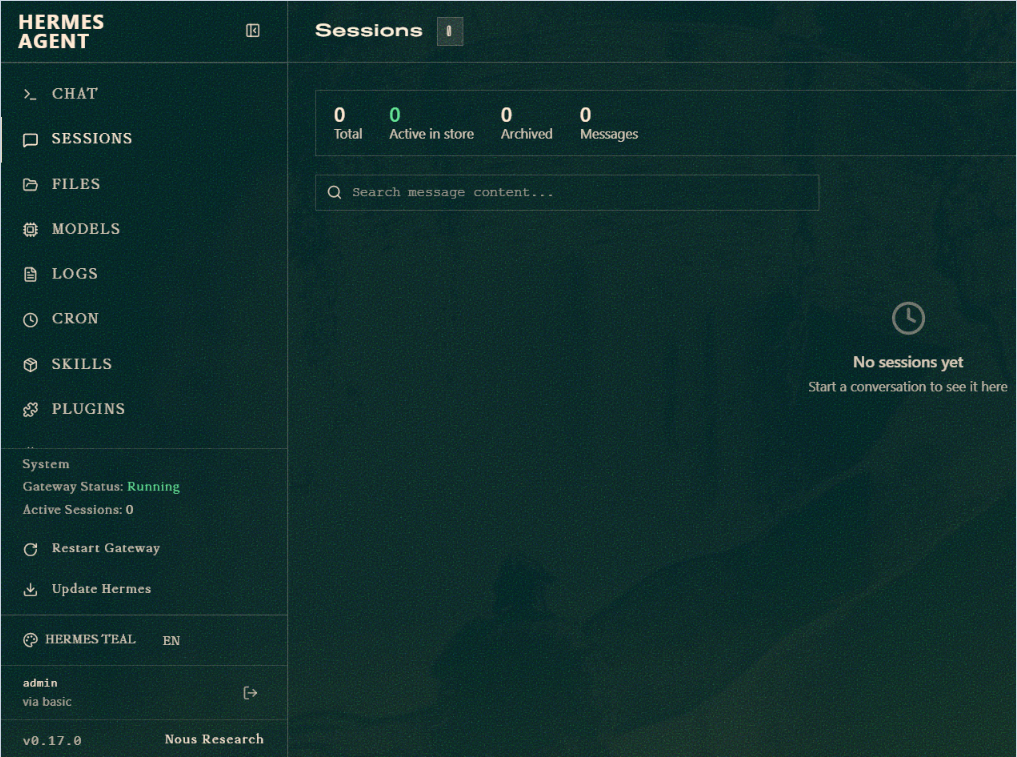
Навигация находится в боковом меню. Ниже кратко разберём основные разделы панели:
Chat — основное рабочее пространство для общения с Hermes Agent. Здесь можно отправлять сообщения, выполнять команды и получать ответы с учётом текущего контекста.
Session — раздел для управления активной сессией агента. Позволяет отслеживать состояние диалога, контекст выполнения и связанные параметры работы.
Files — пространство для загрузки и управления файлами, которые использует агент. Файлы могут применяться в диалогах, задачах, навыках и интеграциях.
Models — настройка моделей, доступных Hermes Agent для генерации ответов и выполнения задач. Здесь выбираются провайдеры, параметры моделей и режимы их использования.
Logs — журнал событий, действий и ошибок системы. Помогает анализировать работу агента, отлаживать сценарии и находить причины сбоев.
Cron — планировщик задач для автоматического запуска действий по расписанию. Подходит для регулярных проверок, рассылок, обновлений и фоновых процессов.
Skills — раздел для управления навыками агента и его прикладными возможностями. Навыки расширяют поведение Hermes Agent и позволяют выполнять специализированные сценарии.
Plugins — управление плагинами и дополнительными расширениями системы. Через Plugins можно подключать внешнюю функциональность и настраивать её работу внутри агента.
MCP — подключение инструментов и источников данных через Model Context Protocol. Раздел используется для интеграции внешних MCP-серверов и расширения контекста агента.
Channels — настройка каналов, через которые пользователи взаимодействуют с агентом. Здесь подключаются интерфейсы общения и мессенджеры.
Webhooks — раздел для настройки входящих и исходящих webhook-событий. Позволяет связывать Hermes Agent с внешними сервисами и запускать действия по событиям.
Pairing — привязка внешних клиентов, устройств или сервисов к агенту. Используется для безопасного подключения и подтверждения связи между системами.
Profiles — управление профилями агента и вариантами его поведения. Профили помогают быстро переключать настройки, роли, контекст и рабочие сценарии.
Config — центральный раздел системной конфигурации Hermes Agent. Здесь задаются основные параметры работы, интеграций, окружения и компонентов.
Keys — управление ключами доступа, токенами и секретами. Раздел нужен для безопасной авторизации моделей, API, плагинов и внешних сервисов.
System — информация о состоянии системы, окружении и служебных компонентах. Помогает контролировать работоспособность Hermes Agent и диагностировать технические проблемы.
Documentation — справочный раздел с описанием возможностей Hermes Agent. В нём находятся инструкции, примеры настройки, API и рекомендации по использованию.
Безопасность учётных данных
Пароль панели — ключ доступа к конфигурации и API-ключам. Любой, кто знает пароль и имеет доступ к https://<IP_сервера>, может управлять агентом.
Рекомендации:
- храните данные из /root/Hermes-Agent-final.txt в безопасном месте;
- после проверки удалите /root/Hermes-Agent.log — в нём пароль может быть записан;
- не открывайте порт 9119 в firewall — рецепт оставляет его закрытым снаружи, панель доступна только через Nginx на 443;
- не переводите dashboard на 127.0.0.1 без необходимости — по документации Hermes вход по паролю работает только при 0.0.0.0, на localhost авторизация отключится.
Для смены пароля панели сначала сгенерируйте новый надёжный пароль одним из удобных способов. Например, с помощью утилиты pwgen:
pwgen -s 24 1Или через OpenSSL:
openssl rand -base64 24Замените значение переменной HERMES_DASHBOARD_BASIC_AUTH_PASSWORD в файле /root/.hermes/.env:
nano /root/.hermes/.envПример строки:
HERMES_DASHBOARD_BASIC_AUTH_PASSWORD=новый-парольПосле сохранения файла перезапустите dashboard:
systemctl restart hermes-dashboardПодключение LLM
Hermes Agent может работать с разными LLM-провайдерами: OpenAI, Anthropic, OpenRouter, локальными моделями и другими совместимыми API. В этом примере подключим модель OpenAI GPT-5, но по тому же принципу можно выбрать другого провайдера и модель.
Рецепт устанавливает Hermes с флагом --skip-setup, поэтому LLM-провайдер после установки не настроен автоматически. Чтобы агент начал отвечать через выбранную модель, нужно добавить API-ключ и указать модель в настройках.
Официальная документация: AI Providers, Configuring Models.
Как самостоятельно установить vLLM, читайте в нашей статье.
Способ 1: через веб-панель
Самый простой вариант — настроить провайдера прямо из dashboard.
Войдите в веб-панель Hermes Agent: https://<IP_СЕРВЕРА>.
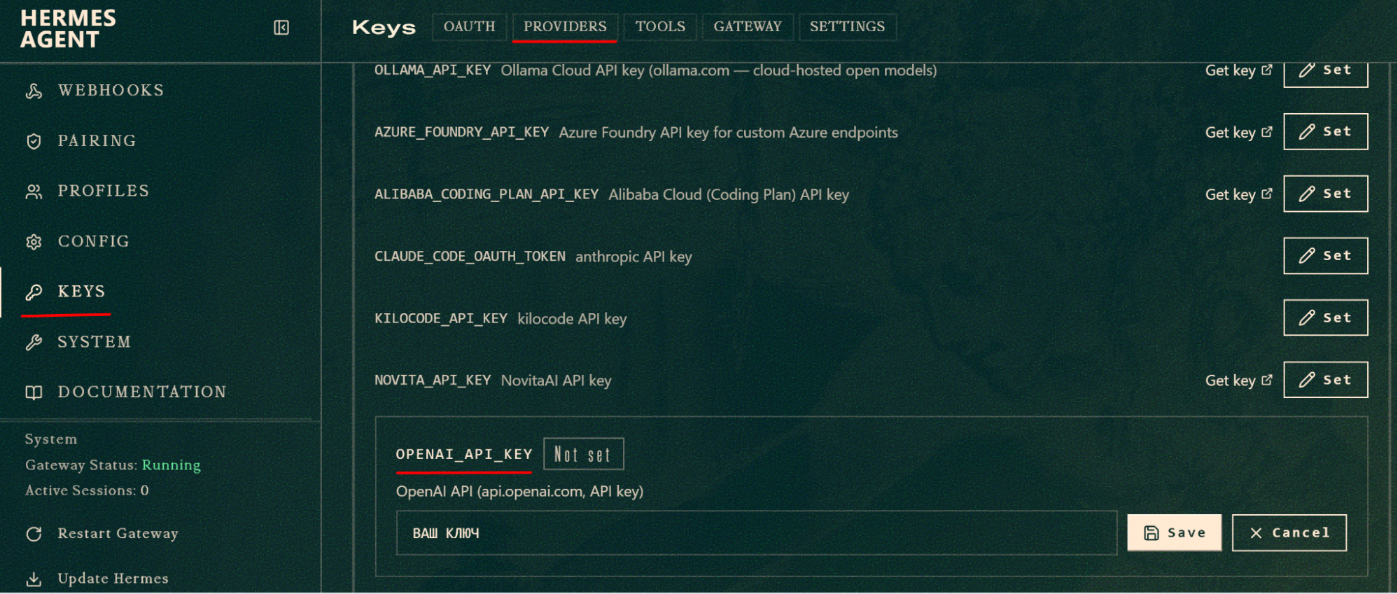
Сначала нужно добавить API-ключ. Откройте раздел Keys, перейдите во вкладку Providers, далее выбрать Other, найдите параметр OPENAI_API_KEY и нажмите Set. Вставьте ключ OpenAI из личного кабинета platform.openai.com и нажмите Save.
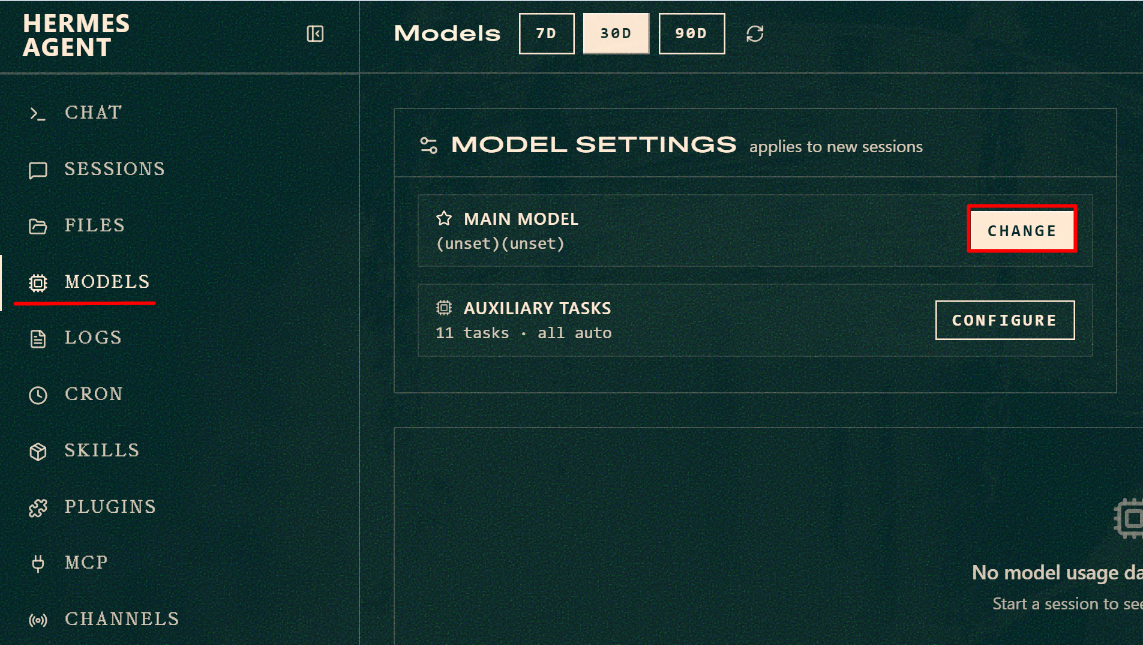
После этого перейдите в раздел Models. В блоке Main Model нажмите кнопку Change, чтобы выбрать основную модель, которую Hermes Agent будет использовать для ответов в чате.
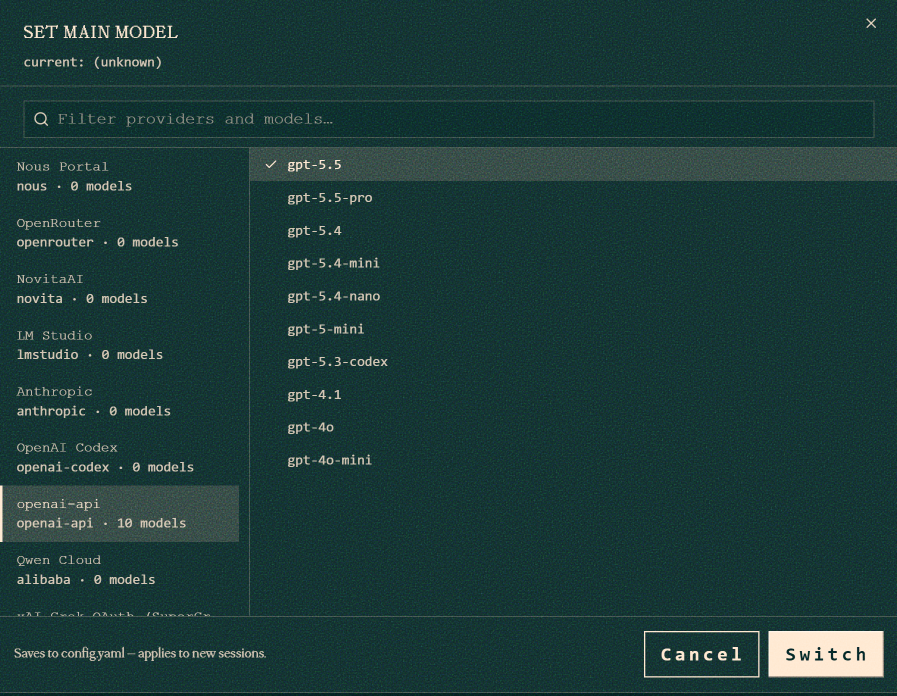
В списке провайдеров выберите openai-api, затем укажите нужную модель, например, gpt-5.5:
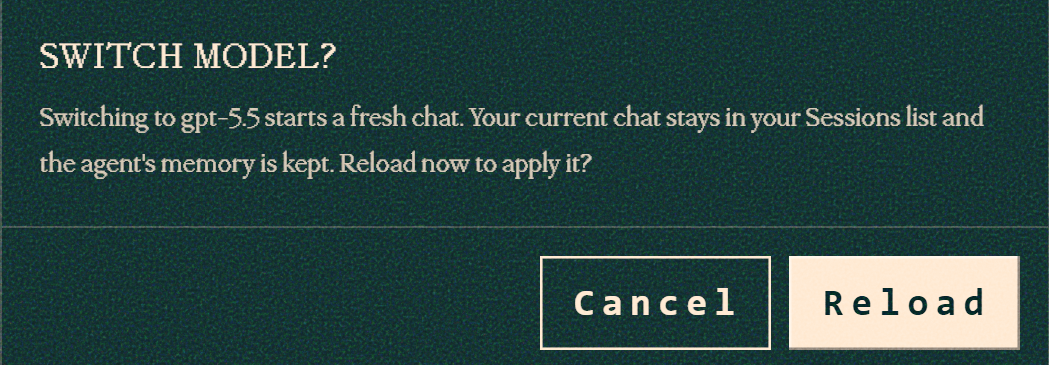
После выбора модели Hermes предложит применить изменения, нажмите Reload — это запустит новый чат уже с выбранной моделью. Текущая сессия при этом останется в списке Sessions, поэтому к ней можно будет вернуться позже, а агент сохранит контекст предыдущих сообщений.
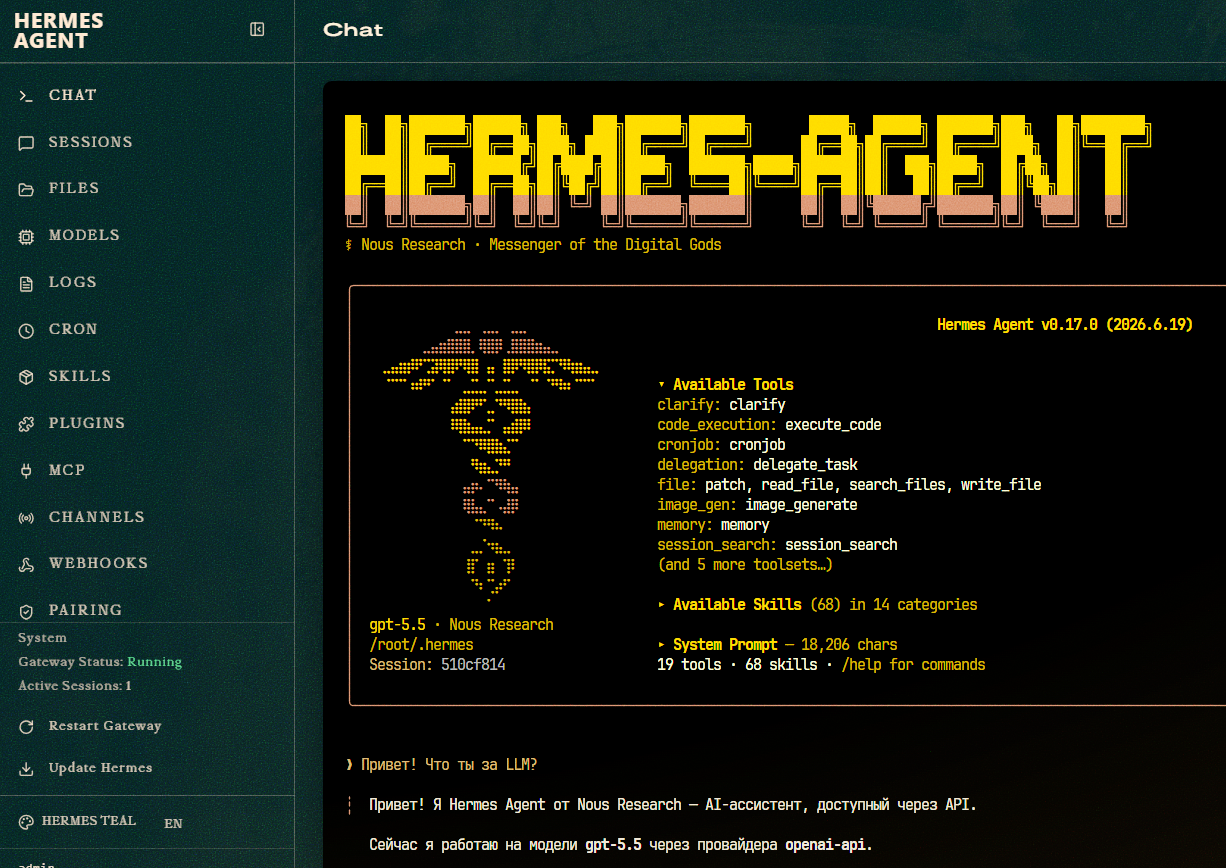
Теперь откройте раздел Chat и отправьте тестовое сообщение. Если ключ и модель указаны правильно, Hermes Agent ответит на запрос и покажет, через какого провайдера и какую модель он работает.
Способ 2: через CLI на сервере
Если удобнее настроить Hermes Agent из консоли, добавьте API-ключ командой:
hermes config set OPENAI_API_KEY sk-ваш-ключКлюч будет сохранён в файле /root/.hermes/.env, а выбранная модель после настройки запишется в /root/.hermes/config.yaml
Далее запустите мастер выбора провайдера и модели:
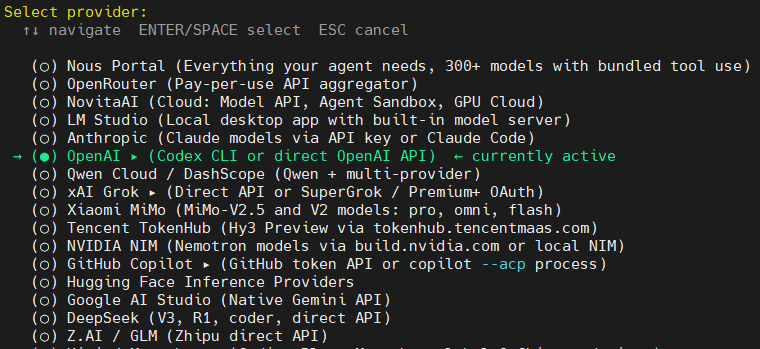
hermes modelВ списке провайдеров выберите OpenAI.
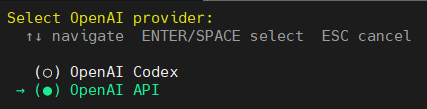
Затем выберите провайдера OpenAI API. Это прямое подключение к API OpenAI.
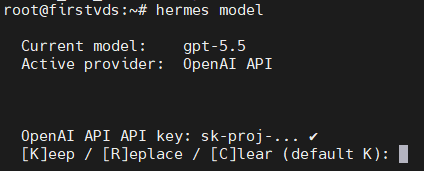
Если ключ уже был добавлен командой hermes config set, мастер покажет его в замаскированном виде. Можно просто нажать Enter, чтобы оставить текущий ключ.
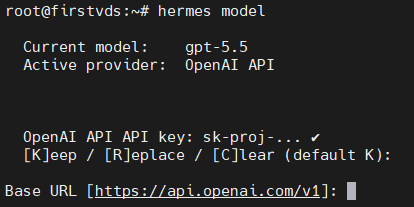
На вопрос о Base URL также нажмите Enter, чтобы оставить значение по умолчанию:
После этого выберите модель, например, gpt-5.5:
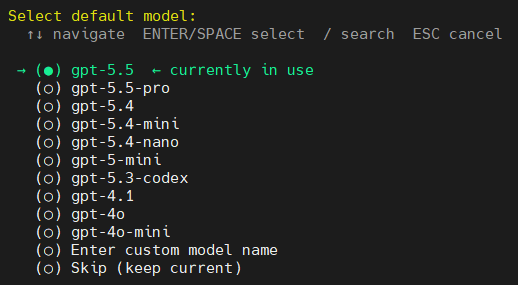
Когда настройка будет завершена, перейдите в веб-панель Hermes Agent, откройте раздел Chat и отправьте тестовое сообщение. Если всё настроено правильно, агент ответит через выбранную модель OpenAI.
На этом подключение LLM завершено: мы добавили API-ключ, выбрали провайдера OpenAI API и назначили основную модель для работы Hermes Agent.
Подключение Telegram
После установки рецепт уже создал и запустил gateway как служба hermes-gateway.service, но сам Telegram-канал ещё не настроен. Чтобы Hermes Agent мог отвечать в Telegram, нужно создать бота, получить его токен и указать список пользователей, которым разрешён доступ.
Документация: Messaging.
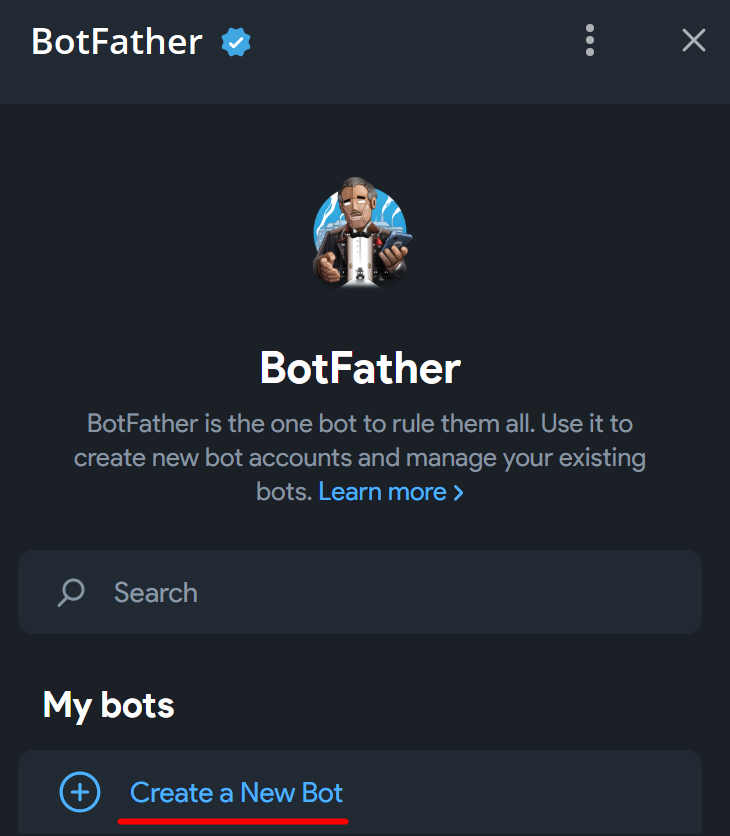
Начнём с создания бота. Откройте Telegram и найдите официального @BotFather — через него создаются и управляются все Telegram-боты. В меню выберите Create a New Bot.
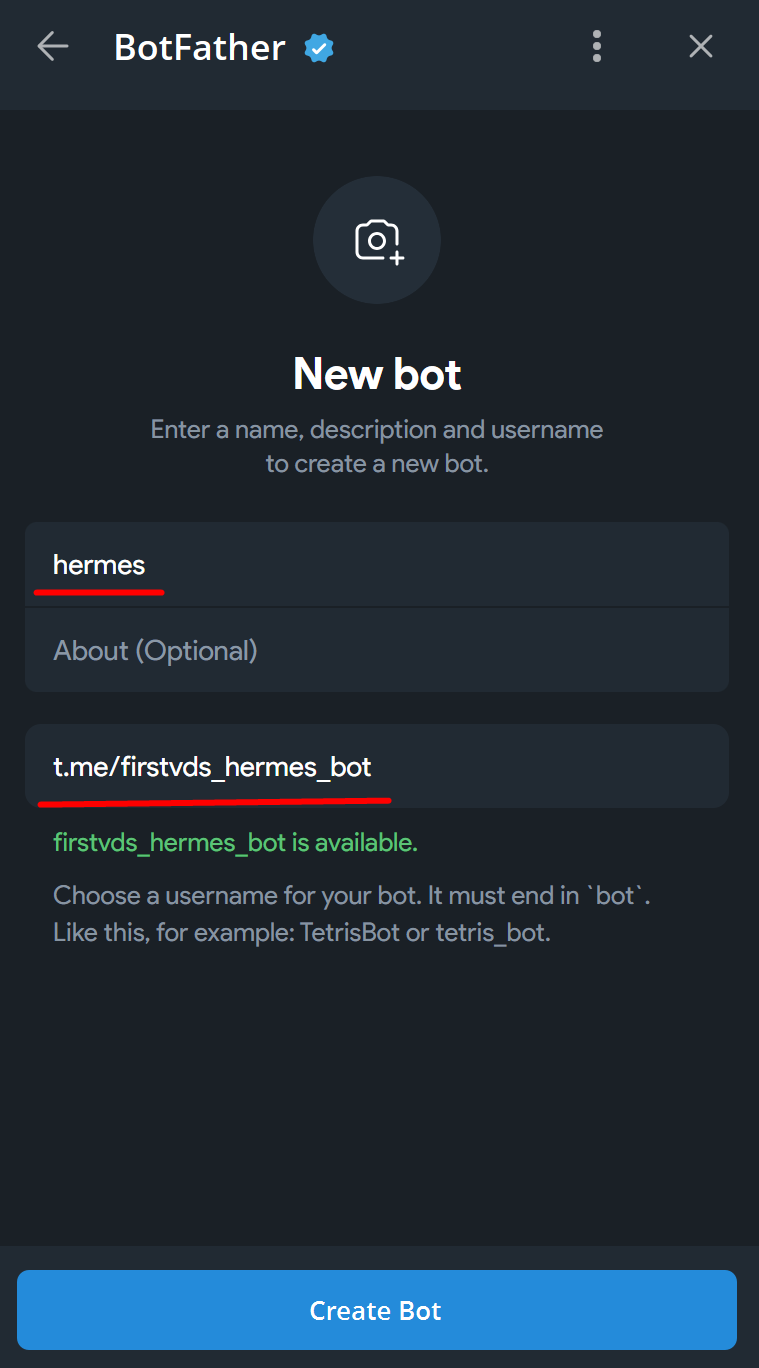
Задайте имя бота и username. Username обязательно должен заканчиваться на bot, например: firstvds_hermes_bot
После этого нажмите Create Bot.
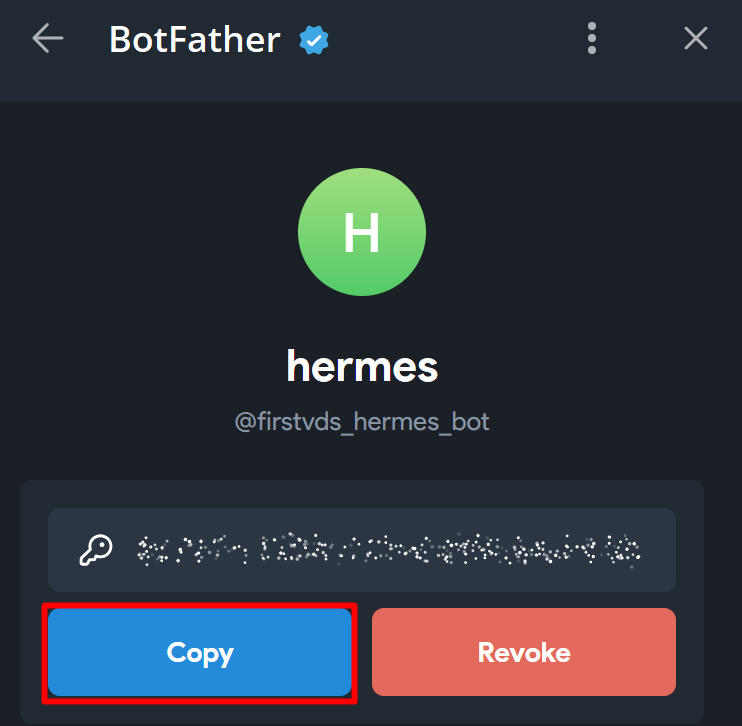
Когда бот будет создан, BotFather покажет токен доступа. Скопируйте его кнопкой Copy — этот токен понадобится Hermes Agent для подключения к Telegram.
Перед настройкой канала нужно узнать свой Telegram user ID. Это нужно для ограничения доступа к боту: агент должен отвечать только разрешённым пользователям, а не всем, кто найдёт username бота.
Напишите боту @userinfobot. В ответ он покажет ваш ID — число вида: 123456789
Сохраните этот ID, дальше мы добавим его в Hermes.
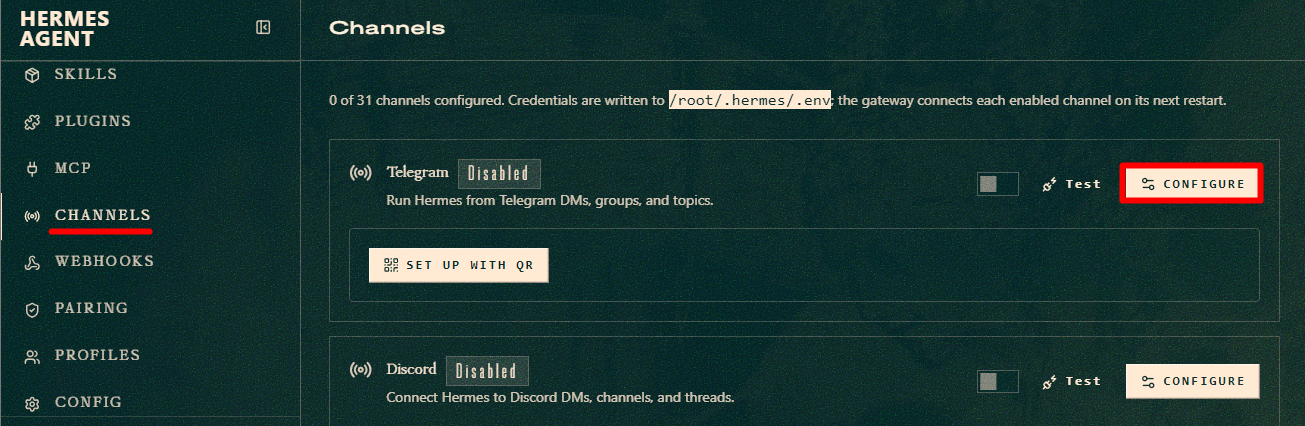
Теперь откройте веб-панель Hermes Agent и перейдите в раздел: Channels, находим Telegram и нажимаем Configure.
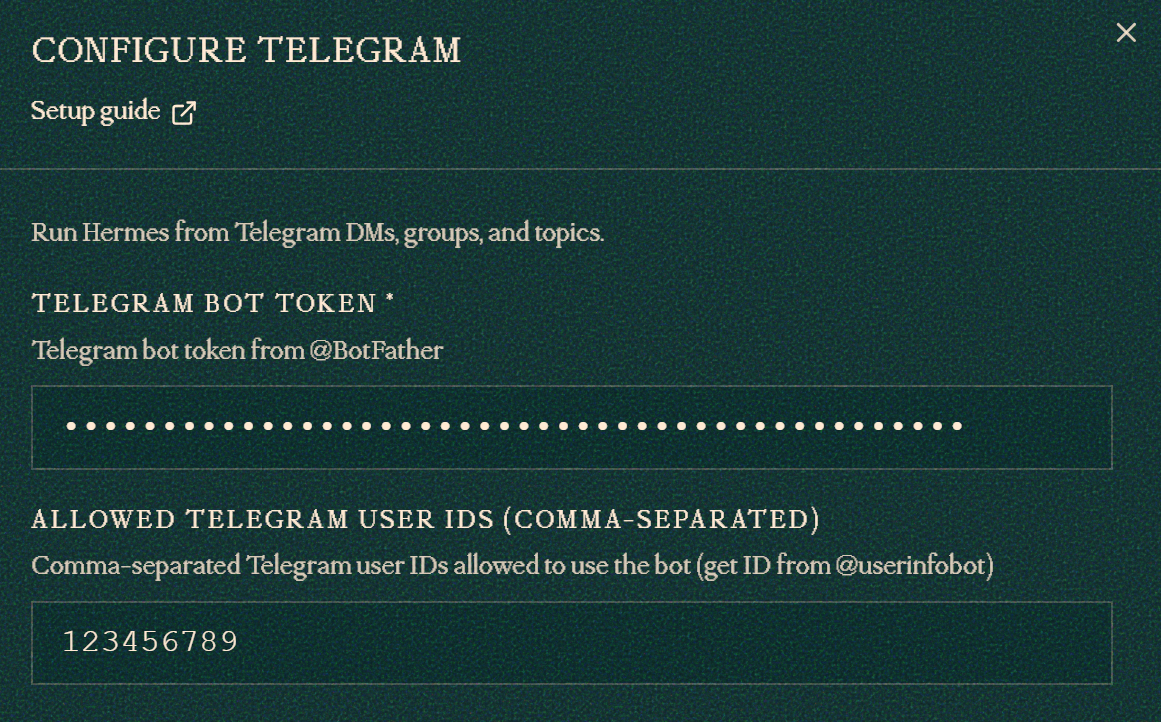
В поле Telegram Bot Token вставьте токен, который получили у @BotFather. В поле Allowed Telegram User IDs укажите свой Telegram user ID.
Если доступ нужен нескольким пользователям, перечислите ID через запятую: 123456789,987654321
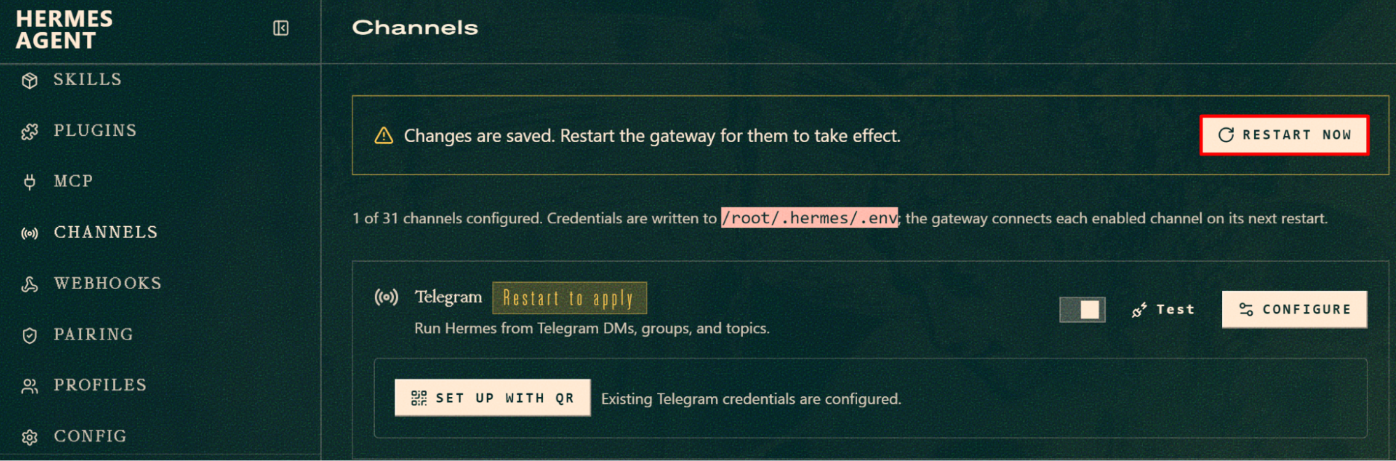
После сохранения настроек Hermes покажет предупреждение, что изменения применятся после перезапуска gateway. Нажмите Restart now.
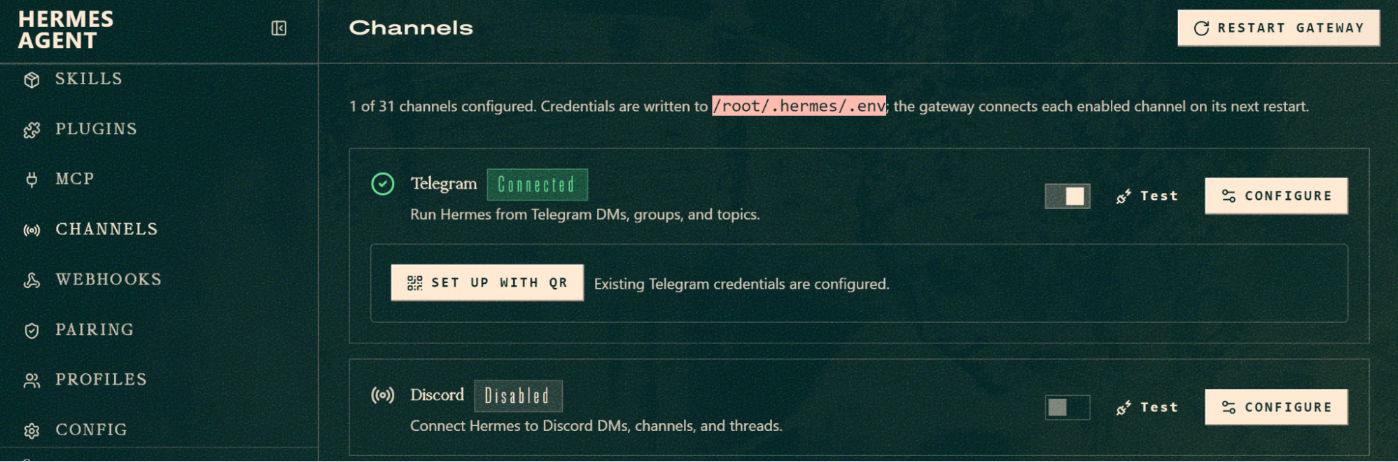
После перезапуска возле Telegram появится зелёная галочка и статус Connected.
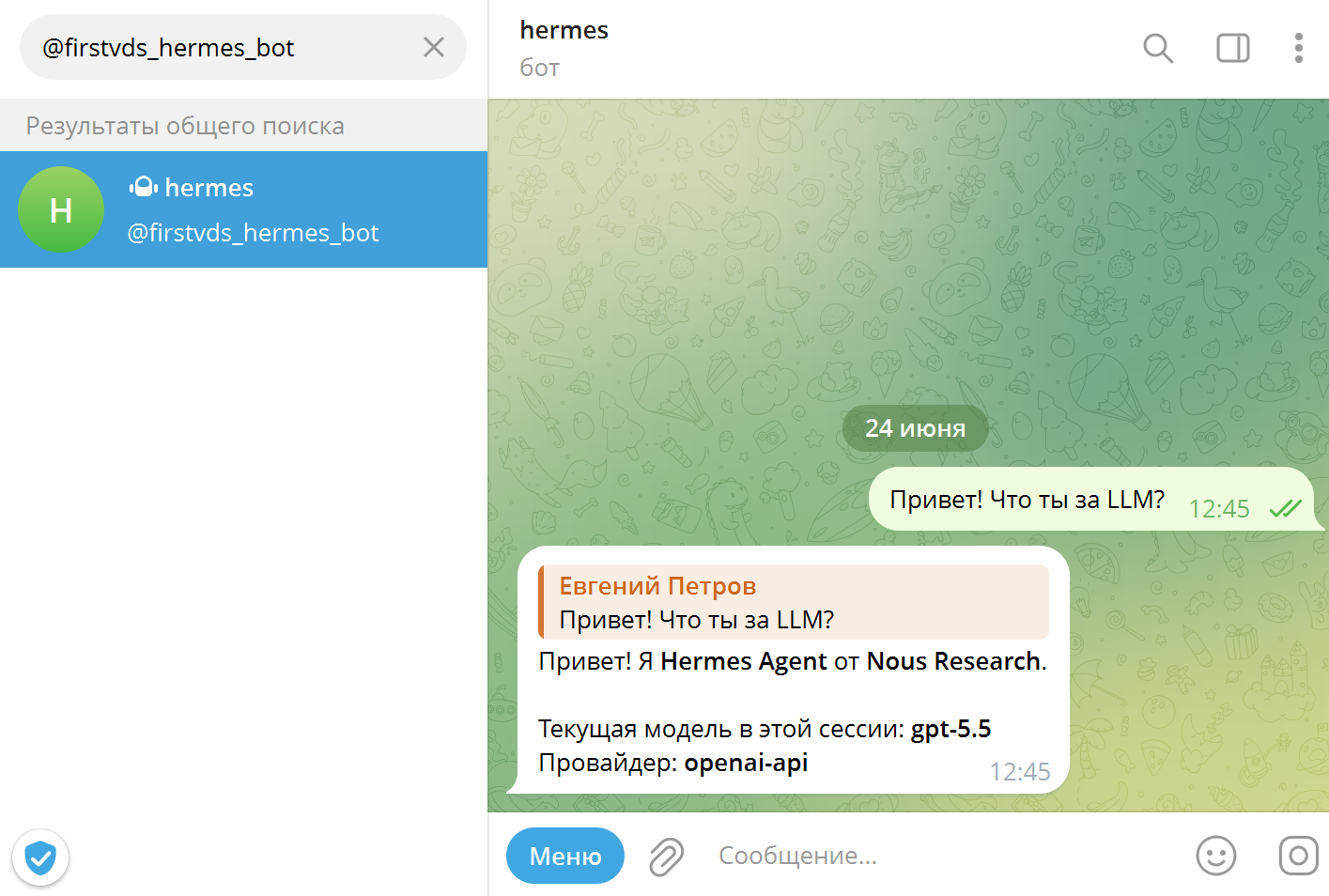
Теперь можно открыть созданного бота в Telegram и отправить ему сообщение. Если LLM уже подключена и модель выбрана, Hermes Agent ответит прямо в чате.
Конфигурация Hermes и управление сервисами
После установки основные настройки Hermes Agent хранятся в нескольких файлах. Обычно их не нужно менять каждый день, но полезно понимать, где находятся ключи, параметры модели и конфигурация Nginx.
Основные файлы:
/root/.hermes/.env — секреты и чувствительные данные: API-ключи, токен Telegram, пароль веб-панели.
/root/.hermes/config.yaml — основная конфигурация Hermes: выбранная модель, параметры gateway, инструменты и другие настройки агента.
/etc/nginx/conf.d/hermes.conf — конфигурация Nginx и проксирования на dashboard Hermes Agent.
Основные команды
Для проверки состояния служб используйте:
systemctl status hermes-gateway
systemctl status hermes-dashboard
Если вы меняли токены, API-ключи или параметры в .env, перезапустите gateway:
systemctl restart hermes-gatewayПосле смены пароля веб-панели перезапустите dashboard:
systemctl restart hermes-dashboardПосле изменения конфигурации Nginx примените настройки без полной перезагрузки сервиса:
systemctl reload nginxКоманда hermes doctor проверяет окружение, ключи, зависимости и состояние gateway. Если CLI установлен некорректно или сломались ссылки на исполняемый файл, можно попробовать автоматическое исправление:
hermes doctor --fixhermes doctor может показывать предупреждения про отсутствующие Discord/Telegram-библиотеки или browser-tools. Это нормально, если вы не используете соответствующие функции.
Для обновления Hermes Agent используйте:
hermes updateЕсли нужно посмотреть, что происходит внутри сервисов, используйте журналы systemd.
Gateway:
journalctl -u hermes-gateway -fDashboard:
journalctl -u hermes-dashboard -fFirewall
При установке Hermes Agent рецепт автоматически настраивает firewall, на сервере уже установлен и запущен один из поддерживаемых сервисов:
- ufw — чаще используется в Ubuntu/Debian;
- firewalld — чаще используется в AlmaLinux, Rocky Linux и CentOS.
В правилах файрвола разрешён доступ:
- 22/tcp — SSH;
- 80/tcp — HTTP (редирект на HTTPS);
- 443/tcp — HTTPS (панель Hermes).
Снаружи порт 9119 закрыт firewall — с интернета панель доступна только через Nginx на 443 порту. Dashboard в рецепте слушает 0.0.0.0:9119, а не 127.0.0.1: по документации Hermes авторизация работает только при 0.0.0.0, на 127.0.0.1 панель открывается, не спрашивая логин и пароль.
Проверка правил файрвола
Для ufw:
ufw statusДля firewalld:
firewall-cmd --list-allТакже можно проверить, что сервер слушает нужные порты:
ss -tulpn | grep -E ':22|:80|:443|:9119'В этой статье мы разобрали базовый сценарий работы с предустановленным Hermes Agent: проверили запуск служб, вошли в веб-панель, подключили LLM через OpenAI API и настроили Telegram-бота для общения с агентом. После этого Hermes Agent уже готов к практическому использованию: с ним можно работать через dashboard или отправлять запросы прямо в Telegram.
Дальше можно расширять конфигурацию под свои задачи: подключать другие LLM-провайдеры, добавлять каналы связи, настраивать skills, MCP-интеграции, webhooks, cron-задачи и дополнительные инструменты. Подробности по возможностям и настройке отдельных компонентов смотрите в официальной документации Hermes Agent.