При заказе виртуального сервера с готовым рецептом n8n вы получаете VDS, на котором уже развёрнут сервис автоматизации, база данных PostgreSQL и обратный прокси Nginx с TLS‑сертификатом. В этой статье покажем, как войти в панель управления n8n, проверить работоспособность, разобраться в интерфейсе и создать свой первый сценарий.
По умолчанию устанавливается n8n версии 2.21.7 с PostgreSQL 16. Учётные данные владельца: email admin@example.com, пароль и ключ шифрования для секретов (credentials), которые будут использоваться в вашем будущем проекте, сохраняются в файле /root/n8n-final.txt на сервере. Не выкладывайте в открытый доступ содержимое этого файла и не передавайте его третьим лицам. Можно ограничить к нему доступ, а в идеале удалить, сохранив данные в безопасном месте.
Ход установки можно проверить в файле /root/n8n.log, его также рекомендуем удалить после установки, так как он тоже может содержать секреты. Все файлы сервиса находятся в каталоге /opt/n8n. Рецепт автоматически настраивает Nginx с SSL, Docker Compose и firewall ufw, поэтому сервис готов к работе сразу после заказа сервера.
Что такое n8n
n8n — это платформа с открытым исходным кодом для создания автоматизаций без написания кода. Вместо того чтобы программировать, вы собираете схему из готовых блоков в визуальном редакторе: каждый блок умеет что-то одно (сходить на сайт, отправить письмо, записать в базу), а вы просто соединяете их стрелочками в нужном порядке. Такой подход позволяет быстро строить сложные сценарии, легко их менять и наглядно видеть весь процесс. Типичные сценарии использования:
- получение данных из внешнего сервиса по расписанию и сохранение их в базу данных;
- обработка входящих вебхуков, отправка уведомлений в мессенджеры или email;
- регулярное резервное копирование, мониторинг состояния других систем;
- сбор и трансформация данных перед передачей в аналитические инструменты.
n8n устанавливается на собственном сервере, поэтому все учётные данные и обрабатываемая информация остаются под полным контролем пользователя.
Вход в n8n и проверка запуска
После автоустановки панель управления доступна по адресу:
https://<ip_вашего_сервера>
Шаг 1. Получите пароль владельца
Подключитесь к серверу по SSH (порт 22 открыт) и выведите содержимое файла с секретами:
ssh root@<ip_вашего_сервера>
cat /root/n8n-final.txt
Пример вывода (данные у вас будут другими):
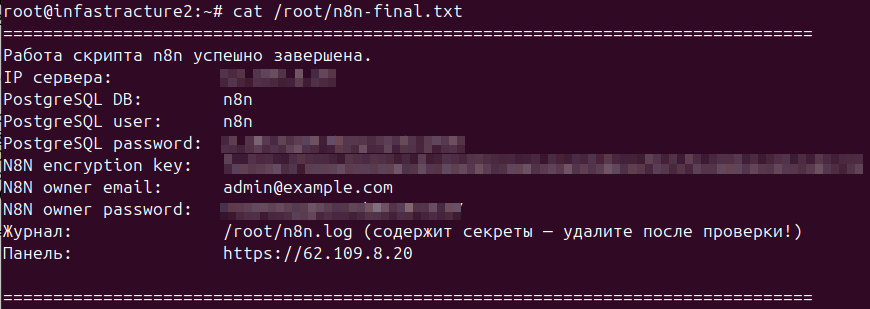
Для входа в веб-интерфейс вам понадобятся N8N owner email и N8N owner password, скопируйте их.
Шаг 2. Откройте веб-интерфейс
Перейдите в браузере по https://<ip_вашего_сервера>.
В открывшейся форме введите email и пароль из файла /root/n8n-final.txt, затем нажмите Sign In.
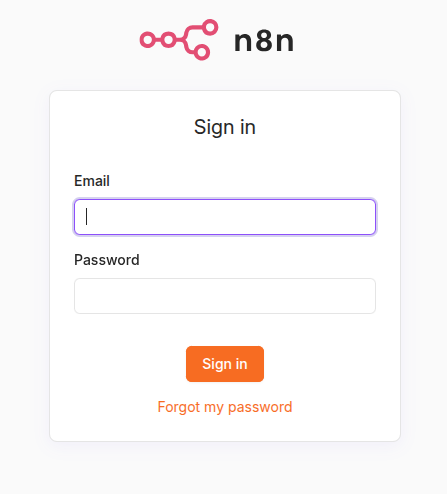
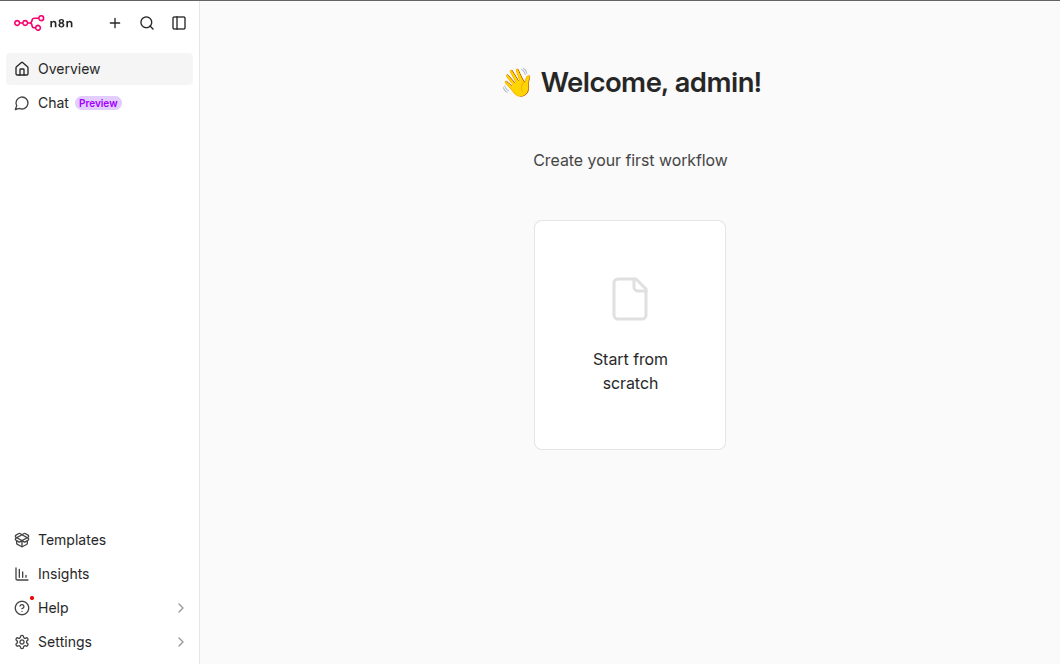
Вы попадёте в основную панель управления n8n.
Смена пароля и email владельца
Технический email: admin@example.com. Установлен по умолчанию и не принадлежит вам, поэтому лучше заменить его на реальный и задать надёжный пароль.
- В левом меню в нижней части экрана откройте Settings (шестерёнка).
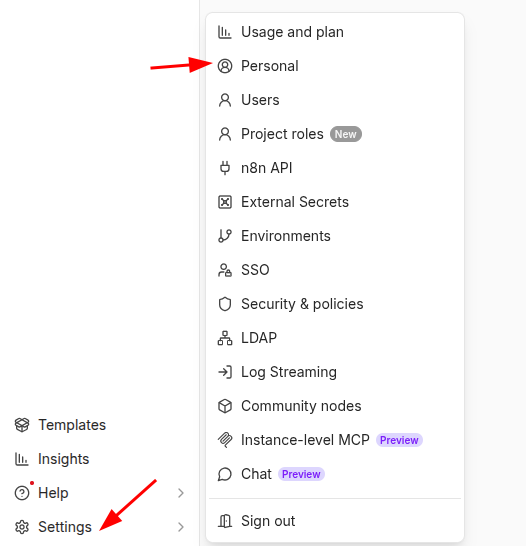
- Перейдите на вкладку Personal и измените Email и/или Password.
- Нажмите Save. При смене пароля потребуется ввести текущий.
Обзор панели управления
После входа, как уже говорилось, вы попадаете в главную панель управления n8n. Проведем краткий обзор элементов.
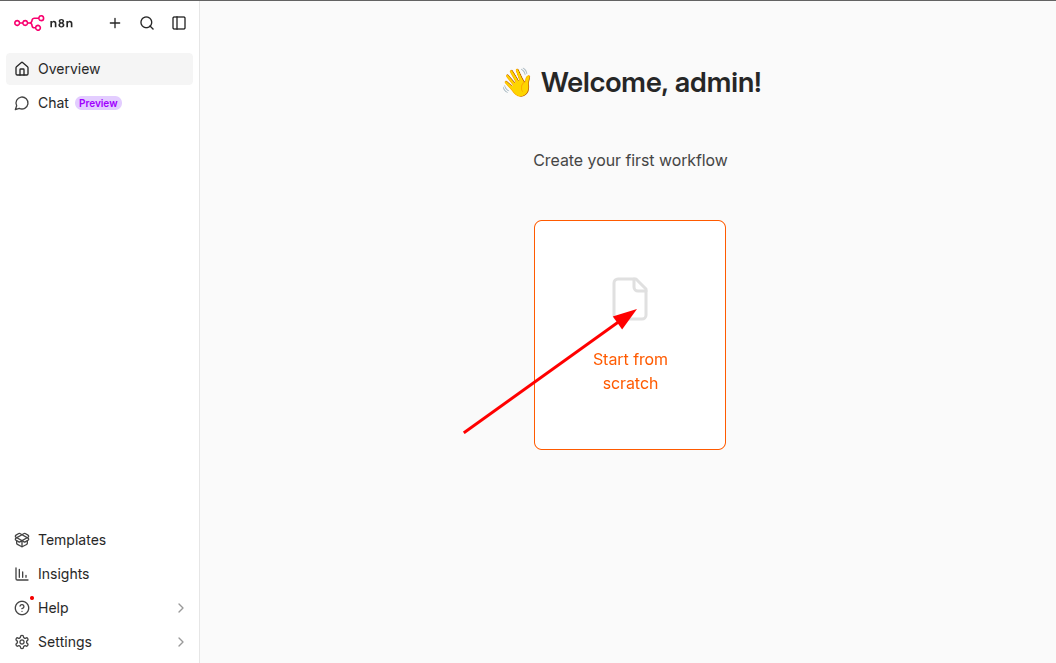
Панель устроена так, что пока пользователь не начал создавать свой первый сценарий, большинство опций и разделов остается скрытыми. Первый шаг — клик на иконку Start from scratch. После этого становятся видны дополнительные вкладки.
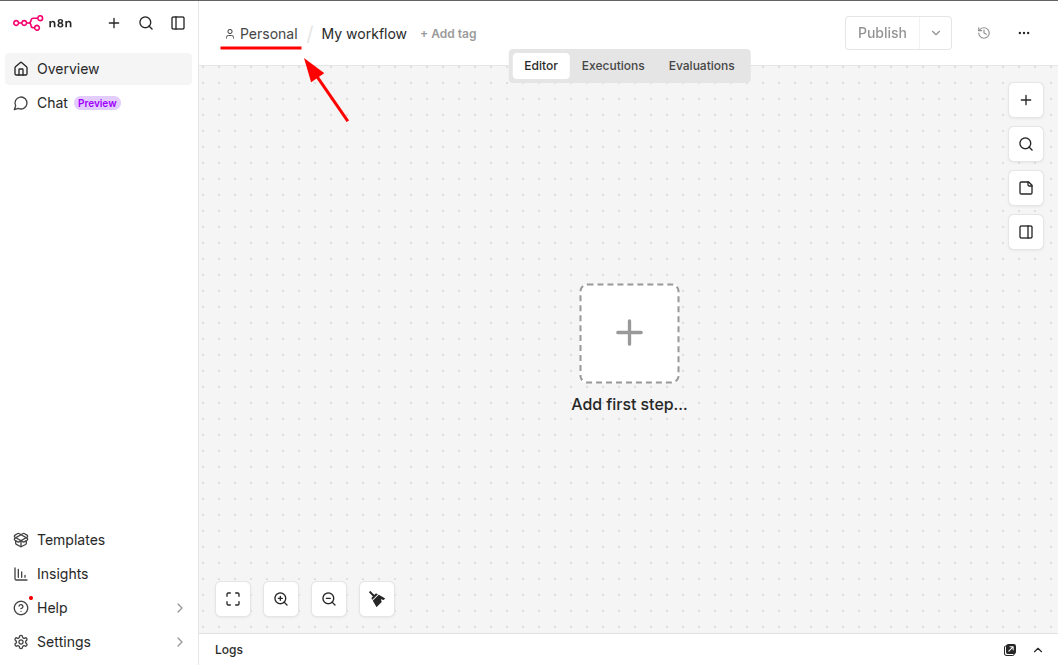
Перейдем на вкладку Personal — это центральная точка управления в n8n.
Именно здесь вы будете создавать и запускать свои сценарии.
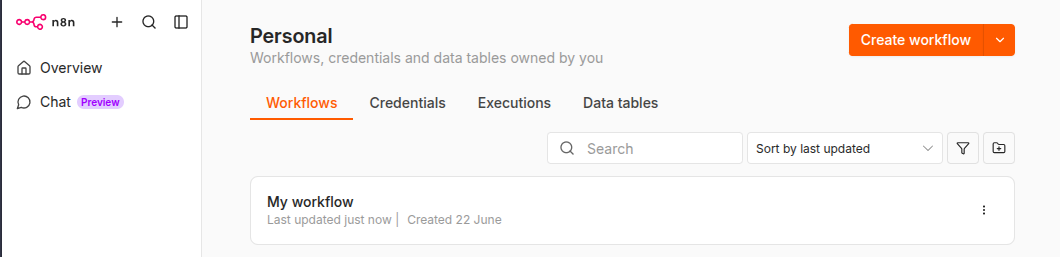
Основная работа в n8n строится вокруг workflows — сценариев автоматизации. Каждый такой сценарий — это отдельная задача: от простого уведомления в мессенджер до сложной цепочки из десятка действий. Чтобы вам было проще ориентироваться, все инструменты для работы с ними собраны в панели управления.
В панели доступны основные разделы:
- Workflows — список сценариев автоматизации. Здесь можно создавать, редактировать, включать и отключать workflows.
- Templates — готовые шаблоны для быстрого старта. Их можно использовать как основу для собственных сценариев.
- Credentials — сохранённые учётные данные для подключения к внешним сервисам: API-ключи, токены, логины, пароли и OAuth-подключения.
- Executions — история запусков workflows, визуализированные логи. Здесь можно проверить, успешно ли выполнился сценарий и на каком шаге возникла ошибка.
- Settings — настройки рабочего пространства, пользователей и параметров n8n. Набор доступных пунктов зависит от версии n8n.
Workflow состоит из узлов. Обычно сценарий включает:
- Trigger — событие, которое запускает workflow. Например, webhook, запуск по расписанию или ручной запуск.
- Action nodes — действия, которые выполняются после запуска.
- Result — итоговая операция: отправка сообщения, запись в базу, ответ на webhook или передача данных в другой сервис.
Создание первого рабочего процесса
Чтобы познакомиться с платформой, создадим сценарий, который один раз в день будет получать актуальные курсы валют из публичного JSON-сервиса с данными по курсам ЦБ РФ Банка России.
- На странице Workflows нажмите кнопку Add workflow. Откроется редактор.
- Нажмите Add first step… и выберите триггер Schedule trigger.
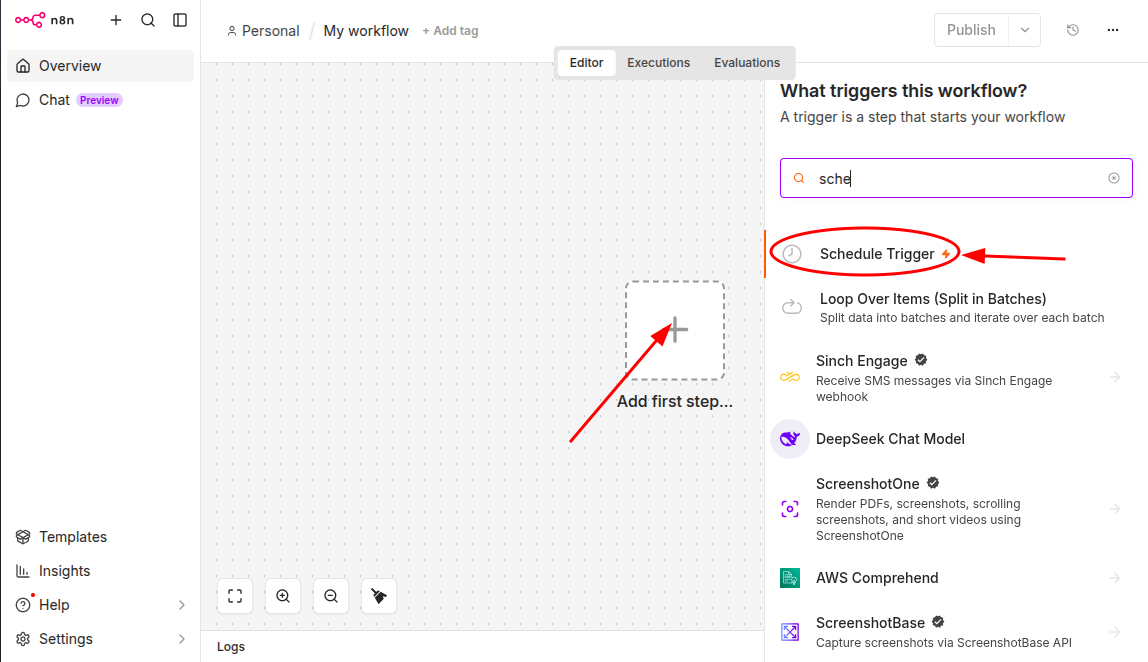
В его настройках задайте расписание Every day (или укажите конкретное время через cron-выражение, например 0 10 * * * для 10:00 утра).
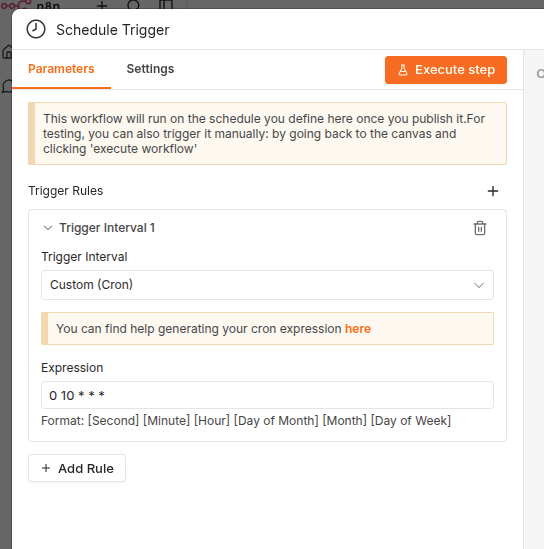
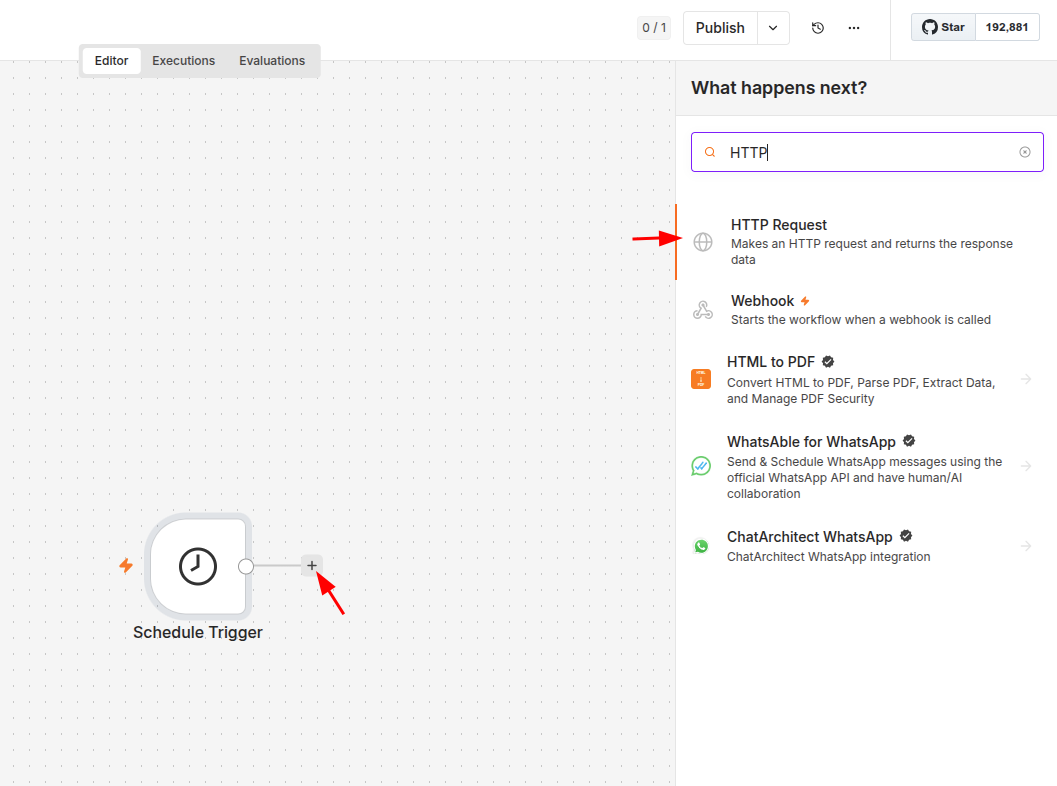
- После настройки триггера, выйдите из меню ( x в правом верхнем углу). Нажмите значок + рядом с узлом, чтобы добавить следующий шаг. Выберите действие HTTP Request.
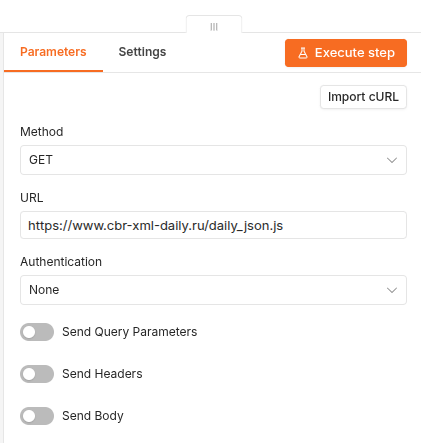
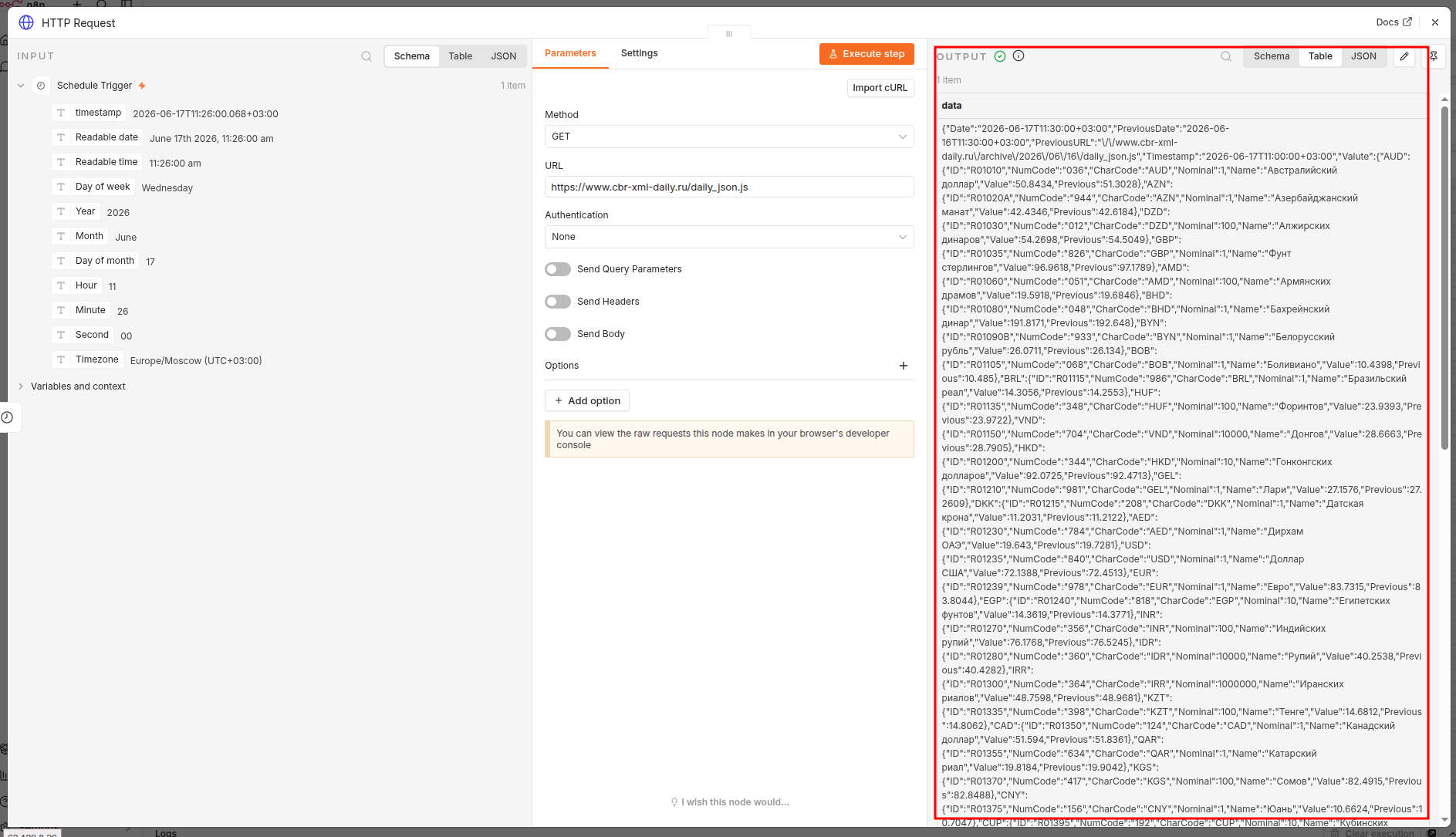
- В пункте Метод введите GET.
- Укажите URL: https://www.cbr-xml-daily.ru/daily_json.js
- Остальные параметры оставьте по умолчанию.
- Нажмите Execute workflow.
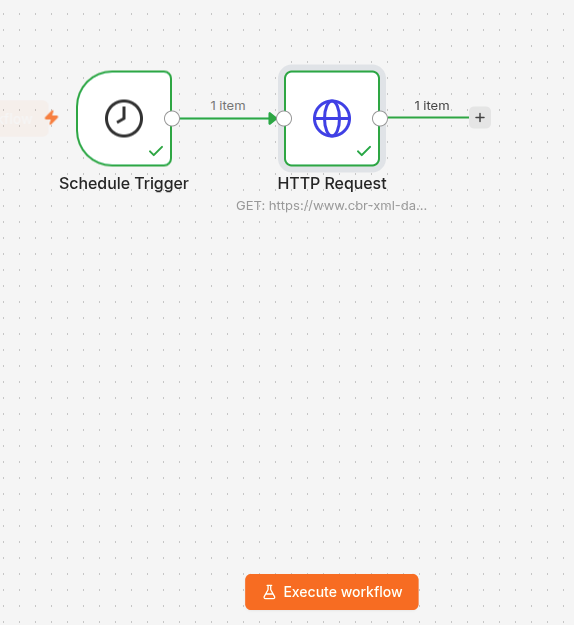
n8n выполнит цепочку и покажет результат в output окне последнего шага (кликните дважды на узле HTTP request). Вы увидите JSON‑ответ, содержащий курсы доллара, евро и других валют относительно рубля, актуальные на текущий день.
После тестирования workflow можно активировать. Для этого нажмите кнопку Publish в правом верхнем углу. После активации сценарий будет запускаться автоматически каждый день по заданному расписанию.
В этом примере workflow только получает данные из внешнего источника. Его можно адаптировать и развить под свою задачу: изменить источник данных, расширить сам сценарий новыми шагами или использовать пример как основу для более сложной автоматизации — например, добавить отправку курса валют в телеграм, запись в таблицу или передачу данных в другую систему.
Управление сервисом n8n
Сервис развёрнут через Docker Compose в каталоге /opt/n8n. Файл docker-compose.yml содержит описание контейнеров n8n и PostgreSQL, переменные окружения и тома.
Проверить состояние контейнеров можно командой:
cd /opt/n8n
docker compose ps
Получим примерно такой вывод:
NAME           IMAGE              COMMAND                  SERVICE    CREATED          STATUS                    PORTS
n8n            n8nio/n8n:2.21.7   "tini -- /docker-ent…"   n8n        39 minutes ago   Up 39 minutes             127.0.0.1:5678->5678/tcp
n8n-postgres   postgres:16        "docker-entrypoint.s…"   postgres   39 minutes ago   Up 39 minutes (healthy)   5432/tcp
Фрагмент конфигурации для понимания структуры:
cat /opt/n8n/docker-compose.yml
services:
  postgres:
    container_name: n8n-postgres
    image: postgres:16
    restart: unless-stopped
    environment:
      - POSTGRES_USER=n8n
      - POSTGRES_PASSWORD=zLz8CZqqOt7bxGplanhcoYZD
      - POSTGRES_DB=n8n
    volumes:
      - n8n_postgres_data:/var/lib/postgresql/data
    networks:
      - n8n_network
n8n:
container_name: n8n
image: n8nio/n8n:2.21.7
restart: unless-stopped
depends_on:
postgres:
condition: service_healthy
environment:
- N8N_HOST=62.109.8.20
- N8N_PORT=5678
- N8N_PROTOCOL=https
- WEBHOOK_URL=https://62.109.8.20/
volumes:
- n8n_data:/home/node/.n8n
ports:
- "127.0.0.1:5678:5678"
networks:
- n8n_networkСледует учитывать, что порт 5678 в этой конфигурации доступен только локально на сервере и используется Nginx как обратный прокси. Внешний доступ к панели управления выполняется через https://<ip_вашего_сервера>.
Конфигурационный файл Nginx находится по пути /etc/nginx/conf.d/n8n.conf.
Обновление n8n
Чтобы перейти на новую версию n8n, измените тег образа в файле opt/n8n/docker-compose.yml и перезапустите контейнеры:
cd /opt/n8n
nano /opt/n8n/docker-compose.yml
docker compose pull
docker compose up -d
Перед обновлением сверьтесь с заметками о релизе на docs.n8n.io и сделайте резервную копию томов n8n_data и n8n_postgres_data.
Firewall
При установке n8n рецепт автоматически настраивает файервол. Так как n8n доступен по HTTPS через порт 443, а запросы на порт 80 перенаправляются на HTTPS, по умолчанию открыты только порты 80, 443 и порт SSH 22.
Проверка правил файервола
Для ufw (Ubuntu/Debian):
ufw status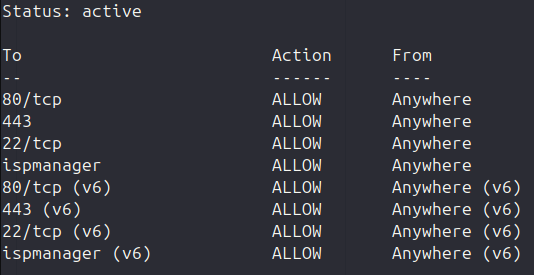
Для firewalld (CentOS/RHEL):
firewall-cmd --list-allТакже можно проверить, что сервер слушает нужные порты:
ss -ltupn | grep -E ':80|:443|:22|:5678'Полученный вывод команды:
tcp   LISTEN 0      4096       127.0.0.1:5678      0.0.0.0:*    users:(("docker-proxy",pid=3426,fd=8))
tcp   LISTEN 0      4096         0.0.0.0:22        0.0.0.0:*    users:(("sshd",pid=894,fd=3),("systemd",pid=1,fd=147))
tcp   LISTEN 0      511          0.0.0.0:80        0.0.0.0:*    users:(("nginx",pid=3027,fd=6),("nginx",pid=3026,fd=6),("nginx",pid=3025,fd=6))
tcp   LISTEN 0      511          0.0.0.0:443       0.0.0.0:*    users:(("nginx",pid=3027,fd=7),("nginx",pid=3026,fd=7),("nginx",pid=3025,fd=7))
tcp   LISTEN 0      4096            [::]:22           [::]:*    users:(("sshd",pid=894,fd=4),("systemd",pid=1,fd=148))
В выводе должны быть видны SSH, Nginx на портах 80 и 443, а также локальный порт 5678, используемый Docker для контейнера n8n.
Мы разобрались, как начать работу с n8n, познакомились с панелью управления и создали первый workflow. Платформа готова к более сложным сценариям: добавляйте новые сервисы, стройте разветвлённые цепочки, подключайте уведомления в телеграм или по почте.
Всю необходимую информацию вы найдёте в официальной документации.