При заказе виртуального сервера с готовым рецептом Mattermost вы получаете VDS, на котором уже установлено необходимое ПО и выполнена базовая настройка: Mattermost Team Edition развёрнут на стеке Nginx, PostgreSQL, настроены TLS и файрвол. В этой статье покажем, как открыть панель, разобраться в основных разделах и выполнить первые действия.
По умолчанию устанавливается последняя версия Mattermost Team Edition. Рецепт настраивает Nginx с HTTPS (Let's Encrypt по IP или самоподписанный сертификат при недоступности Certbot). Рецепт работает на Debian/Ubuntu и CentOS/Rocky/Alma. Панель доступна по https://<IP-адрес-сервера>.
Что такое Mattermost
Mattermost — корпоративный мессенджер, в котором можно вести личную переписку, настроить общие чаты и каналы проектов, а также подключить ботов и внешние интеграции через вебхуки и плагины.
Главное преимущество развёртывания Mattermost на собственном VDS — полный контроль над данными: вся переписка, файлы, база данных и конфигурация хранятся на вашем сервере.
Для работы Mattermost используется связка компонентов, которую рецепт устанавливает и настраивает автоматически:
- Mattermost — сервер приложения, обрабатывает сообщения, пользователей, каналы и API.
- Nginx — обратный прокси, принимает HTTP/HTTPS-запросы, обеспечивает TLS и проксирует трафик на Mattermost.
- PostgreSQL — хранит пользователей, команды, каналы, сообщения и настройки.
Вход в панель и проверка запуска
После установки стоит убедиться, что основные компоненты Mattermost действительно запущены и готовы к работе. Для этого проверим состояние служб.
На сервере выполните:
systemctl status nginx
systemctl status postgresql@17-main
systemctl status mattermost
На Debian/Ubuntu используется имя службы PostgreSQL postgresql@17-main, а на CentOS/Rocky/Alma — postgresql-17.
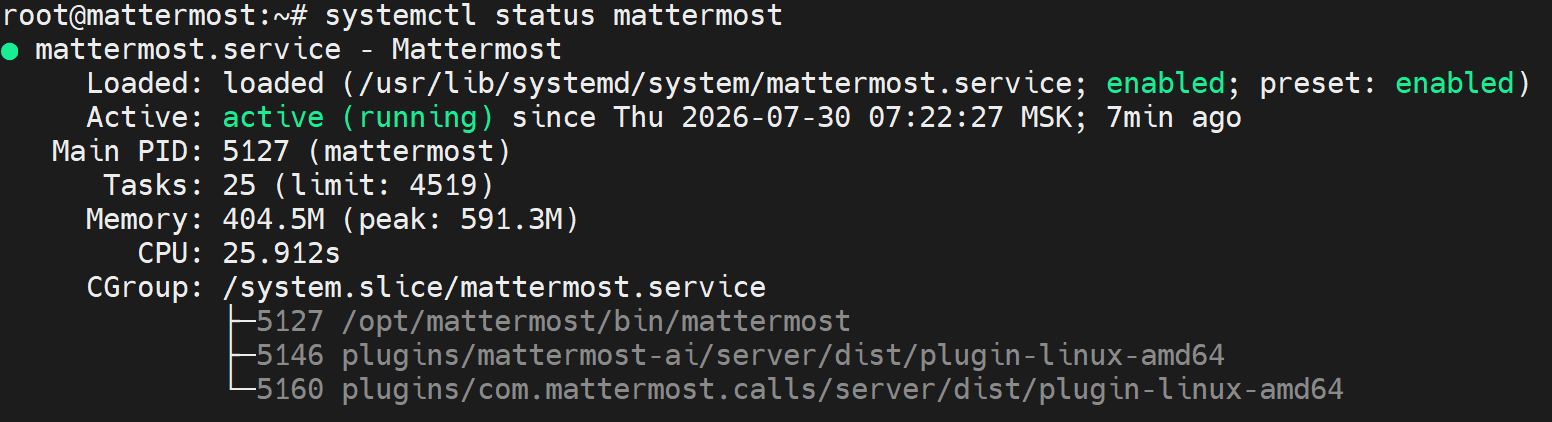
Если службы в выводе имеют статус active (running), значит, основные компоненты Mattermost запущены корректно.
Затем откройте любой браузер и в адресной строке введите:
https://<IP-адрес-сервера>Откроется стартовая страница Mattermost с выбором способа просмотра:
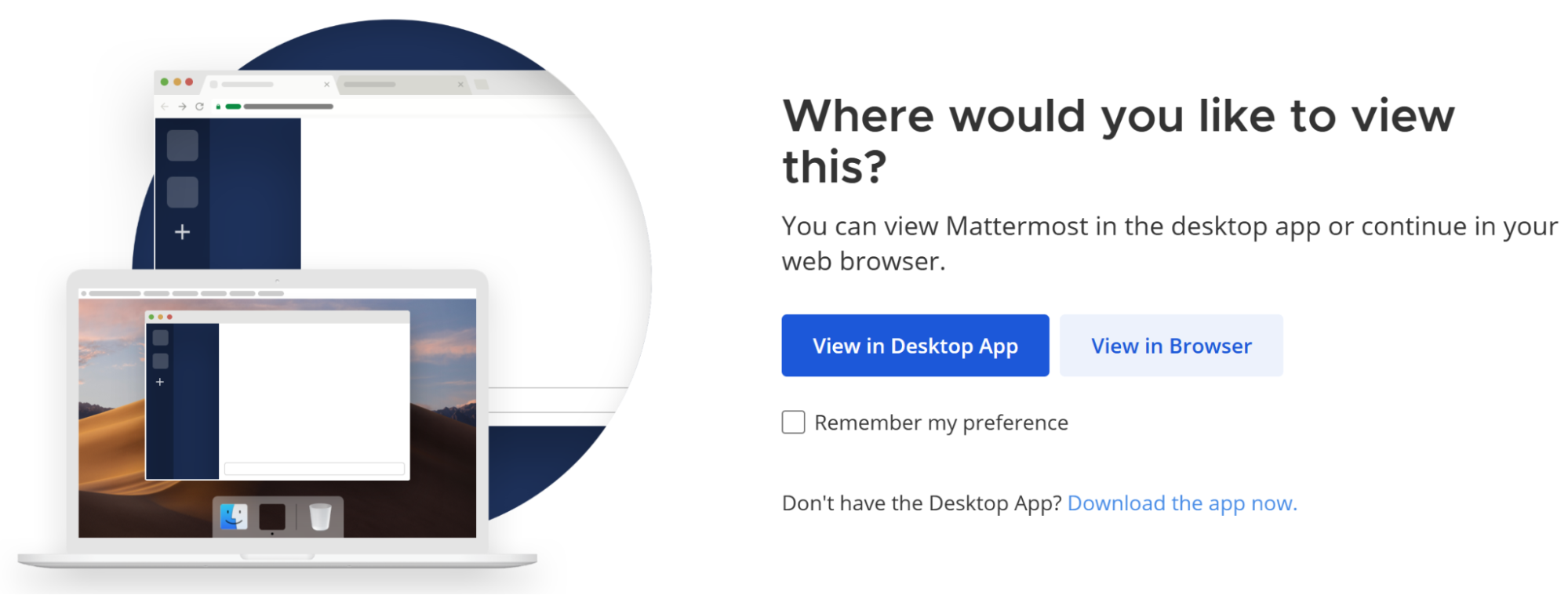
Нажмите View in Browser, чтобы продолжить работу через веб-интерфейс, или, если необходимо, Download the app now для установки приложения — это можно сделать позже.
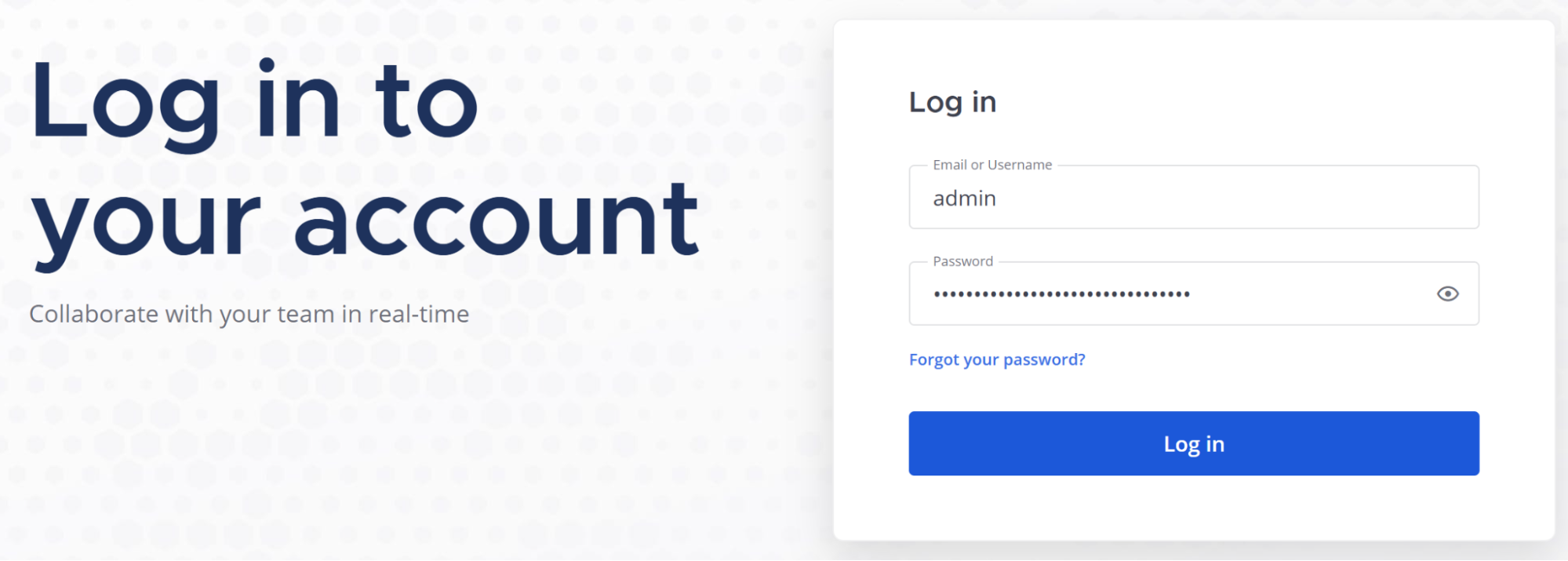
После этого появится окно входа в Mattermost. Используйте учётные данные из файла /root/Mattermost-final.txt: в поле Email or Username укажите admin или admin@example.com, в поле Password — значение из поля «Пароль», затем нажмите Log in.
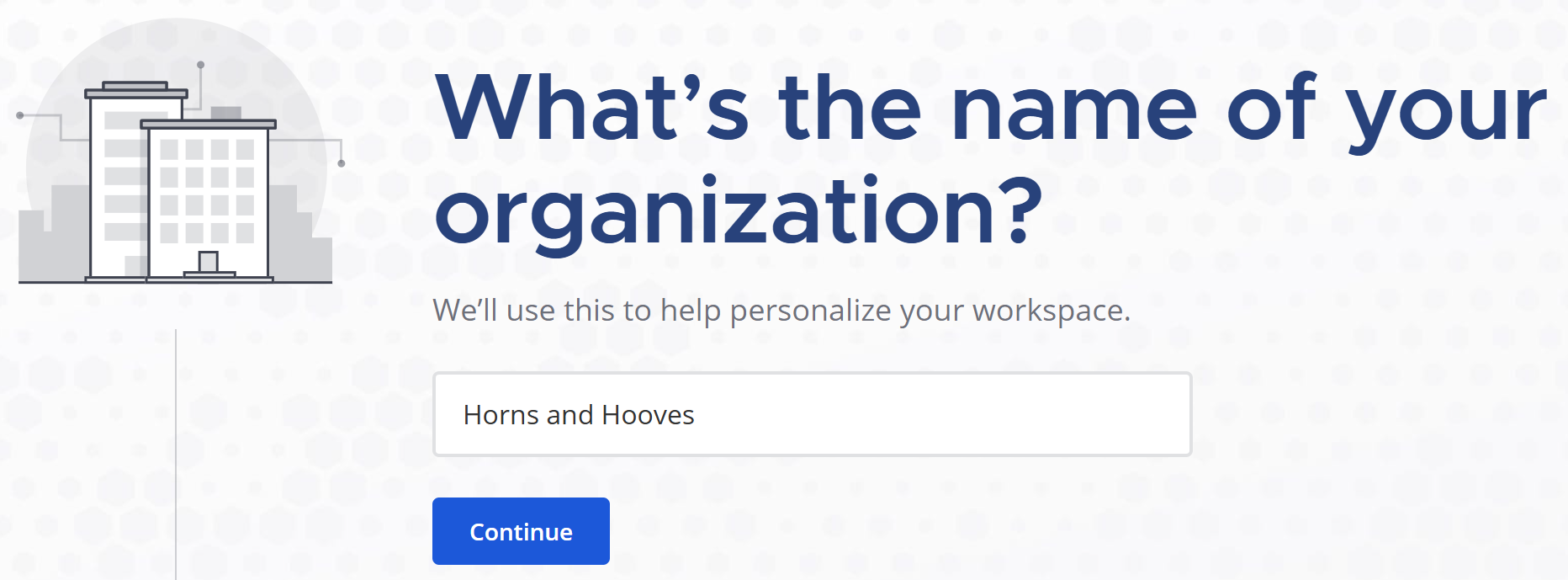
После первого входа Mattermost предложит задать название организации. Укажите его и нажмите Continue.
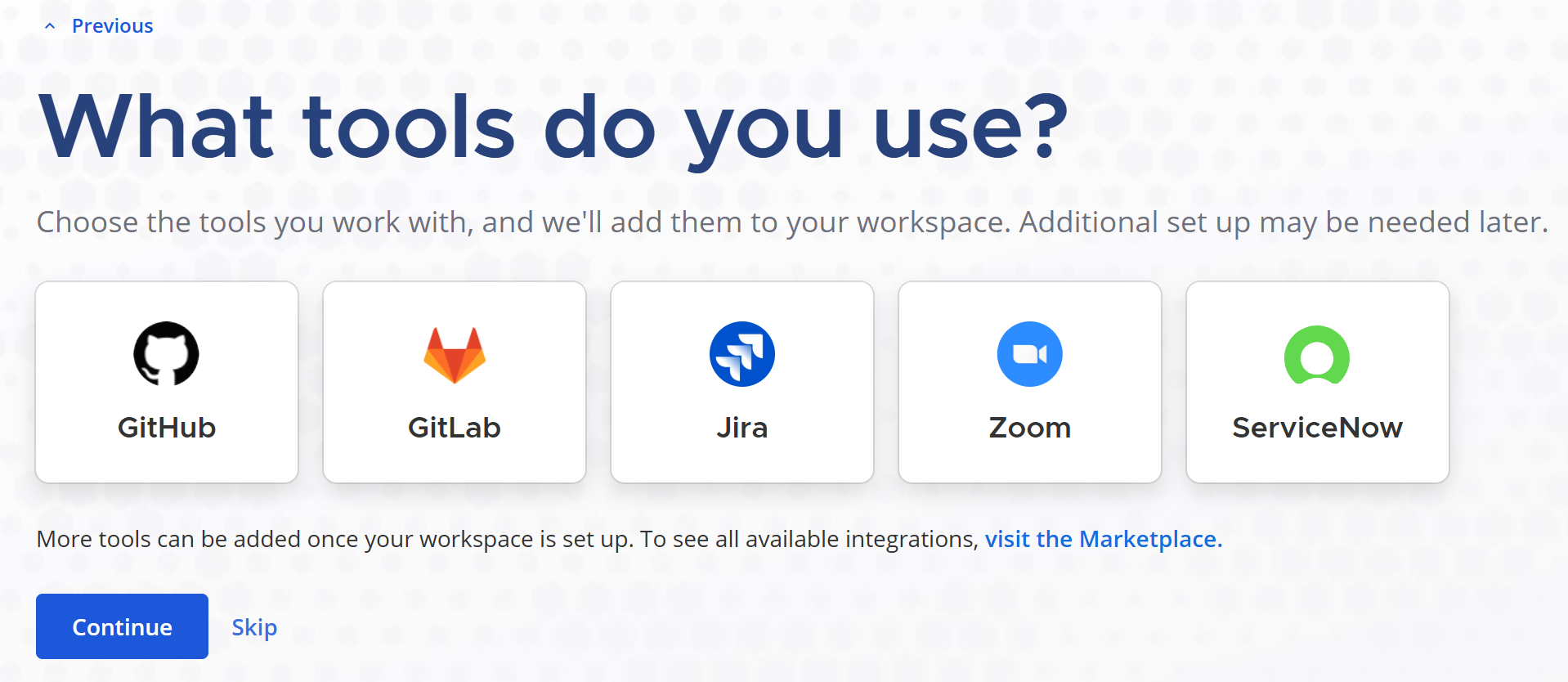
На следующем шаге Mattermost покажет инструменты для интеграции, например GitHub, GitLab, Jira, Zoom или ServiceNow. Интеграции можно настроить позже, поэтому для базовой проверки запуска нажмите Skip.
Следующий шаг — Invite your team members: Mattermost предложит пригласить пользователей в рабочую область по ссылке. При необходимости ссылку можно скопировать кнопкой Copy Link и отправить участникам команды.
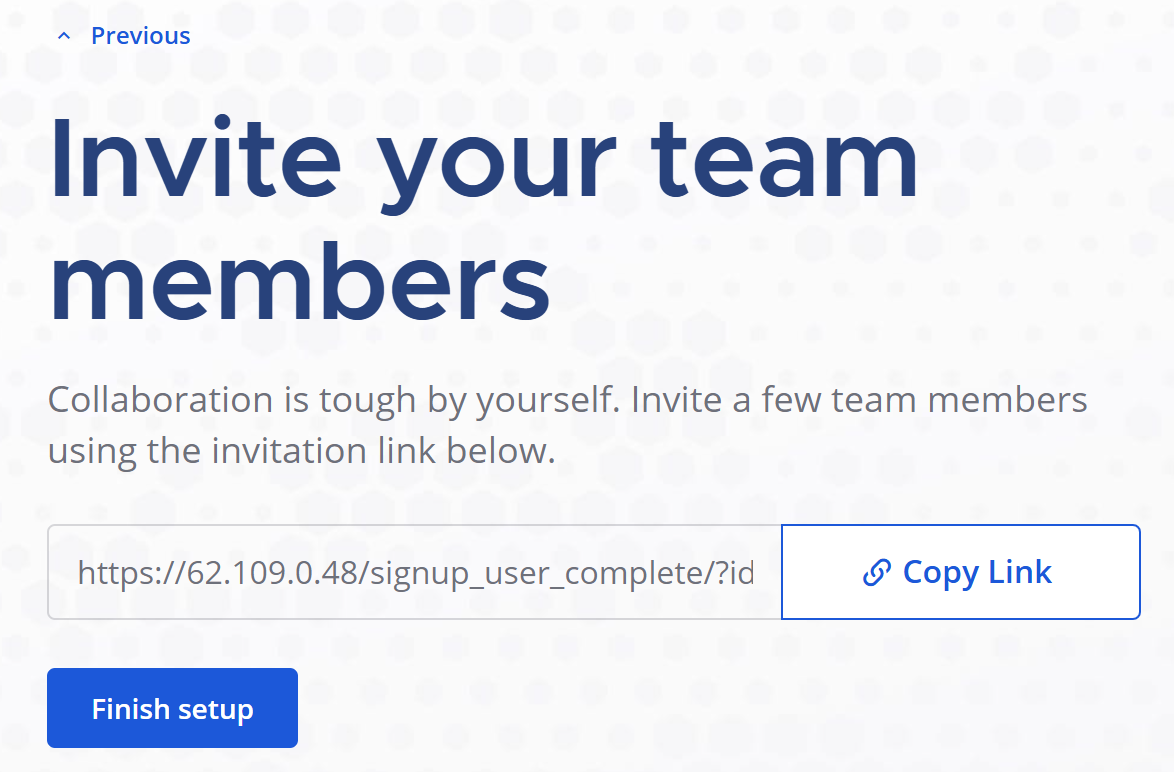
Для завершения первичной настройки нажмите Finish setup.
После этого откроется основной интерфейс Mattermost. Если используется самоподписанный сертификат, при первом открытии браузер может показать предупреждение о безопасности соединения. Подтвердите исключение безопасности в браузере и продолжите вход.
Обзор интерфейса
После успешного входа вы попадёте в рабочее пространство Mattermost. Ниже кратко разберём основные элементы интерфейса.
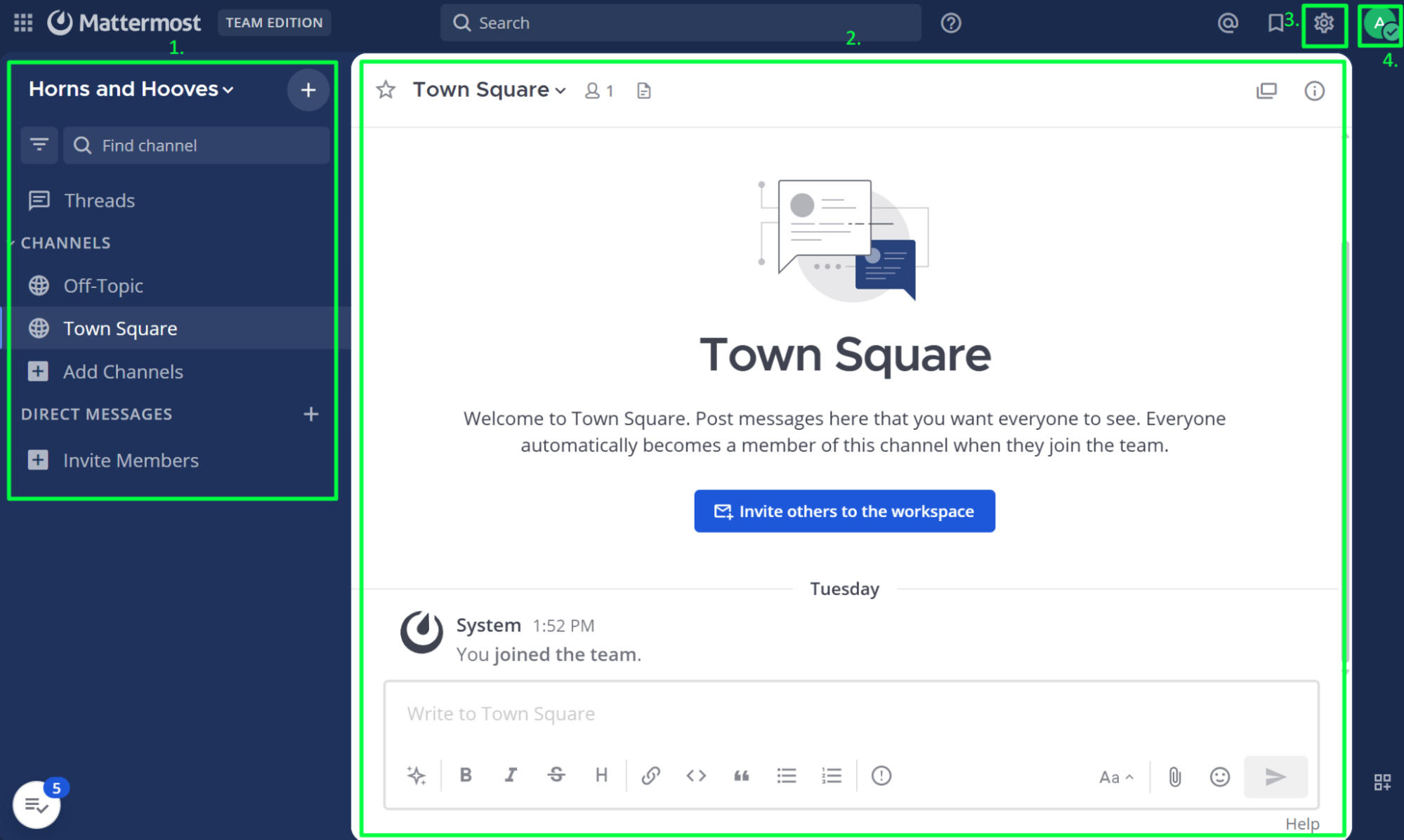
- Боковая панель каналов (1) — содержит список команд (рабочих пространств), публичных и приватных каналов, а также личных чатов.
- Центральная область (2) — лента сообщений выбранного канала или чата, в которой выводится переписка и редактор сообщений. Сообщения группируются в ветки обсуждений (треды).
- Настройки (3) — персональные параметры интерфейса. Здесь можно настроить уведомления, тему и язык, формат отображения времени и боковой панели, а также другие дополнительные параметры.
- Меню профиля (4) — открывается по нажатию на аватар в правом верхнем углу. В профиле можно изменить имя, имя пользователя, электронную почту и аватар.
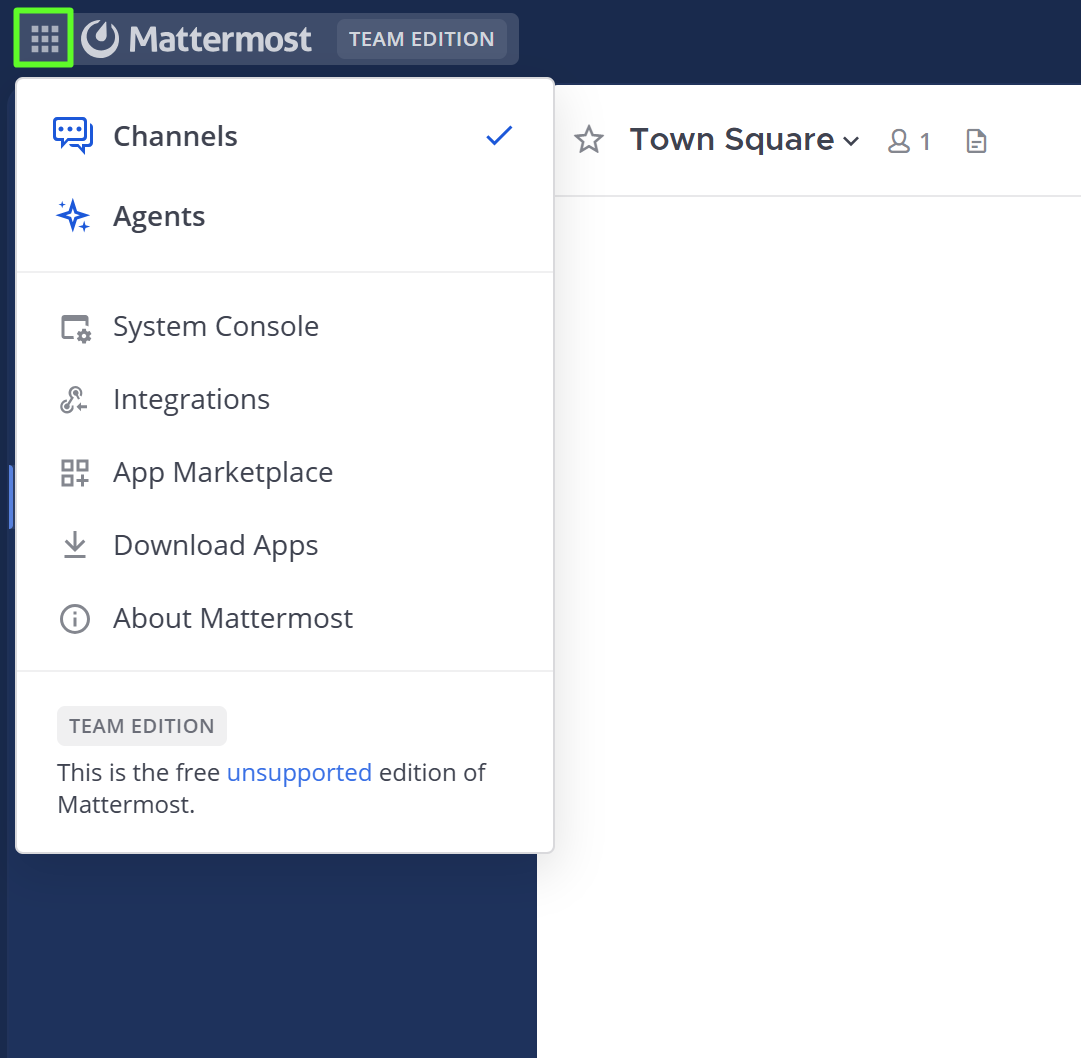
Меню Mattermost в верхнем левом углу открывает основные разделы рабочего пространства. Отсюда можно перейти в System Console — консоль администратора для настройки сервера, пользователей, безопасности, интеграций и системных параметров.
Также в меню доступны:
- Integrations — настройка вебхуков, slash-команд, OAuth-приложений и других подключений к внешним сервисам.
- App Marketplace — каталог приложений и плагинов Mattermost для расширения функциональности.
- Download Apps — ссылки на загрузку десктопных и мобильных клиентов Mattermost.
- About Mattermost — информация о версии, редакции и служебных данных экземпляра.
Обзор System Console
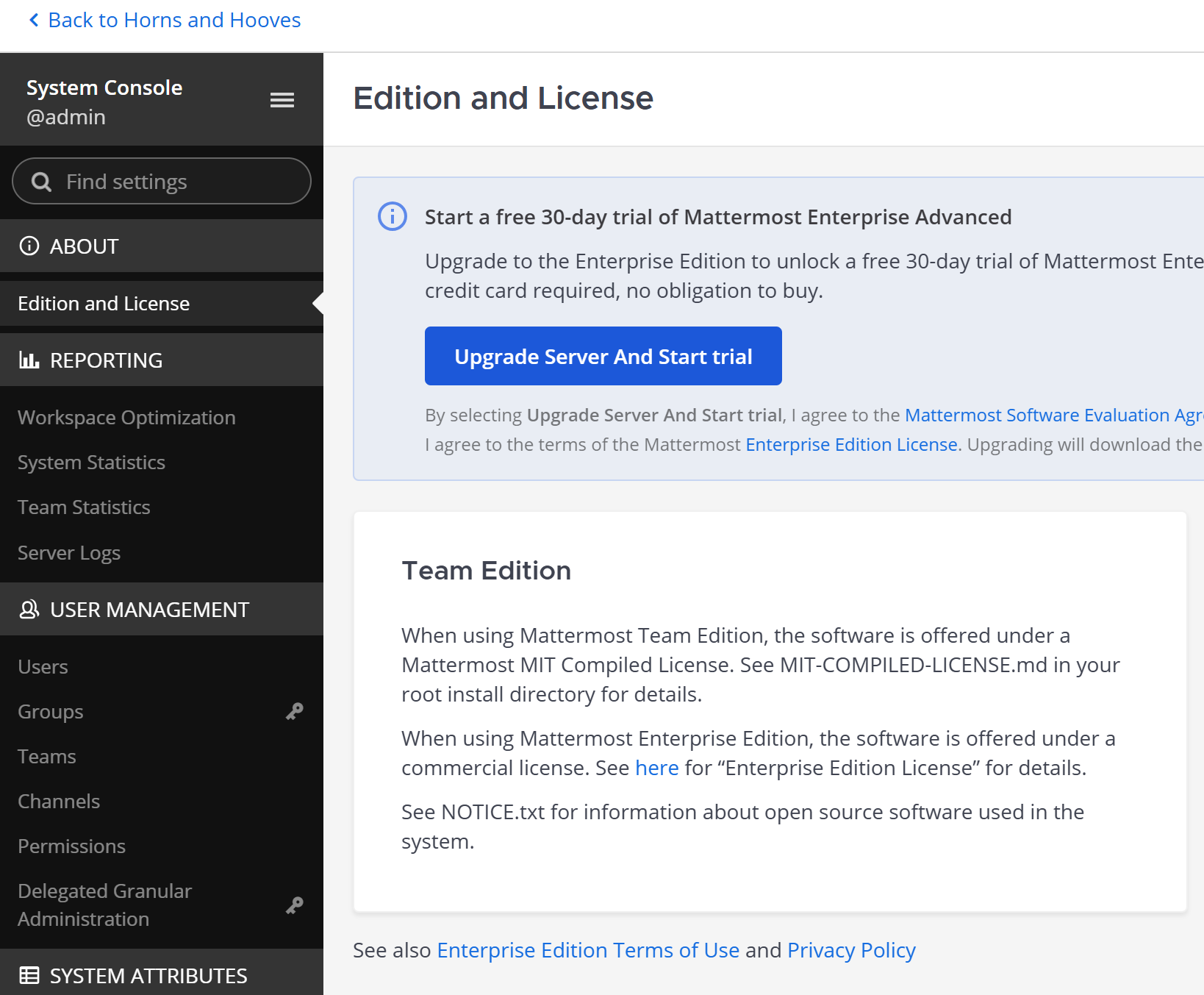
System Console кратко по разделам:
- Reporting — отчёты и диагностика: статистика сервера, команд, оптимизация рабочей области и серверные логи.
- User Management — управление пользователями, группами AD/LDAP, командами, каналами и правами.
- System Attributes — создание и настройка дополнительных атрибутов профиля пользователей: отдела, должности, местоположения. Эти атрибуты также можно использовать для настройки доступа.
- Environment — настройки серверной среды: веб-сервера, базы данных, хранилища файлов, SMTP, push-уведомлений, логов, сессий, производительности и мобильной безопасности.
- Site Configuration — общие настройки Mattermost: внешний вид, язык, пользователи и команды, уведомления, эмодзи, посты, файлы, публичные ссылки и системные объявления.
- Authentication — способы регистрации и входа: email, пароль, MFA, AD/LDAP, SAML, OpenID Connect, GitLab и гостевой доступ.
- Plugins — управление плагинами и встроенными расширениями, включая звонки, агента и плейбуки.
- Integrations — настройки интеграций: ботов, GIF, CORS, встраивание и управление внешними подключениями.
- Compliance — политики хранения данных, экспорт отчётов для аудита и пользовательские условия обслуживания.
- Experimental — экспериментальные функции и feature flags, которые могут измениться в будущих версиях.
Безопасность учётных данных
Пароль администратора Mattermost — ключ доступа к серверу, пользователям, командам и настройкам. Любой, кто знает логин и пароль и имеет доступ к https://<IP-адрес-сервера>, может управлять платформой.
Рекомендации:
- перенесите учётные данные из
/root/Mattermost-final.txtв безопасное место, например, в менеджер паролей, и удалите файл с сервера; - после проверки удалите
/root/Mattermost.log— в нём пароли могут быть записаны в открытом виде; - при необходимости после первого входа смените пароль администратора.
Смена пароля администратора
Самый простой способ — через веб-интерфейс.
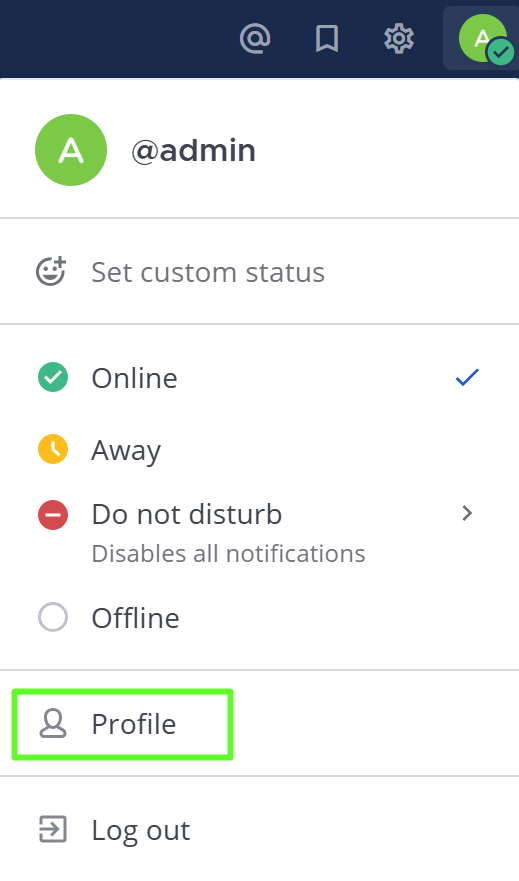
Нажмите на аватар профиля в правом верхнем углу и откройте Profile.
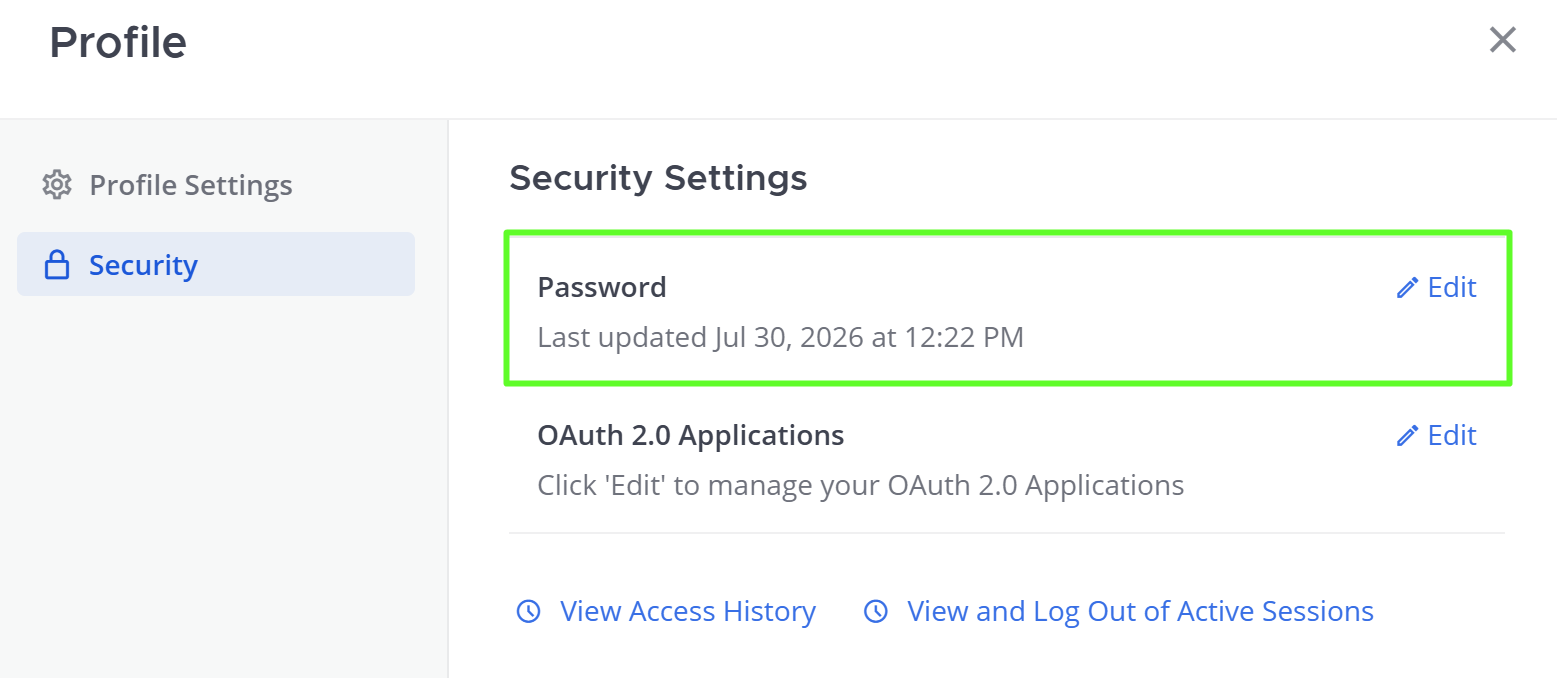
Затем перейдите на вкладку Security и в блоке Password нажмите Edit.
В открывшейся форме заполните поля:
- Current Password — текущий пароль администратора;
- New Password — новый пароль;
- Retype New Password — повтор нового пароля.
Используйте надёжный пароль длиной не менее 12 символов: с буквами разного регистра, цифрами и специальными символами.
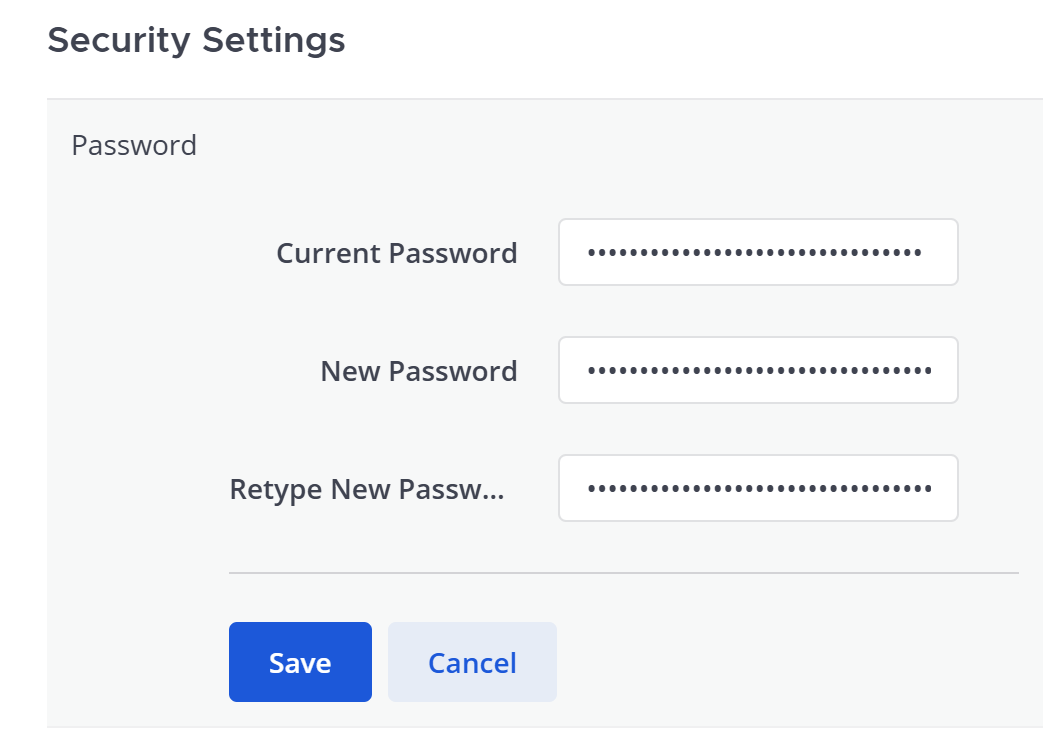
Нажмите Save, чтобы сохранить новый пароль.
Первые шаги после установки
После входа имеет смысл выполнить несколько базовых настроек, чтобы рабочее пространство было готово к командной работе.
Смена языка интерфейса
Интерфейс Mattermost можно переключить на русский язык через консоль администратора.
Откройте System Console и перейдите в раздел Site Configuration → Localization. В блоке Languages измените значения:
- Default Server Language — язык системных сообщений;
- Default Client Language — язык интерфейса для новых пользователей и страниц до входа в систему.
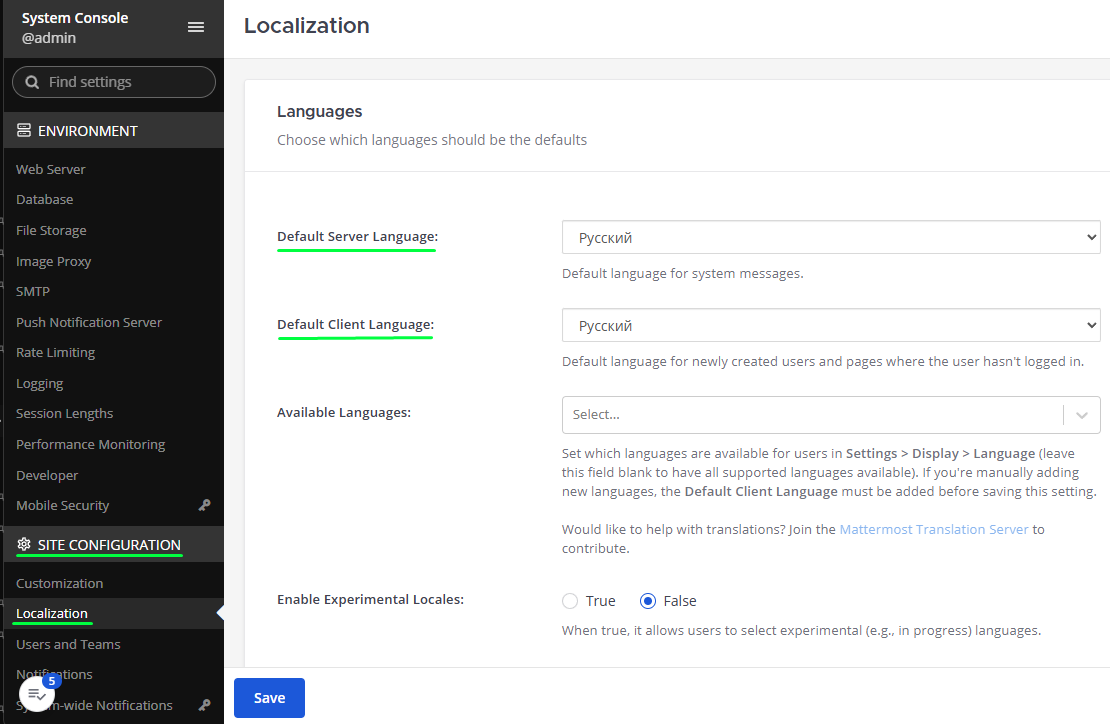
Выберите для обоих параметров русский язык и нажмите Save, чтобы применить изменения.
Обратите внимание: эти параметры не изменят язык интерфейса у уже созданных пользователей, включая администратора — им придётся менять язык отдельно в пользовательских настройках. Для этого нажмите на значок Settings рядом с иконкой профиля.
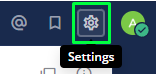
Откройте раздел Display:
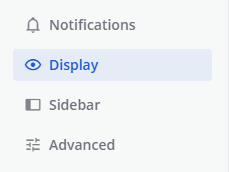
Прокрутите в самый низ страницы, найдите поле Language, выберите русский язык и сохраните изменения.
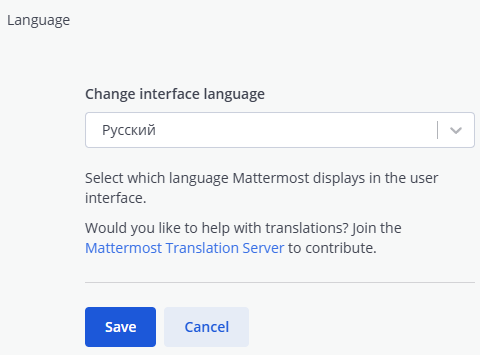
Создание дополнительной команды
В Mattermost можно создать отдельное рабочее пространство со своими каналами и участниками. Команды помогают разделить общение в крупных компаниях: например, создать отдельные пространства для разных подразделений или отделов.
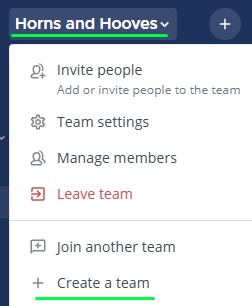
Для создания команды нажмите на текущее название команды в верхней части боковой панели, например Horns and Hooves, и выберите Create a team.
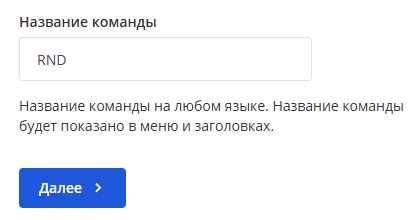
Укажите название новой команды и нажмите Далее:
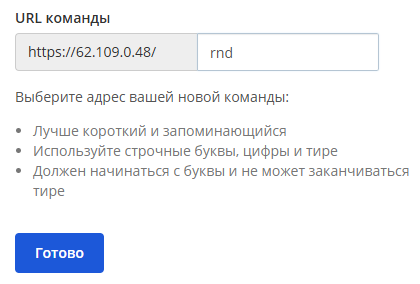
На следующем шаге Mattermost предложит URL команды — его можно оставить без изменений. Нажмите Готово.
Каналы
Канал — это чат внутри команды, предназначенный для обсуждения конкретных проектов, задач или тем.
В Mattermost используются несколько типов каналов:
- публичные — видны всем участникам команды, любой участник может присоединиться к ним самостоятельно;
- приватные — доступны только приглашённым пользователям и не отображаются в общем списке для остальных;
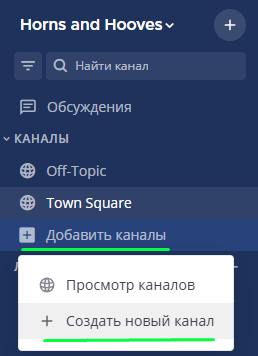
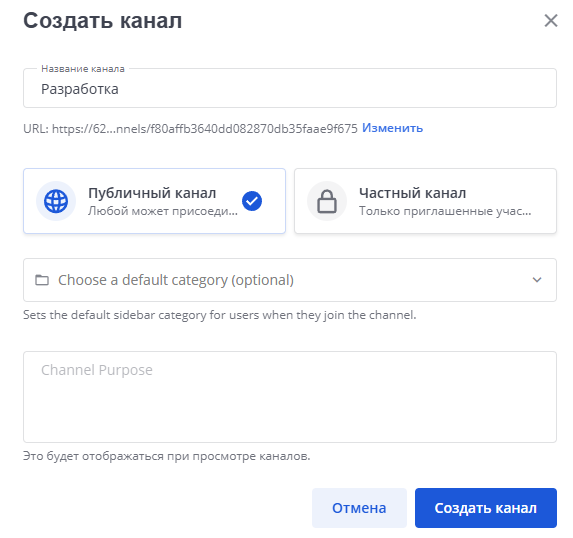
Чтобы создать новый канал, нажмите Добавить канал рядом со списком каналов, потом Создать новый канал:
Затем выберите тип канала, укажите имя, при необходимости добавьте описание и заполните Default category — категория боковой панели, в которую канал будет автоматически добавлен у пользователей после вступления.
Приглашение пользователей
Добавить пользователей в Mattermost можно с помощью ссылки-приглашения или из консоли администратора.
Самый простой способ — открыть команду, нажать Invite people:
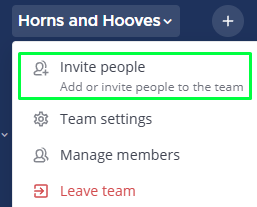
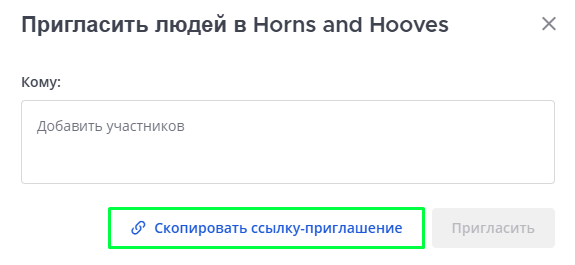
Выбрать Скопировать ссылку-приглашение. Эту ссылку нужно отправить пользователю.
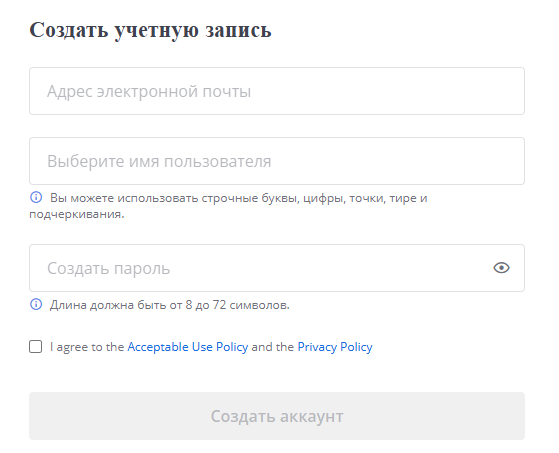
После перехода по ней он сможет самостоятельно создать учётную запись и присоединиться к команде — ему будут доступны все каналы этого пространства.
Также пользователей можно создавать и управлять ими через System Console → Управление пользователями → Пользователи. В этом разделе администратор может просматривать учётные записи, менять роли, блокировать пользователей и управлять их доступом.
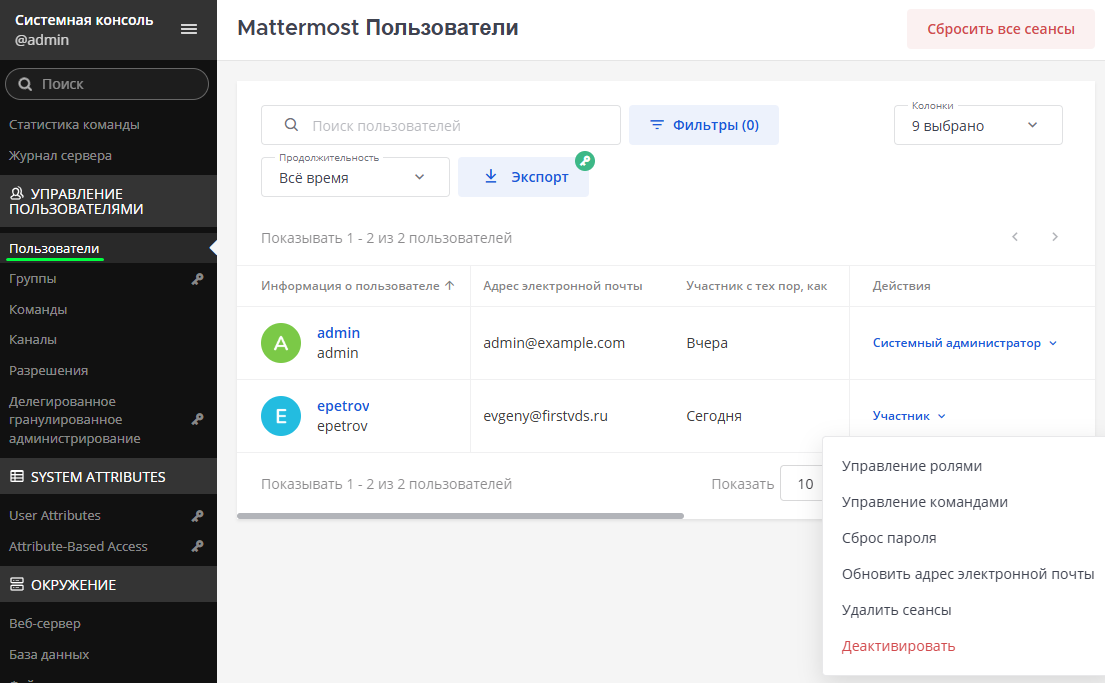
Если в организации уже есть своя система учётных записей, Mattermost можно интегрировать с ней через AD/LDAP, SAML 2.0, OpenID Connect и другие механизмы аутентификации. Эти настройки находятся в System Console → Authentication.
Управление Mattermost и сервисами
При необходимости параметры сервера и окружения можно изменить вручную. Ниже — основные файлы и команды.
Основные файлы и каталоги:
/opt/mattermost— корневой каталог приложения: бинарные файлы, конфигурация, данные и плагины./opt/mattermost/config/config.json— основная конфигурация Mattermost: подключение к PostgreSQL, адрес прослушивания и прочие параметры./opt/mattermost/config/config.defaults.json— резервная копия конфигурации по умолчанию, созданная рецептом./opt/mattermost/data— загруженные файлы и вложения./etc/nginx/conf.d/mattermost.conf— конфигурация Nginx: SSL, редирект HTTP > HTTPS, проксирование на 127.0.0.1:8065, поддержка WebSocket./root/Mattermost-final.txt— итоговая информация о доступе: IP, логин, пароль, email, параметры БД, каталог установки.
Управление сервисами
Для проверки состояния служб:
systemctl status nginx
systemctl status postgresql@17-main
systemctl status mattermost
На Debian/Ubuntu имя службы PostgreSQL — postgresql@17-main, а на CentOS/Rocky/Alma — postgresql-17.
После изменения конфигурации Nginx:
nginx -t
systemctl reload nginx
После изменения config.json:
systemctl restart mattermostПосле изменений в PostgreSQL:
systemctl status postgresql@17-mainНа CentOS/Rocky/Alma:
systemctl restart postgresql-17Mattermost слушает только 127.0.0.1:8065 и не должен быть доступен извне напрямую — внешний доступ идёт через nginx на портах 80/443.
Логи Mattermost через journald:
journalctl -u mattermost -fЛоги Nginx:
tail -f /var/log/nginx/error.log
tail -f /var/log/nginx/access.log
Логи PostgreSQL (Debian/Ubuntu):
journalctl -u postgresql -fFirewall
При установке Mattermost рецепт автоматически настраивает firewall. На сервере уже установлен и запущен один из поддерживаемых сервисов:
- ufw — чаще используется в Ubuntu/Debian;
- firewalld — чаще используется в AlmaLinux, Rocky Linux и CentOS.
В правилах файрвола разрешён необходимый трафик:
- 22/tcp — доступ по SSH;
- 80/tcp — HTTP (редирект на HTTPS и проверка Let's Encrypt);
- 443/tcp — HTTPS (панель Mattermost через Nginx);
- 5432/tcp — PostgreSQL;
- 8065/tcp — Mattermost.
Проверка правил файрвола
Для ufw:
ufw statusДля firewalld:
firewall-cmd --list-allТакже можно проверить, что сервер слушает нужные порты:
ss -tulpn | grep -E ':22|:80|:443|:5432|:8065'PostgreSQL и Mattermost доступны только на 127.0.0.1 (5432 и 8065) — это нормально. Внешний доступ к панели идёт через nginx.
В статье мы разобрали базовый сценарий работы с предустановленным Mattermost. Но возможности мессенджера этим не ограничиваются: через System Console можно настраивать SSO, подключать плагины, вебхуки и ботов, управлять политиками хранения сообщений и организовывать работу нескольких команд на одном сервере. Для погружения в тему вы можете самостоятельно изучить документацию Mattermost и руководство администратора, а также экспериментировать с каналами, интеграциями и настройками на своём сервере.