При заказе виртуального сервера с готовым рецептом Moodle вы получаете VDS, на котором уже установлено необходимое ПО и выполнена базовая настройка: Moodle развёрнут на стеке Nginx, PHP-FPM и PostgreSQL, настроены TLS, firewall и запуск фоновых задач через cron. В этой статье покажем, как открыть сайт, войти в панель администратора, разобраться в основных разделах и выполнить первые действия.
По умолчанию устанавливается Moodle 5.2.2+. Рецепт настраивает Nginx с HTTPS (Let's Encrypt по IP или самоподписанный сертификат при недоступности Certbot), PHP 8.4 и PostgreSQL 17. Рецепт работает на Debian/Ubuntu и CentOS/Rocky/Alma. Сайт доступен по https://<IP-адрес-сервера>.
Что такое Moodle
Moodle — свободная платформа для организации дистанционного обучения. Она позволяет создавать онлайн-курсы, загружать учебные материалы (лекции, файлы, видео), проводить тестирования, выдавать задания и организовывать общение через форумы и чаты.
Преподаватели могут оценивать работы, комментировать их и отслеживать прогресс учащихся. Для работы с Moodle пользователям достаточно веб-браузера — никакого дополнительного ПО не требуется.
Главное преимущество развёртывания Moodle на собственном VDS — полный контроль над всей образовательной средой: учебными материалами, учётными записями, результатами обучения и конфигурацией системы. Все данные хранятся на вашем сервере.
Для работы Moodle на сервере используется связка компонентов, которую рецепт устанавливает и настраивает автоматически:
- Moodle — веб-приложение для создания и проведения онлайн-обучения, управления курсами, пользователями, заданиями и оценками.
- Nginx — веб-сервер, принимает HTTP/HTTPS-запросы, обеспечивает шифрование соединения и передаёт запросы Moodle.
- PHP-FPM — обрабатывает PHP-код Moodle и обеспечивает работу веб-приложения.
- PostgreSQL — хранит учётные записи пользователей, курсы, настройки, результаты тестов, оценки и другие данные платформы.
Вход на сайт и проверка запуска
После установки стоит убедиться, что основные компоненты Moodle действительно запущены и готовы к работе. Для этого проверим состояние служб.
На сервере выполните (Debian/Ubuntu):
systemctl status nginx
systemctl status postgresql@17-main
systemctl status php8.4-fpm
На CentOS/Rocky/Alma:
systemctl status nginx
systemctl status postgresql-17
systemctl status php-fpm
В выводе все службы должны иметь статус active (running). Это означает, что все компоненты Moodle запущены корректно.
Затем откройте любой браузер и в адресной строке введите https://<IP-адрес-сервера>
Должна открыться страница входа Moodle.
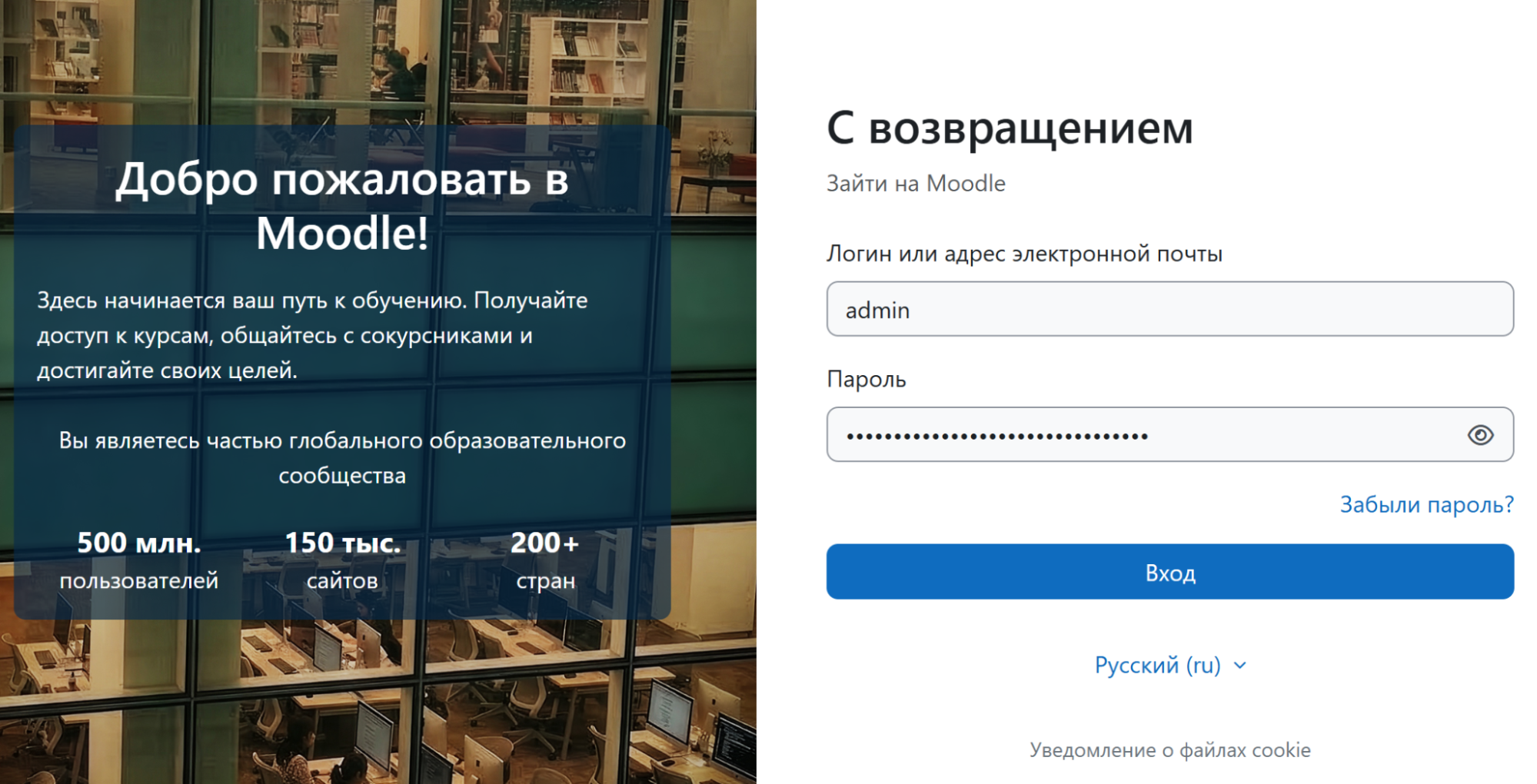
Для входа используйте учётные данные из файла /root/Moodle-final.txt: в поле логин укажите admin, в пароль — значение из поля «Пароль», затем нажмите Вход.
При первом открытии браузер может показать предупреждение о безопасности соединения. Такое возможно, если для сервера был выпущен самоподписанный сертификат. В этом случае подтвердите исключение безопасности в браузере и продолжите вход.
Обзор панели администратора
После успешного входа вы попадёте на главную страницу сайта:
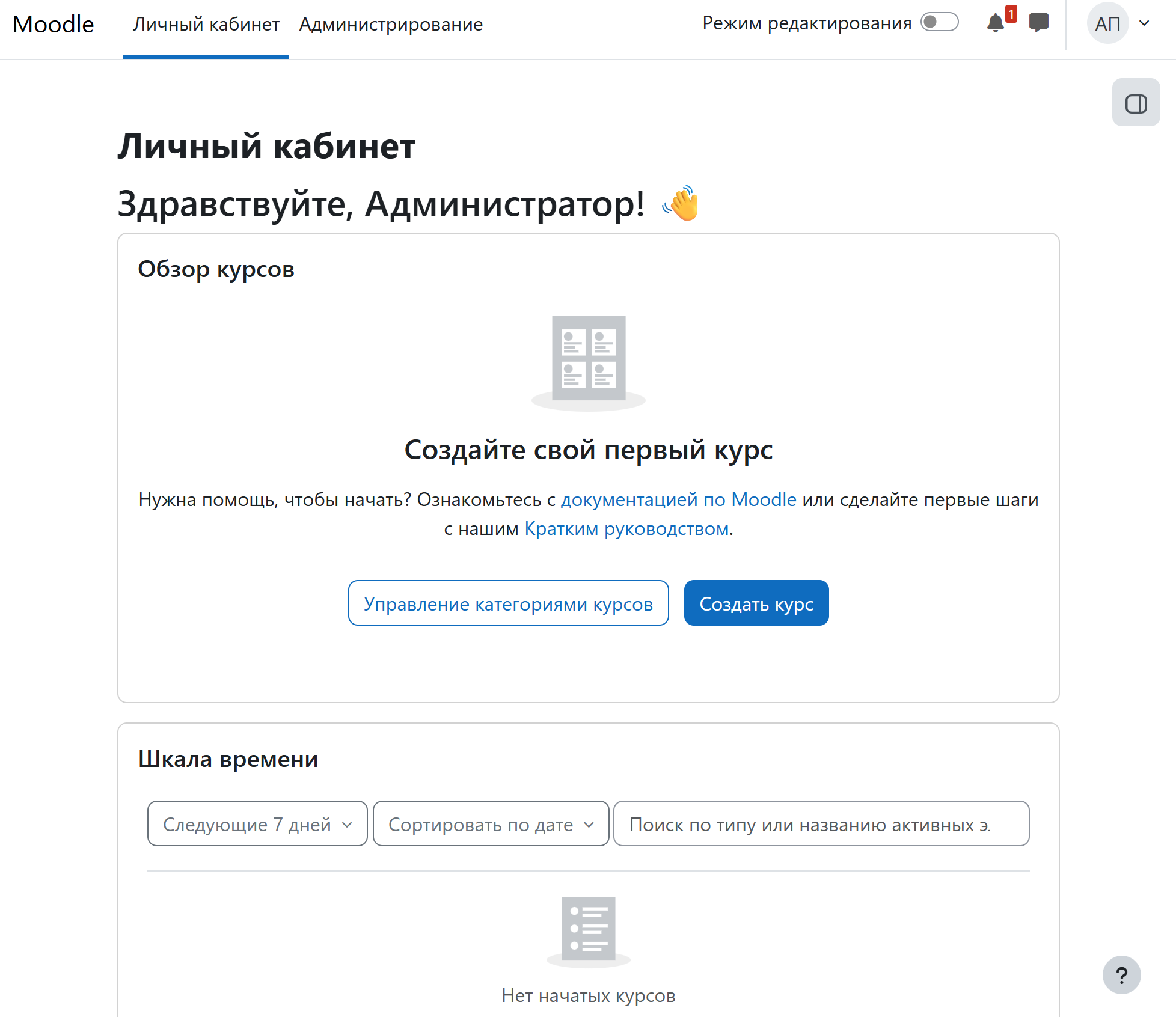
В верхнем меню откройте раздел Администрирование:
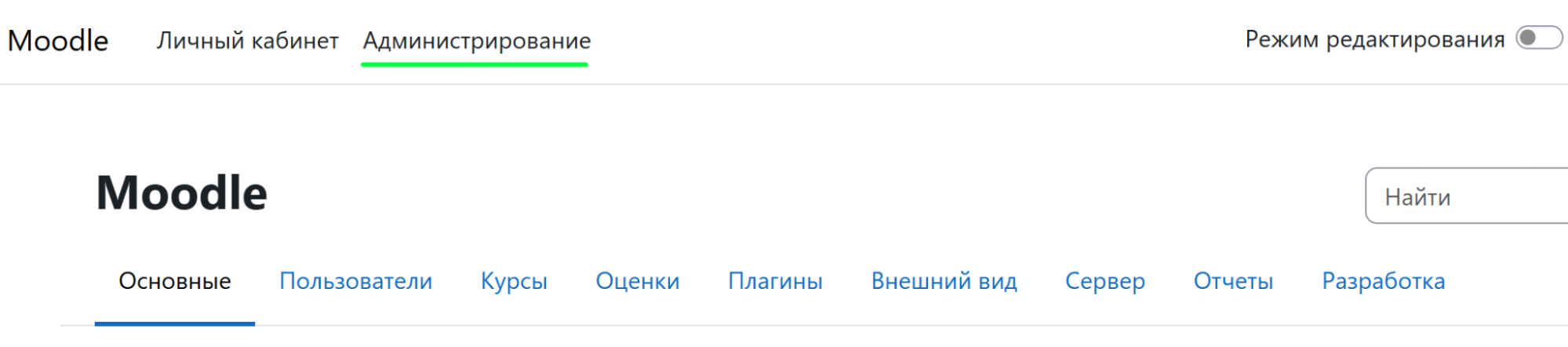
Здесь собраны основные настройки Moodle: управление пользователями и курсами, настройка внешнего вида, плагинов, отчётов и параметров сервера.
В верхней части страницы расположены разделы:
Основные — общие параметры сайта: название, настройки главной страницы, язык, безопасность и другие базовые настройки.
Пользователи — добавление и редактирование учётных записей, настройка ролей, прав доступа, конфиденциальности и политик сайта.
Курсы — создание категорий и курсов, настройка форматов, резервного копирования и восстановления.
Оценки — управление шкалами, журналом оценок и настройками оценивания.
Плагины — настройка установленных расширений: форматы курсов, способов зачисления, аутентификации, отчётов и других компонентов.
Внешний вид — выбор темы оформления, настройка логотипа, календарь, навигации и элементов интерфейса.
Сервер — настройка системных путей, обработка сеансов, режима технического обслуживания, производительности, запланированных задач, электронной почты и веб-служб.
Отчёты — просмотр активности пользователей, журналов событий, состояния системы, конструктор отчётов и других данных для контроля работы платформы.
Разработка — инструменты для отладки, тестирования и настройки среды разработки; без необходимости изменять параметры этого раздела не рекомендуется.
Безопасность учётных данных
Пароль администратора Moodle — ключ доступа к настройкам, пользователям, курсам. Любой, кто знает логин и пароль и имеет доступ к https://<IP-адрес-сервера>, может управлять платформой.
Рекомендации:
- перенесите учётные данные из
/root/Moodle-final.txtв безопасное место, например, в менеджер паролей, и удалите файл с сервера; - после проверки удалите
/root/Moodle.log— в нём пароли могут быть записаны в открытом виде; - измените стандартный email admin@example.com на свой рабочий адрес – на него будут приходить уведомления и ссылки для восстановления пароля;
- при необходимости смените пароль администратора после первого входа. Пароль по умолчанию надёжный, но для удобства можете изменить на свой.
Смена пароля администратора
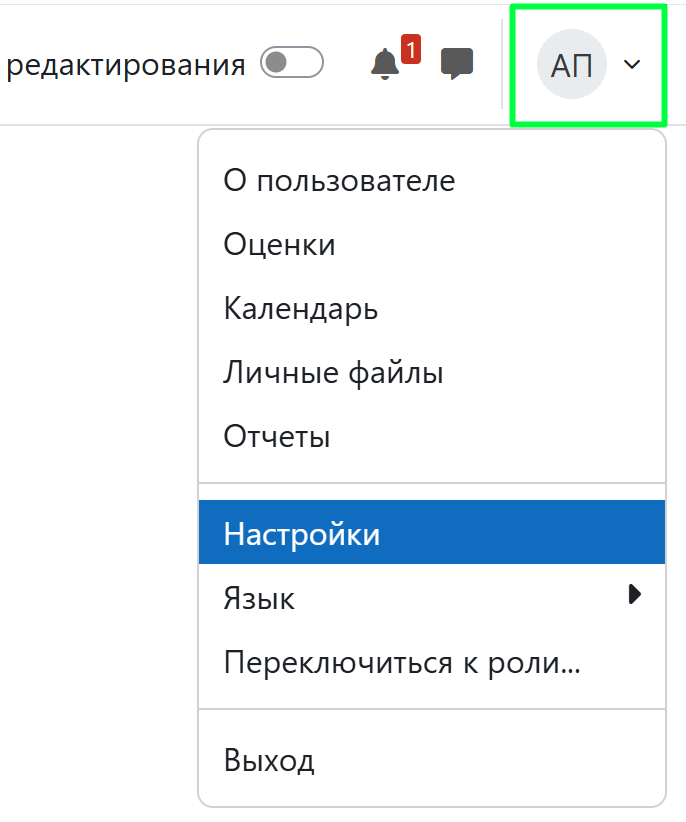
Самый простой способ — через веб-интерфейс. Нажмите на аватар пользователя в правом верхнем углу, выберите Настройки:
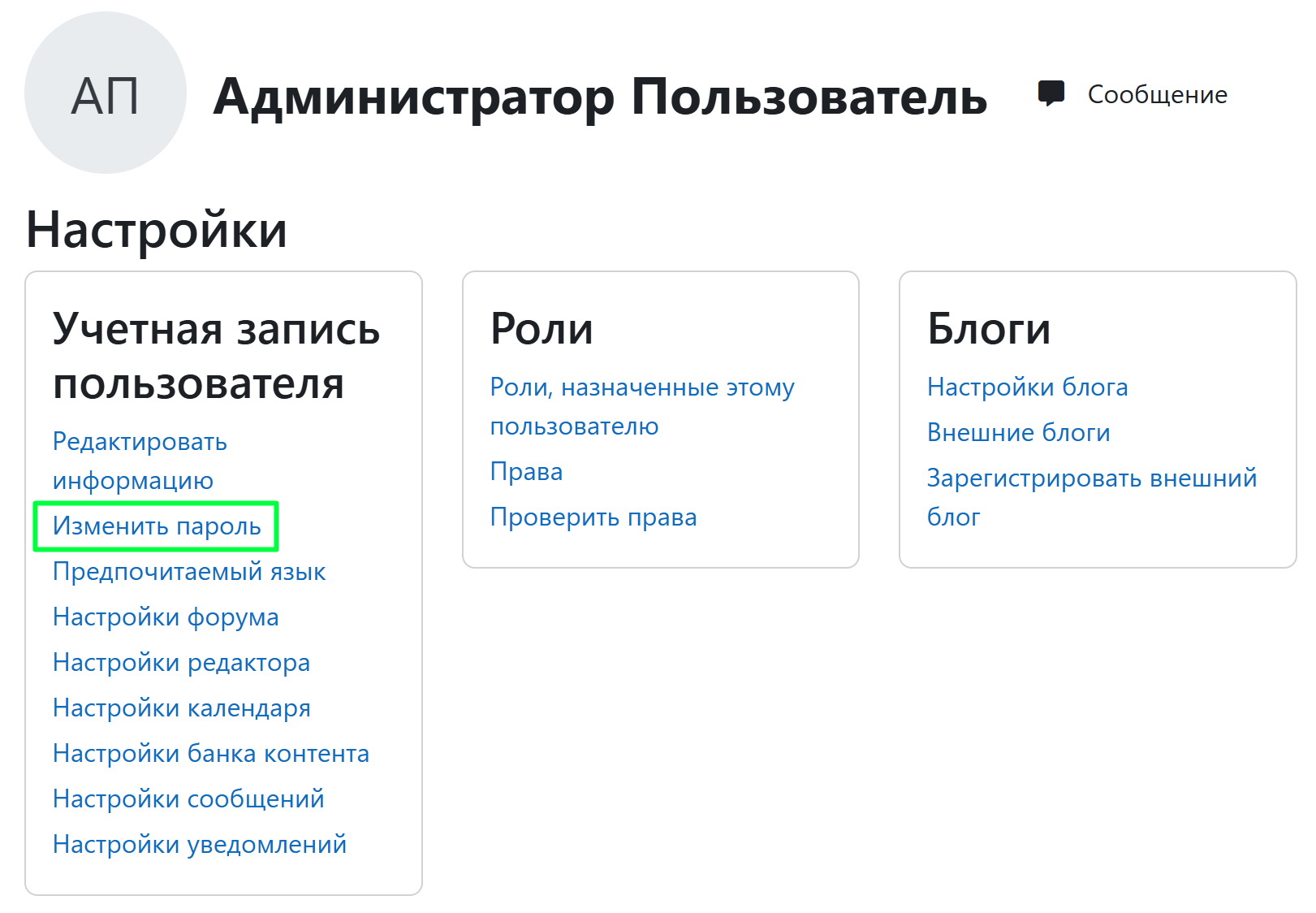
Далее в блоке Учетная запись пользователя, выбираем Изменить пароль:
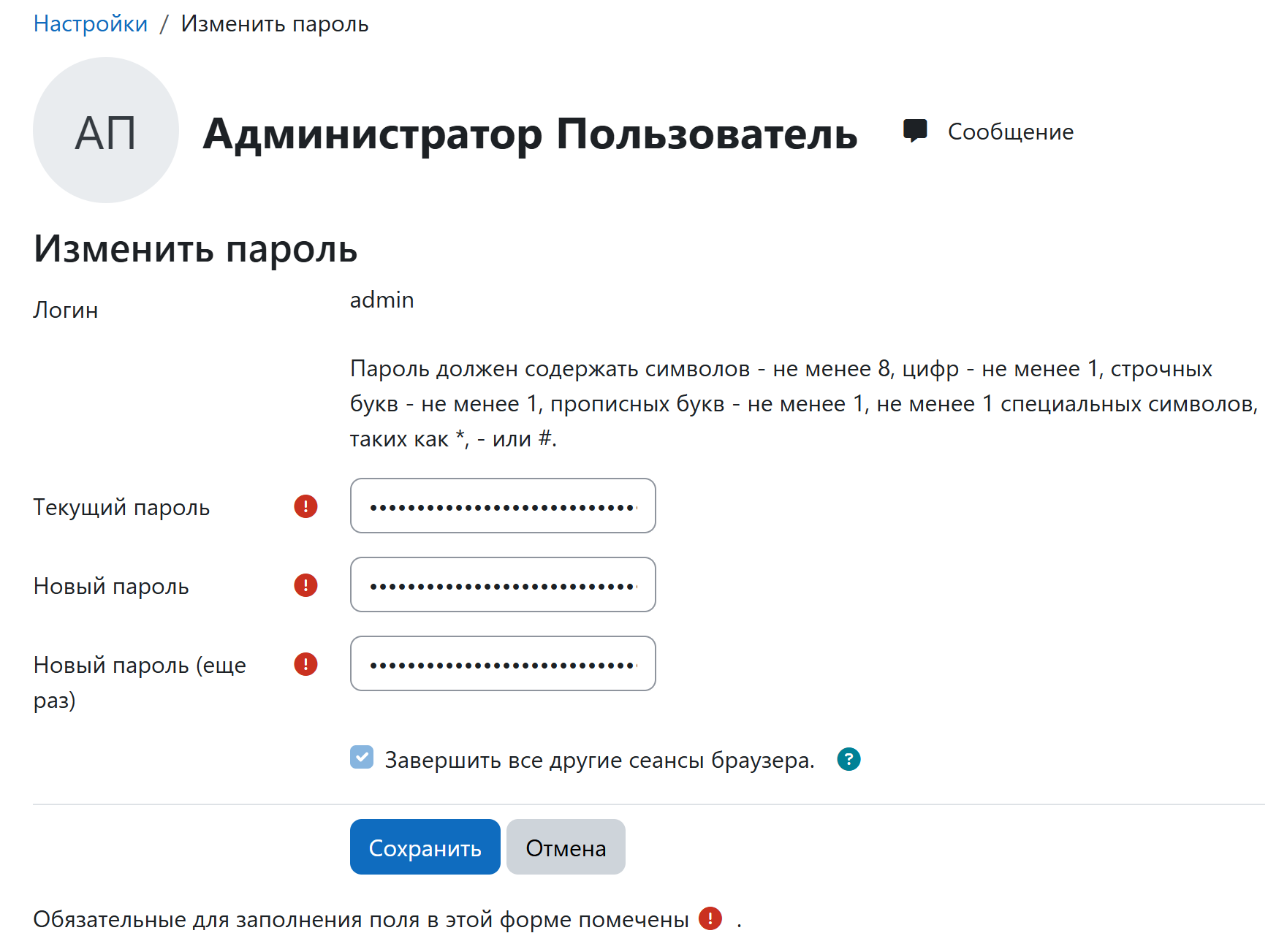
Заполняем необходимые поля и нажимаем Сохранить:
Смена пароля через CLI
Если удобнее работать из консоли, на сервере выполните команду.
Для Debian/Ubuntu:
sudo -u www-data php /var/www/moodle/admin/cli/reset_password.phpДля CentOS/Rocky/Alma:
sudo -u apache php /var/www/moodle/admin/cli/reset_password.phpСкрипт попросит указать имя пользователя. Для учётной записи администратора введите admin, затем задайте новый пароль:
root@moodle:~# sudo -u www-data php /var/www/moodle/admin/cli/reset_password.php
== Password reset ==
Enter username (manual authentication only)
: admin
Enter new password
: новый_пароль
Password changed
Пароль должен соответствовать требованиям Moodle. В частности, содержать хотя бы один специальный символ, например *, - или #.
Сгенерировать пароль со специальным символом можно командой:
echo "$(pwgen -s 31 1)*"Первые шаги после установки
После входа в Moodle выполните базовую настройку платформы: укажите название сайта, настройте отправку почты, создайте категории и первый курс, добавьте пользователей и учебные материалы.
Эти действия помогут подготовить Moodle к работе. Остальные параметры — способы аутентификации, роли и права, плагины, темы, резервное копирование и дополнительные настройки курсов — можно задать позже в зависимости от задач организации.
Название сайта
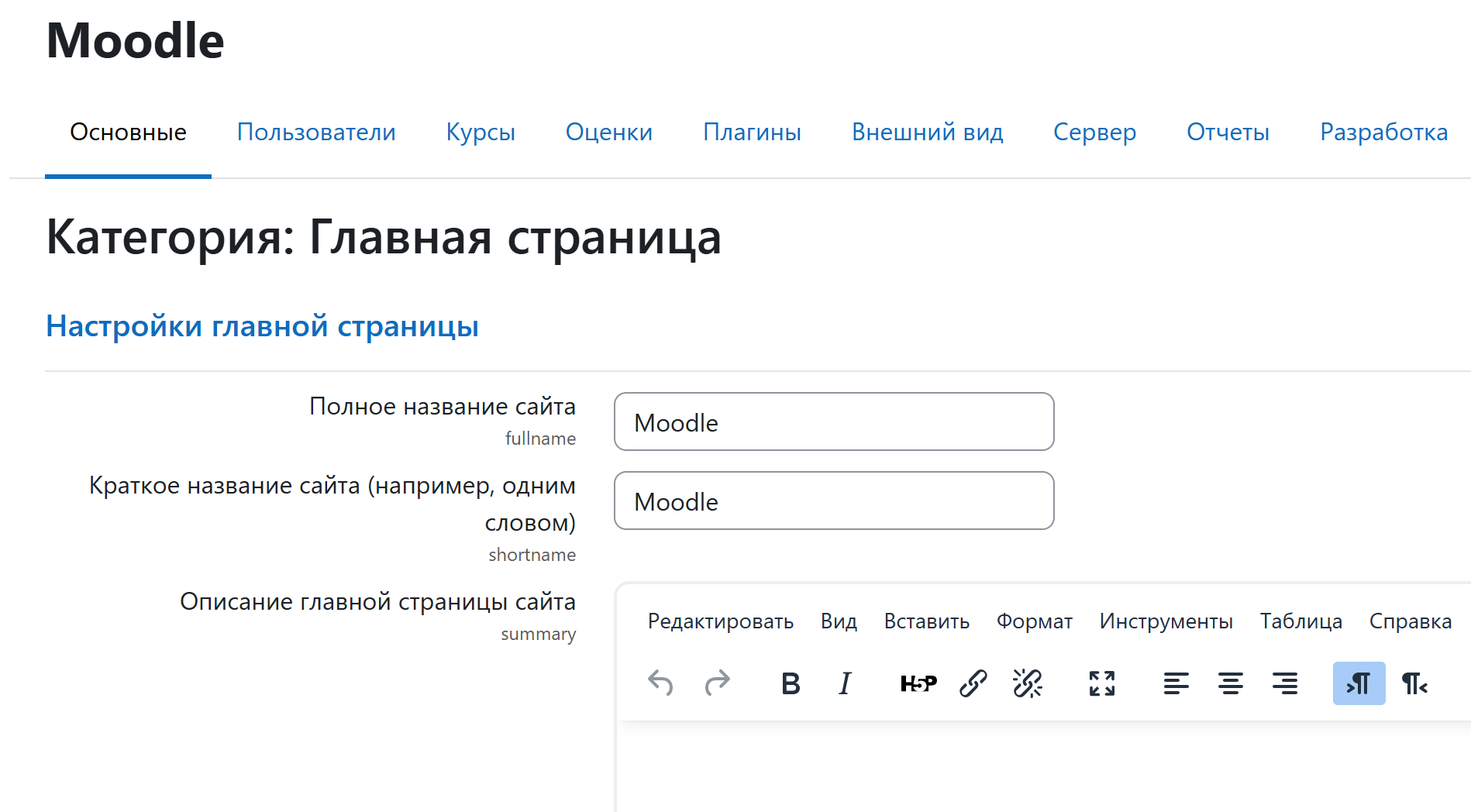
Название сайта отображается в шапке Moodle, на главной странице, в письмах и системных уведомлениях. Укажите понятное название организации или платформы, например: «Учебный портал компании».
Настройки находятся в разделе Администрирование > Основные > Главная страница. Здесь можно указать полное и краткое название сайта, добавить описание, а также настроить содержимое главной страницы для гостей и авторизованных пользователей: объявления, список курсов или категорий, поиск и другие элементы.
Настройка почты
Moodle использует электронную почту для уведомлений, подтверждения регистрации, восстановления пароля и сообщений форумов. Чтобы письма корректно доставлялись пользователям, настройте SMTP-сервер.
Настройки находятся в разделе Администрирование > Сервер > Электронная почта > Настройка исходящей почты. Используйте SMTP-сервер вашей организации или внешнего почтового провайдера. Укажите адрес сервера, тип шифрования, логин и пароль.
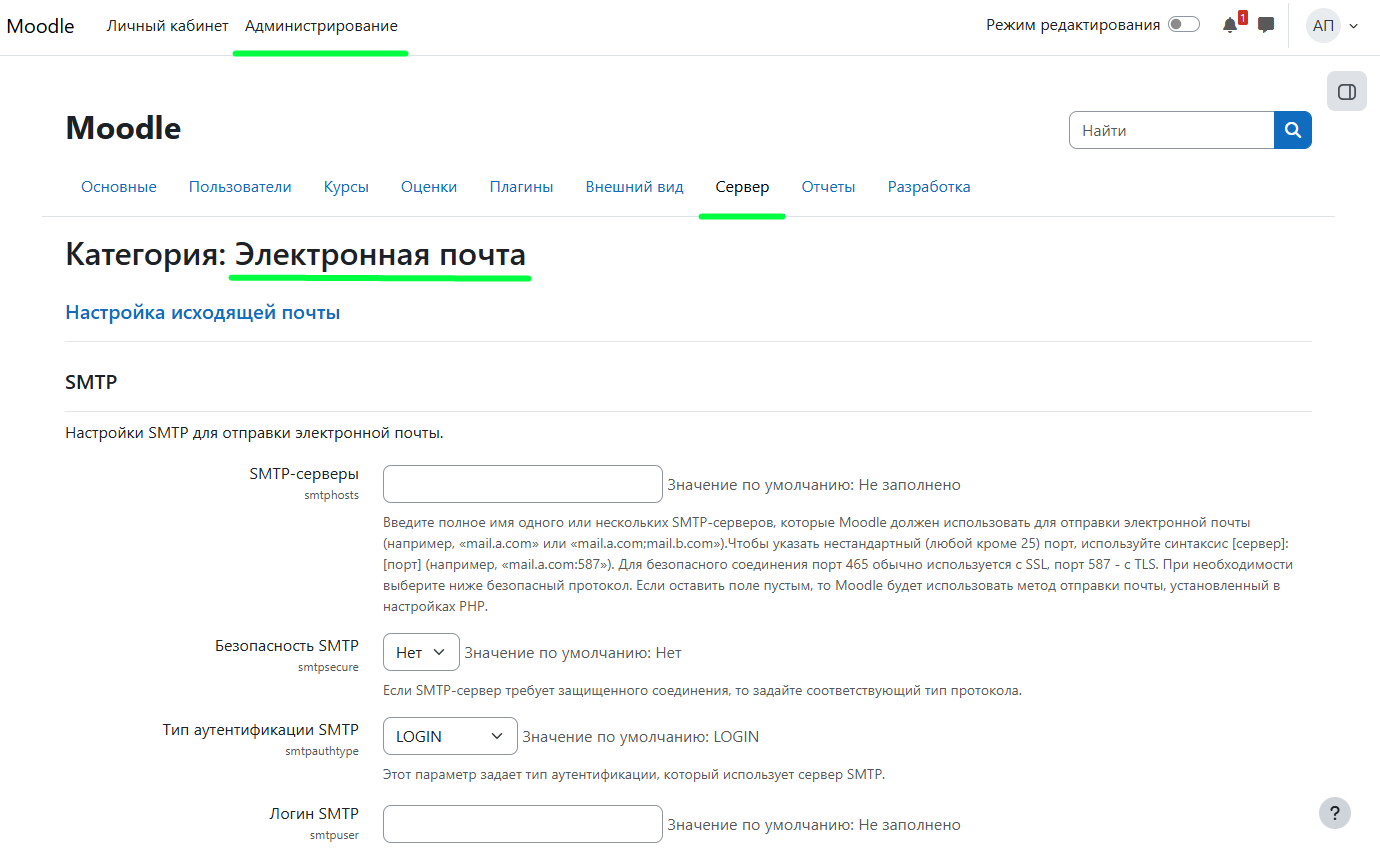
Без настроенного SMTP Moodle не сможет отправлять письма во внешние почтовые ящики.
Категории и курсы
Курсы — это учебные пространства в Moodle: программы обучения, дисциплины или внутренние тренинги. В них размещают материалы, задания, тесты и добавляют участников.
Категории помогают структурировать курсы. Например: «Адаптация сотрудников», «Продажи» или «Обязательное обучение».
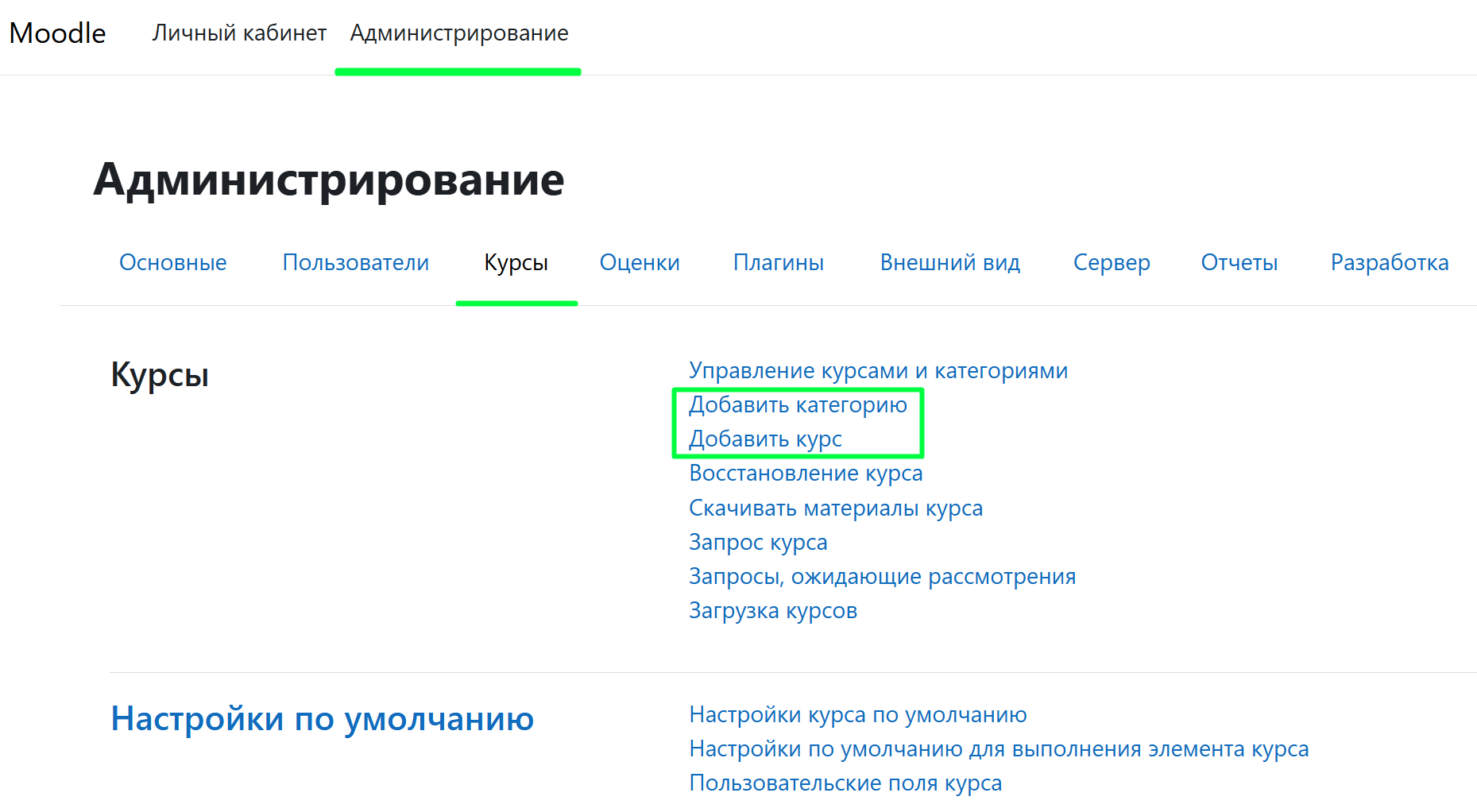
Сначала создайте категорию: Администрирование > Курсы > Добавить категорию.
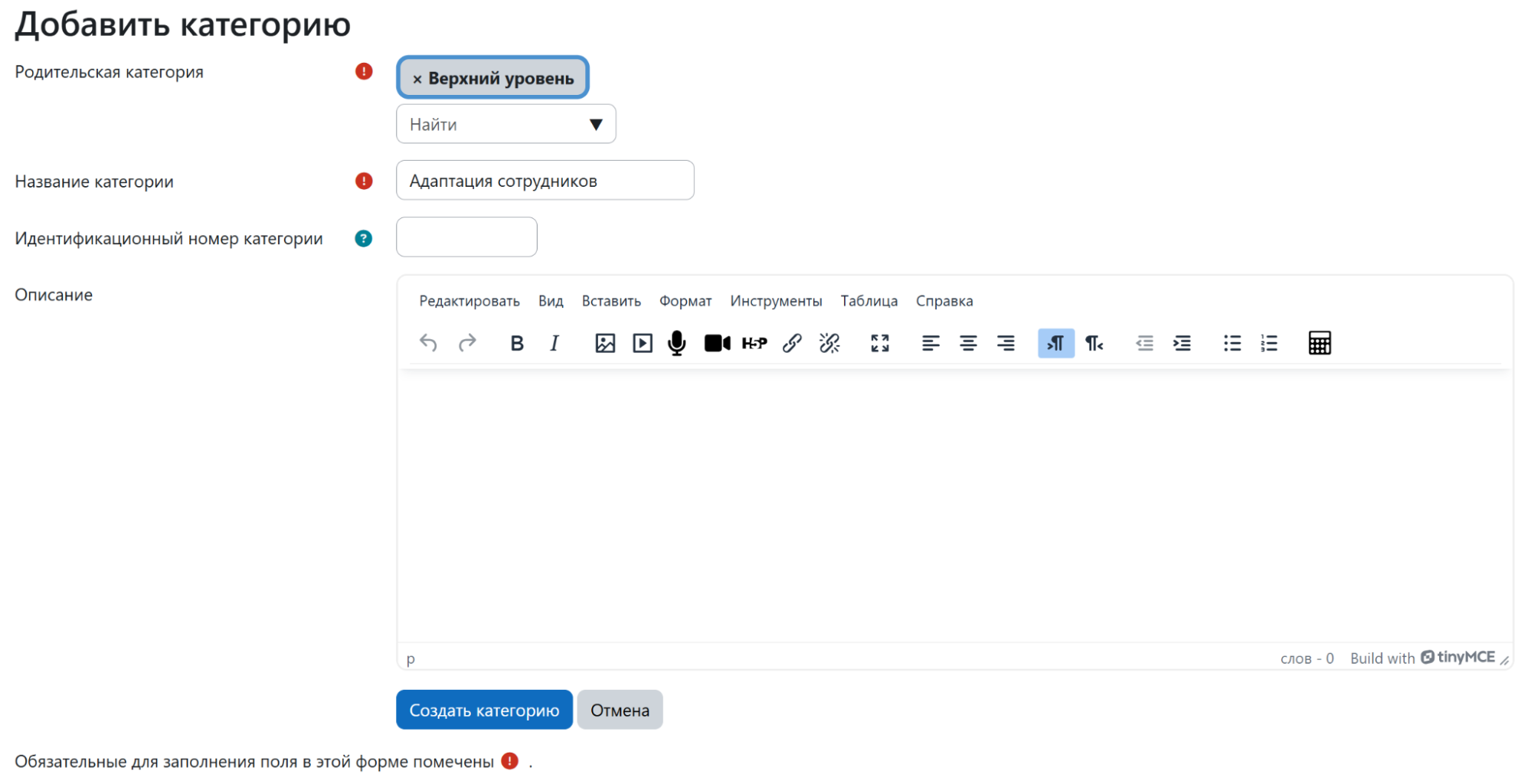
Заполните поле Название категории, при необходимости добавьте описание и нажмите Создать категорию.
Затем добавьте курс в нужную категорию: Администрирование > Курсы > Добавить курс.
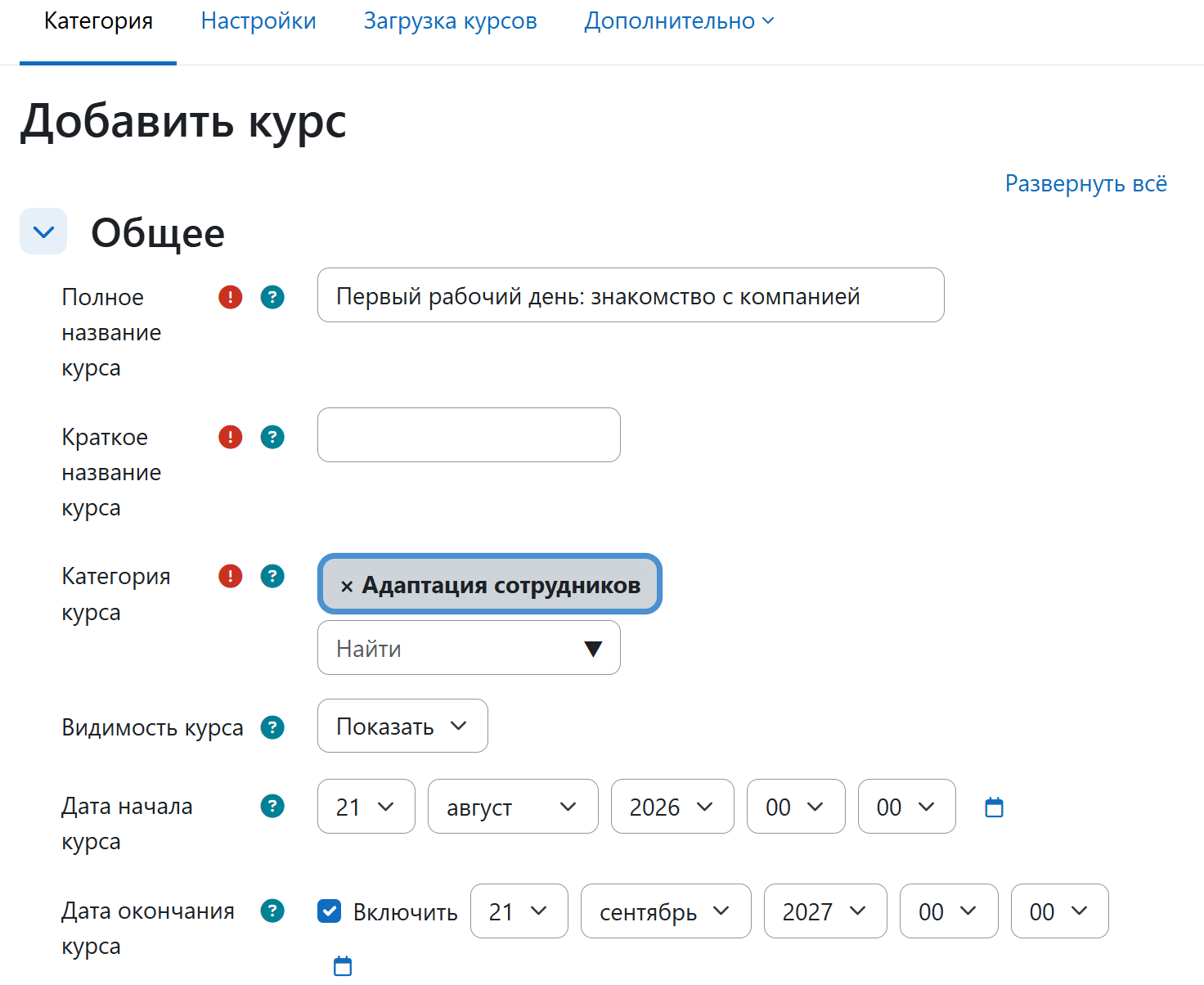
Укажите полное и краткое название, выберите категорию, настройте параметры в разделах: общее, описание, формат курса, внешний вид, файлы и т. д. После заполнения формы нажмите Сохранить и показать.
Добавление пользователей
После создания курсов добавьте в Moodle сотрудников или учащихся. Учётные записи можно создавать вручную, загружать списком из CSV-файла или разрешить пользователям самостоятельную регистрацию — если этот способ аутентификации включён администратором.
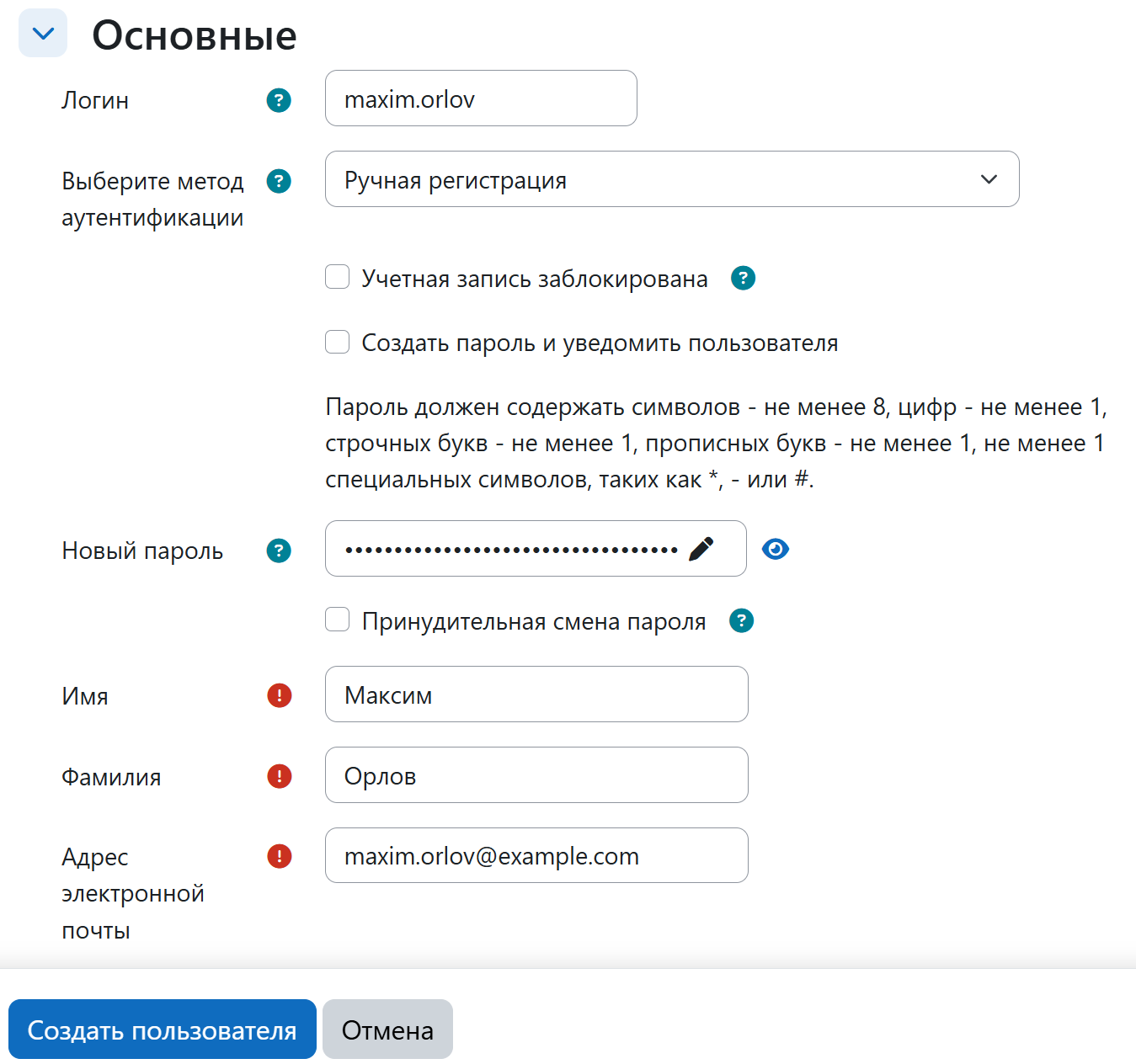
Чтобы создать одного пользователя, откройте Администрирование > Пользователи > Учётные записи > Добавить пользователя.
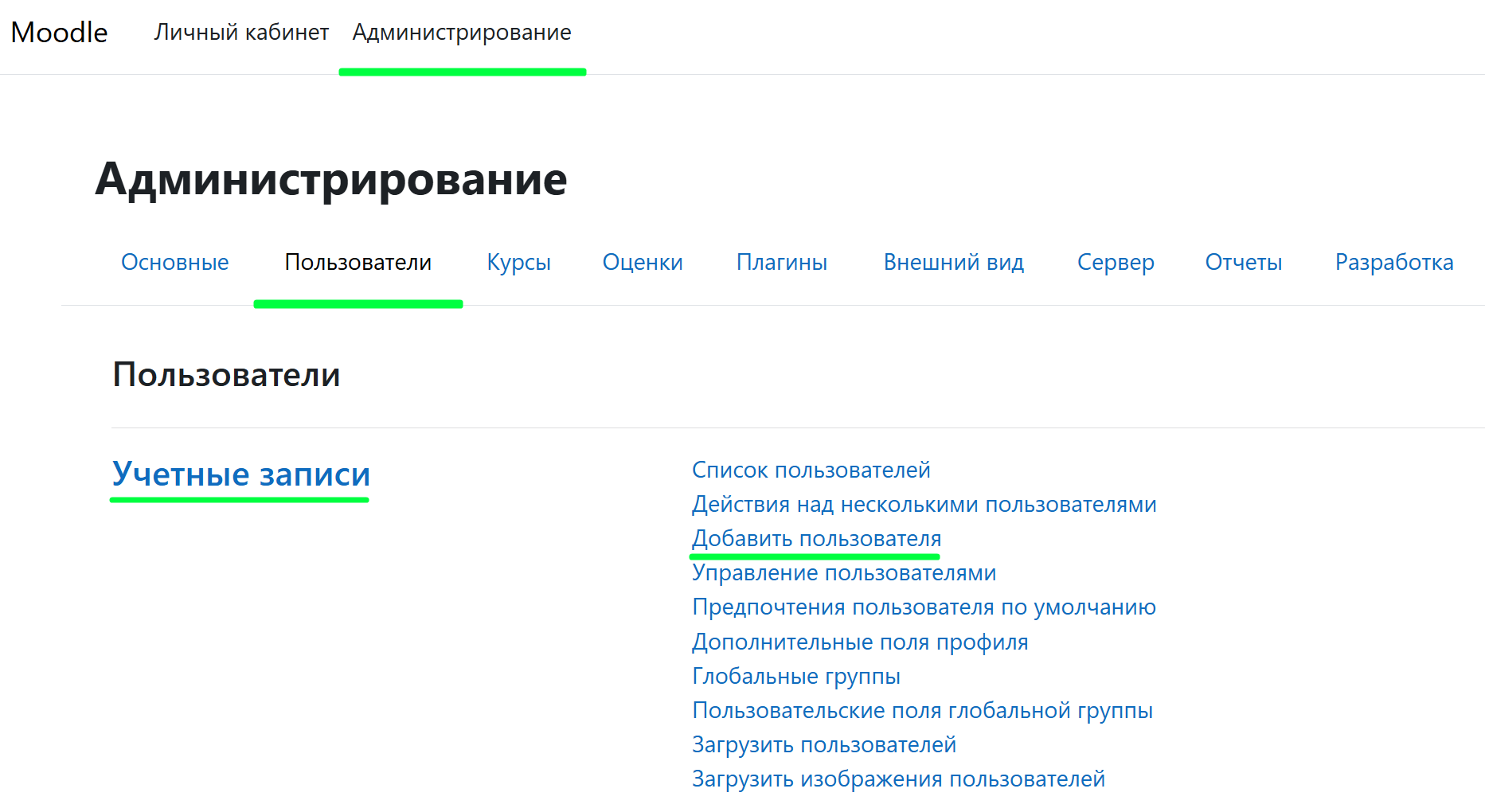
Минимально укажите логин, новый пароль, имя, фамилию и адрес электронной почты. При необходимости заполните город, часовой пояс, предпочитаемый язык и описание, затем нажмите Создать пользователя.
Для массовой загрузки используйте раздел Администрирование > Пользователи > Управление курсами и категориями.
Чтобы включить самостоятельную регистрацию, откройте раздел Администрирование > Основные > Настройки входа, в поле Самостоятельная регистрации, укажите: Самостоятельная регистрация по электронной почте и ниже нажмите Сохранить изменения.
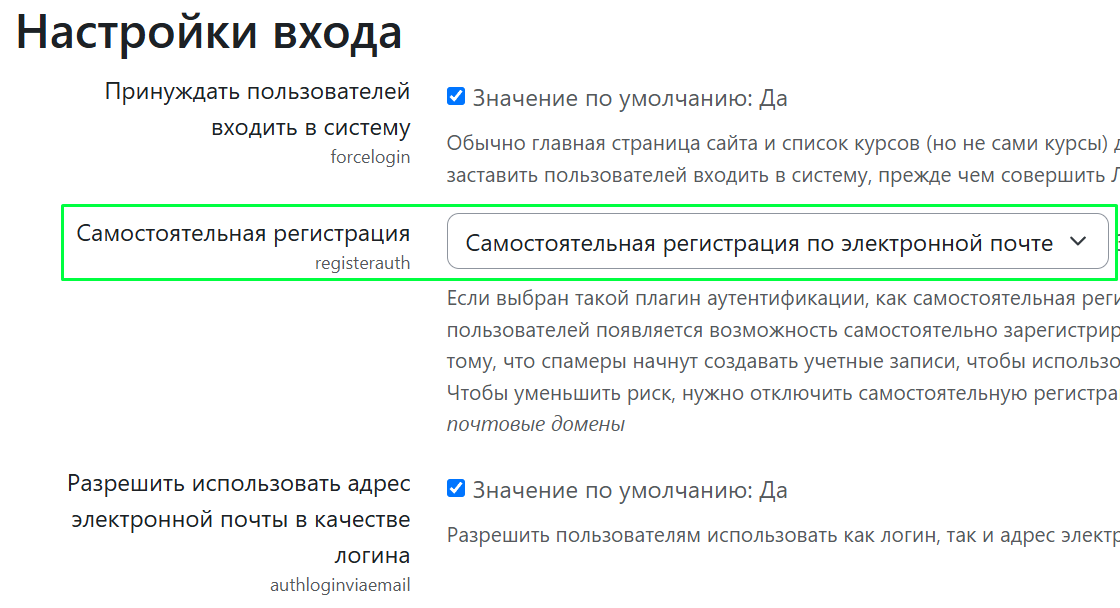
Важно: для подтверждения регистрации и отправки уведомлений необходимо настроить SMTP-сервер в Moodle. Без этой настройки самостоятельная регистрация не будет работать полноценно.
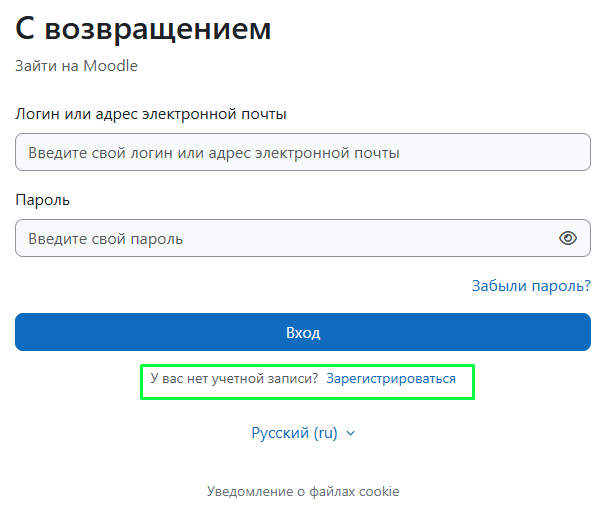
После этого на странице входа появится кнопка Зарегистрироваться. Пользователю нужно будет указать логин, пароль, электронную почту, имя, фамилию, город и страну.
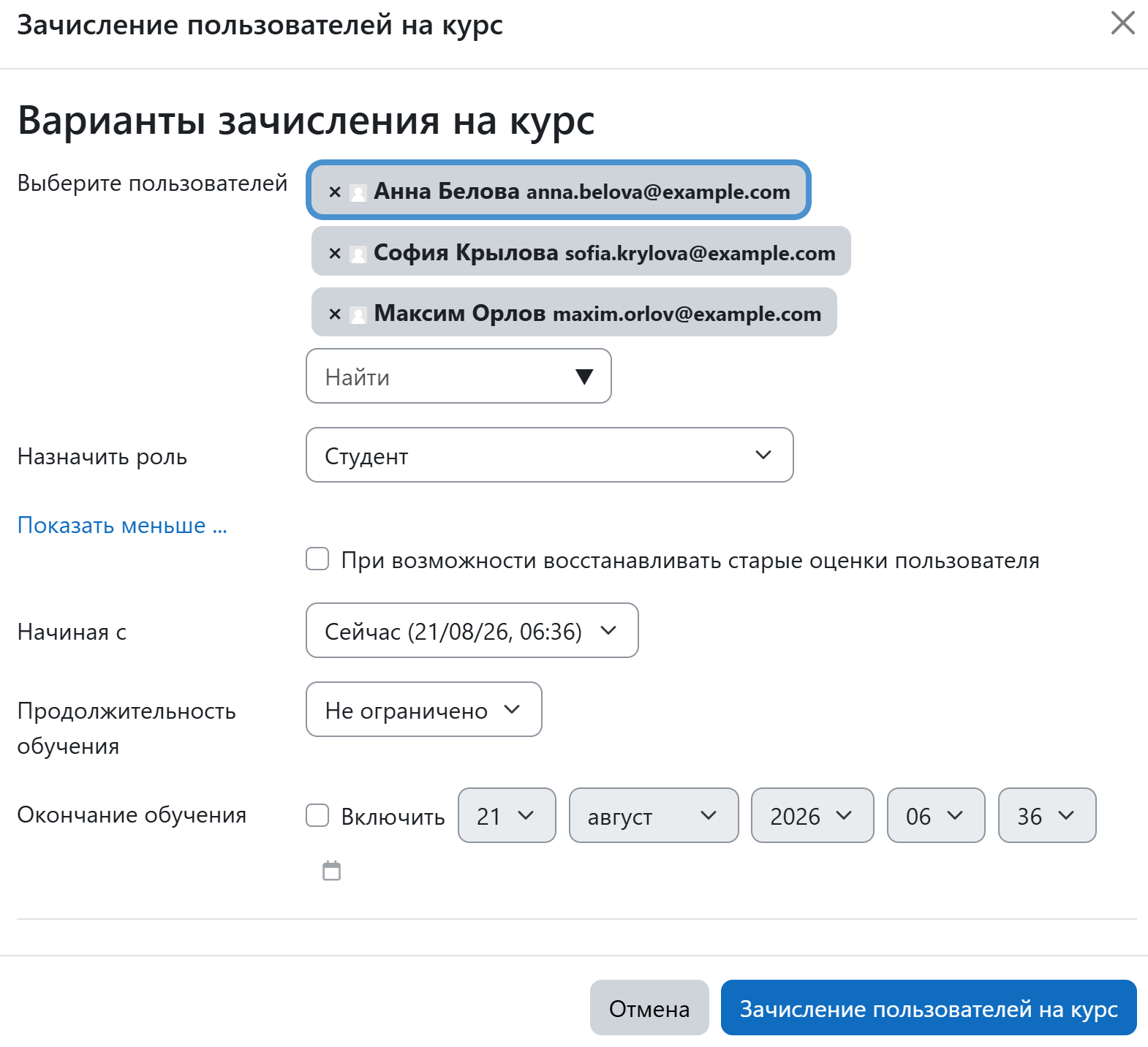
После создания учётных записей откройте нужный курс и перейдите в раздел Участники:
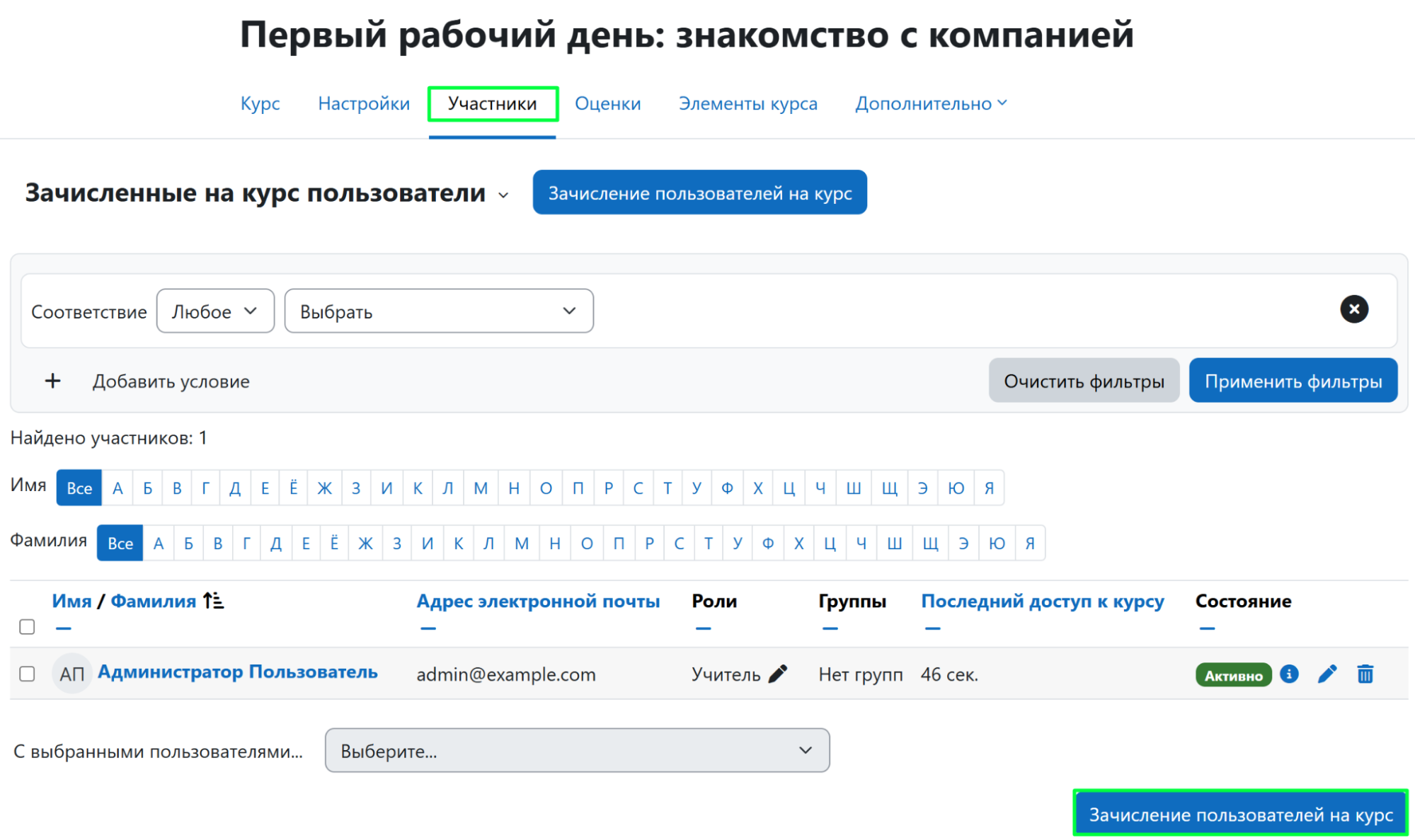
Нажмите Зачислить пользователей, выберите пользователя, назначьте ему роль — например, «Студент» — и подтвердите зачисление.
Роль определяет права пользователя в Moodle и на конкретном курсе. По умолчанию в Moodle доступны роли: администратор управляет платформой, учитель создаёт и редактирует материалы курса, студент проходит обучение и сдаёт задания. Администратор может изменять права существующих ролей и создавать новые.
Наполнение курса
После создания курс можно наполнять и актуализировать: добавлять учебные материалы и активности для участников, а также обновлять его настройки и содержание. Откройте нужный курс и перейдите в Настройки.
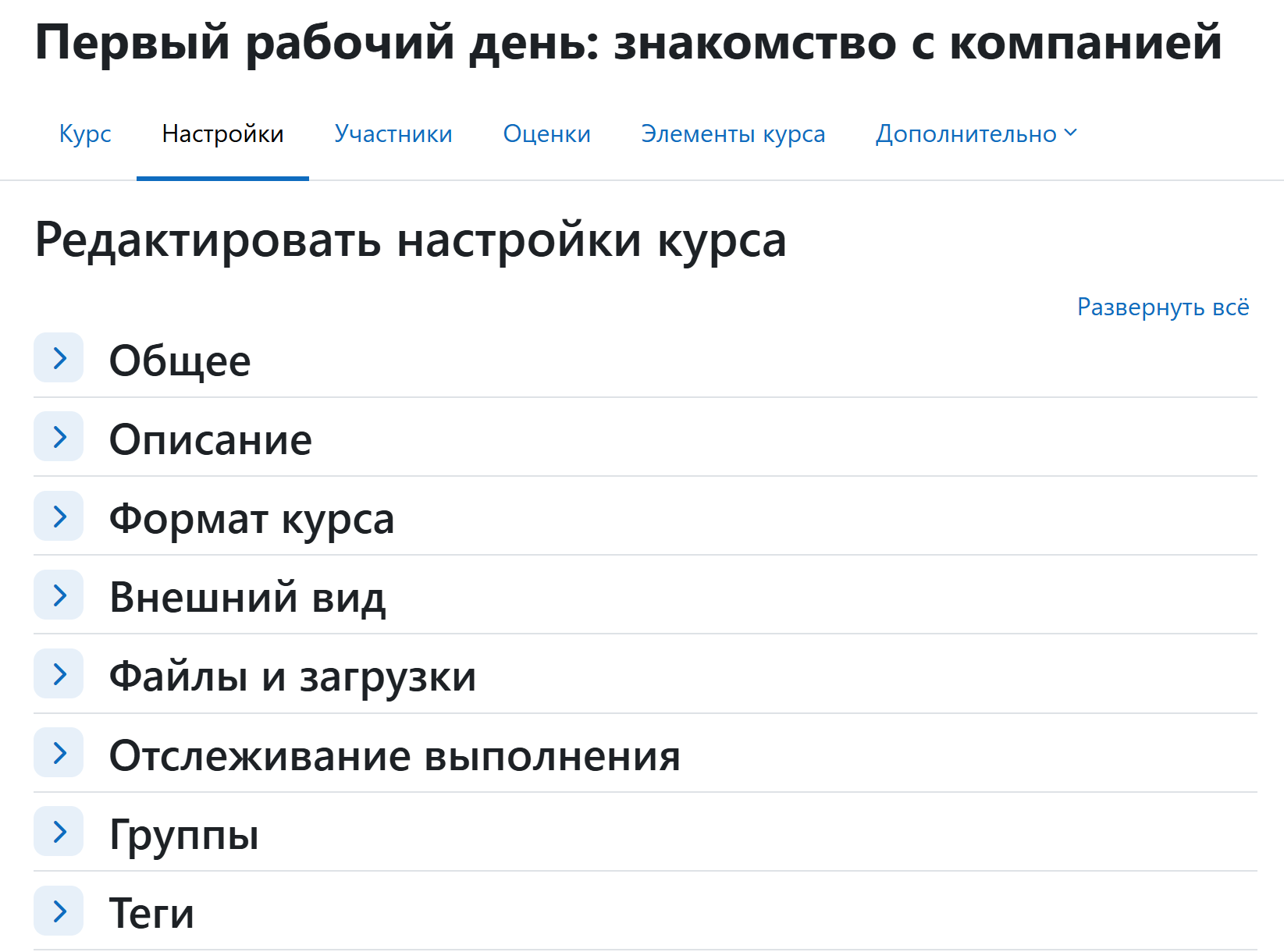
На этой странице можно изменить основные параметры курса: название, описание, формат, внешний вид, настройки файлов и загрузок, отслеживание выполнения, группы и теги.
Управление Moodle и сервисами
При необходимости параметры сайта и окружения можно изменить вручную. Ниже — основные файлы и команды.
Основные файлы и каталоги
/var/www/moodle — корневой каталог Moodle: файлы системы, плагины, темы и config.php. Веб-корень Nginx указывает на /var/www/moodle/public.
/var/moodledata — данные Moodle: загруженные файлы, кеш и временные данные. Каталог не должен быть доступен напрямую из интернета.
/var/www/moodle/config.php — основной конфигурационный файл Moodle.
/etc/nginx/conf.d/moodle.conf — конфигурация Nginx: SSL, редирект HTTP > HTTPS, проксирование PHP через PHP-FPM.
/etc/cron.d/moodle — расписание запуска фоновых задач Moodle.
/root/Moodle-final.txt — итоговая информация о доступе: адрес сайта, логины, пароли, каталоги сайта и базы данных.
Управление сервисами
Команды ниже нужны для проверки работы сервисов, применения изменений в конфигурации и поиска ошибок. Если настройки не менялись и сайт работает корректно, перезапуск служб не требуется.
Для проверки состояния Nginx, PostgreSQL и PHP-FPM выполните:
На Debian/Ubuntu:
systemctl status nginx
systemctl status postgresql@17-main
systemctl status php8.4-fpm
На CentOS/Rocky/Alma:
systemctl status nginx
systemctl status postgresql-17
systemctl status php-fpm
После изменения конфигурации Nginx (например, файла /etc/nginx/conf.d/moodle.conf) сначала нужно проверить синтаксис, затем перезагрузить службу:
nginx -t
systemctl reload nginx
После изменения параметров PHP, например, лимита памяти, размера загружаемых файлов или времени выполнения скриптов, перезапустите PHP-FPM.
На Debian/Ubuntu:
systemctl restart php8.4-fpmНа CentOS/Rocky/Alma:
systemctl restart php-fpmПосле изменения настроек PostgreSQL, например, числа подключений или параметров производительности, перезапустите службу базы данных.
На Debian/Ubuntu:
systemctl restart postgresql@17-mainНа CentOS/Rocky/Alma:
systemctl restart postgresql-17Логи помогают найти ошибки в работе веб-сервера, PHP и базы данных. Для просмотра новых записей в реальном времени используйте команду journalctl с параметром -f.
Логи Nginx:
journalctl -u nginx -fЛоги PHP-FPM на Debian/Ubuntu:
journalctl -u php8.4-fpm -fНа CentOS/Rocky/Alma:
journalctl -u php-fpm -fЛоги PostgreSQL на Debian/Ubuntu:
journalctl -u postgresql@17-main -fНа CentOS/Rocky/Alma:
journalctl -u postgresql-17 -fНастройки Firewall
При установке Moodle рецепт автоматически настраивает firewall. На сервере уже установлен и запущен один из поддерживаемых сервисов:
- ufw — чаще используется в Ubuntu/Debian;
- firewalld — чаще используется в AlmaLinux, Rocky Linux и CentOS.
В правилах файрвола разрешён необходимый трафик:
- 22/tcp — доступ по SSH;
- 80/tcp — HTTP (редирект на HTTPS и проверка Let's Encrypt);
- 443/tcp — HTTPS (сайт Moodle через Nginx);
- 5432/tcp — PostgreSQL.
Проверка правил файрвола
Для ufw:
ufw statusДля firewalld:
firewall-cmd --list-allТакже можно проверить, что сервер слушает нужные порты:
ss -tulpn | grep -E ':22|:80|:443|:5432'PHP-FPM работает через Unix-сокет и не слушает внешние порты — это нормально. PostgreSQL доступен только на 127.0.0.1.
В этой статье мы рассмотрели только базовые настройки предустановленного Moodle: проверили работу сервисов, открыли сайт, вошли в панель администратора, настроили основные параметры, создали категории, курс и пользователей.
Moodle содержит значительно больше настроек. В панели администратора можно управлять способами аутентификации, ролями и правами, плагинами, темами, почтой, резервным копированием, внешними хранилищами файлов и другими возможностями платформы. Отдельного внимания требует настройка структуры курсов, учебных материалов, активностей и способов зачисления пользователей.
Используйте эту статью как отправную точку и изучайте дополнительные параметры Moodle в зависимости от задач вашей организации.