При заказе виртуального сервера с готовым рецептом Zabbix вы получаете VDS, на котором уже установлено необходимое ПО и выполнена базовая настройка: Zabbix Server и Zabbix Agent 2 развёрнуты на стеке Nginx, PHP-FPM и PostgreSQL с TimescaleDB, настроены TLS (Let's Encrypt или самоподписанный сертификат), файрвол и веб-интерфейс.
В статье расскажем, как войти в веб-интерфейс, проверить запуск служб, добавить удалённый хост, настроить уведомления в Telegram и выполнить базовое администрирование.
По умолчанию устанавливается Zabbix 7.0. Учётные данные для входа сохранены в /root/Zabbix-final.txt. Веб-интерфейс доступен по https://<IP_СЕРВЕРА>. Рецепт работает на Debian/Ubuntu и CentOS/Rocky/Alma.
Что такое Zabbix и как он работает
Zabbix — система мониторинга для корпоративной ИТ-инфраструктуры с открытым исходным кодом. С её помощью можно следить за параметрами сети, состоянием серверов и виртуальных машин, приложений, сервисов, баз данных, сайтов, облачных сред и других компонентов. Есть возможность гибко настроить систему оповещений, чтобы быстро реагировать на проблемы.
Состояние инфраструктуры и настройки доступны через веб-интерфейс — из любого места, где есть доступ к панели. На основе истории метрик можно строить отчёты и графики, чтобы планировать мощности и анализировать тренды.
Рецепт устанавливает и связывает компоненты так, чтобы мониторинг работал «из коробки». Разберём, как данные проходят по системе.
Метрика (в терминах Zabbix — элемент данных, item) — это конкретный показатель, который система периодически измеряет: загрузка CPU, свободная память, место на диске, сетевой трафик, доступность сервиса и т. п. Для каждой метрики задаётся интервал опроса и способ получения значения.
Zabbix Agent 2 — служба на наблюдаемом хосте. Она собирает локальные метрики (через системные вызовы, плагины и проверки) и передаёт их на сервер. В рецепте устанавливается второе поколение агента: он написан на Go, поддерживает плагины и обычно эффективнее классического Zabbix Agent при том же наборе проверок. Агент устанавливается на сам VDS с Zabbix, поэтому сервер мониторинга может отслеживать своё состояние.
Zabbix Server принимает значения от агентов (и сам может выполнять часть проверок), сравнивает их с порогами в триггерах и при нарушении условий создаёт проблему. Параллельно сервер записывает историю метрик в базу данных, чтобы строить графики, отчёты и делать анализ за прошлые периоды.
PostgreSQL хранит конфигурацию (хосты, шаблоны, пользователи, триггеры) и историю значений. Для истории метрик рецепт подключает TimescaleDB — расширение PostgreSQL для временных рядов (данные вида «значение + время записи»). Оно делит большие таблицы истории на чанки — фрагменты за интервалы времени: запросы за выбранный период выполняются быстрее, а удаление устаревших данных проще.
При установке рецепт также запускает timescaledb-tune: утилита подбирает параметры PostgreSQL под ресурсы VDS (память, CPU). Такая настройка важна именно для Zabbix: система непрерывно пишет новые значения, а графики, отчёты и разбор инцидентов постоянно читают накопленную историю. TimescaleDB в рецепте ставится, настраивается и подключается к базе Zabbix автоматически.
Nginx + PHP-FPM отдают веб-интерфейс по HTTPS: через него смотрят текущее состояние, графики и настраивают мониторинг.
Главное преимущество такого стека на своём VDS — полный контроль: данные мониторинга, база и конфигурация остаются на вашем сервере.
Системные требования
Требования к серверу зависят от количества хостов и метрик, частоты опроса и срока хранения истории. Чем больше данных, чем чаще опрос и глубже архив — тем выше нагрузка на процессор и тем больше требуется оперативной памяти. Основную нагрузку обычно создаёт база данных.
Ниже — ориентировочные конфигурации сервера для запуска Zabbix на Linux.
| Размер инсталляции | Кол-во наблюдаемых метрик | Ядра CPU/vCPU | RAM (ГБ)
|
| Маленькая | до 1 000 | 2 | 8 |
| Средняя | до 10 000 | 4 | 16 |
| Большая | до 100 000 | 16 | 64 |
| Очень большая | до 1 000 000 | 32 | 96 |
В таблице под метрикой понимается условный набор: 1 элемент данных + 1 триггер + 1 график (как в оценках нагрузки Zabbix).
Вход в веб-интерфейс и проверка запуска
После установки стоит убедиться, что основные компоненты Zabbix действительно запущены и готовы к работе. Для этого нужно проверить состояние служб.
На сервере выполните:
systemctl status zabbix-server
systemctl status zabbix-agent2
systemctl status nginx
На Debian и Ubuntu имя службы PHP-FPM зависит от версии PHP. В рецепте используется PHP 8.4 (служба php8.4-fpm); на Ubuntu 26.04 — PHP 8.5 (php8.5-fpm).
В нашем примере используется Ubuntu 24.04, поэтому выполните:
systemctl status php8.4-fpm
systemctl status postgresql@17-main
На CentOS/Rocky/Alma:
systemctl status php-fpm
systemctl status postgresql-17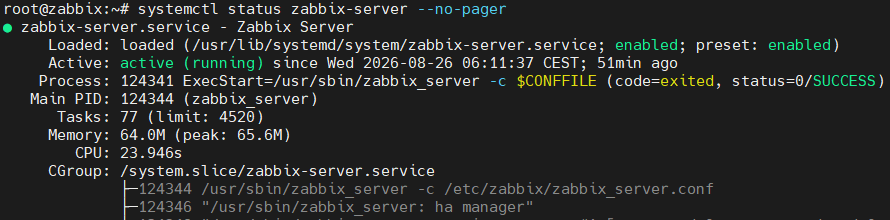
Если в выводе все службы имеют статус active (running), значит, что Zabbix Server и веб-интерфейс запущены корректно.
После проверки служб зайдите в веб-интерфейс Zabbix: для этого откройте любой браузер и в адресной строке введите:
https://<IP_СЕРВЕРА>Логин и пароль находятся в файле /root/Zabbix-final.txt (пользователь по умолчанию: Admin).
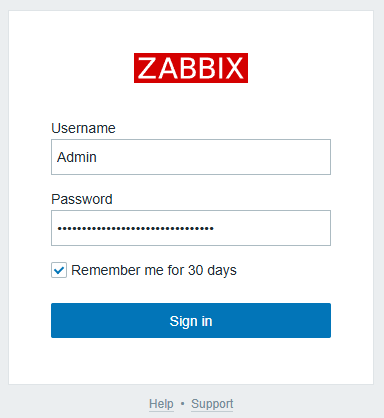
При первом открытии браузер может показать предупреждение о безопасности соединения — если для сервера был выпущен самоподписанный сертификат. В этом случае подтвердите исключение безопасности в браузере и продолжите вход.
Обзор веб-интерфейса
После входа откроется веб-интерфейс Zabbix — панель для мониторинга инфраструктуры, настройки сбора данных и управления уведомлениями.
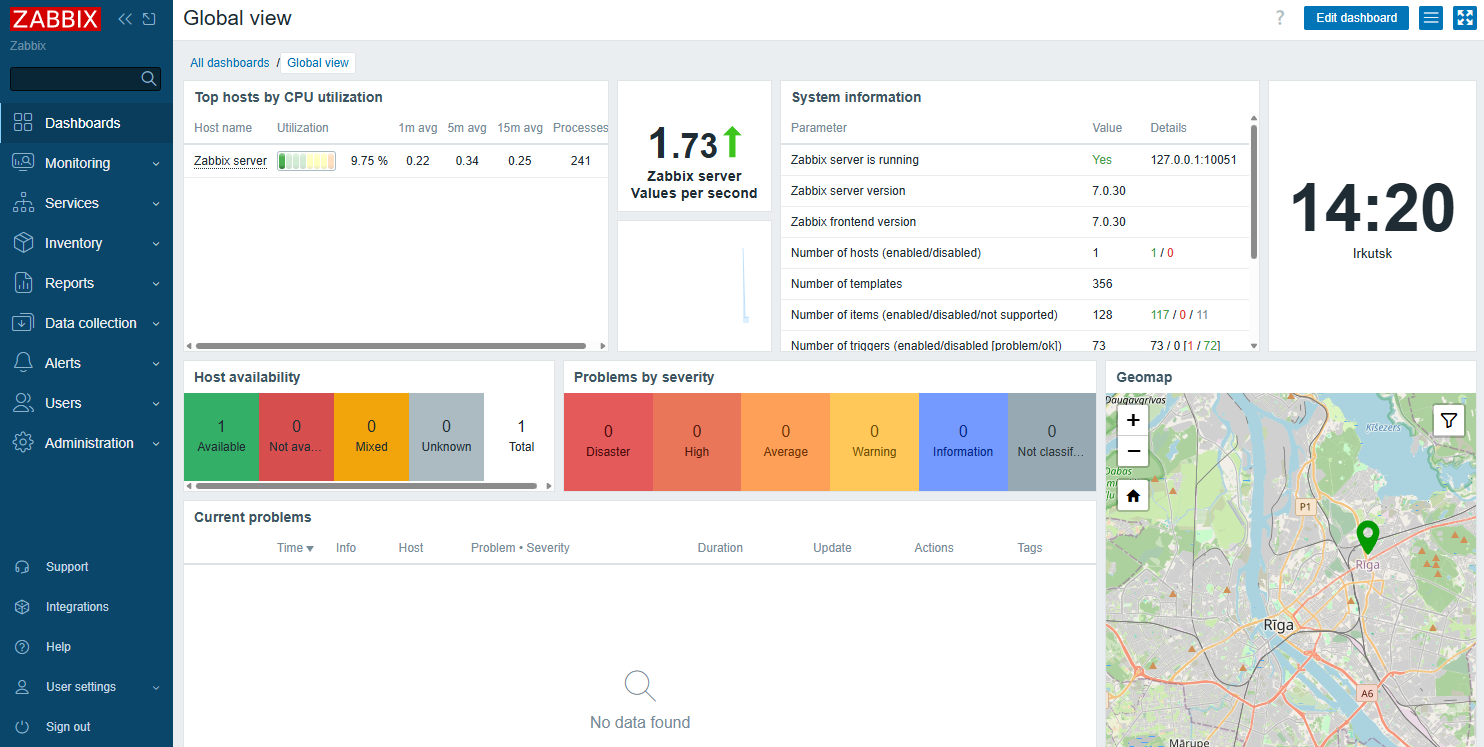
Основные разделы находятся в левом боковом меню.
- Dashboards — настраиваемые панели с виджетами: проблемами, графиками, картами и показателями доступности. Используются для быстрого обзора состояния инфраструктуры.
- Monitoring — раздел для контроля текущего состояния: отображает проблемы, хосты, последние значения метрик, графики и карты. Здесь можно получить данные о неполадках.
- Services — раздел для контроля ИТ-сервисов и зависимостей между ними. Помогает оценить влияние проблем отдельных компонентов на сервис и SLA.
- Inventory — инвентаризация хостов: сведения об оборудовании, ОС, ПО и другие атрибуты. Данные заполняют вручную или собирают с хоста автоматически.
- Reports — отчёты по работе инфраструктуры: доступность хостов, SLA, топ срабатывающих триггеров, журнал действий пользователей и история уведомлений. Часть разделов открывается сразу, а регулярные отчёты нужно предварительно настроить.
- Data collection — основной раздел настройки мониторинга. В нём можно создавать хосты, подключать шаблоны, настраивать метрики, триггеры, обнаружение и обслуживание.
- Alerts — настройка оповещений о проблемах и восстановлении. Здесь задают условия отправки сообщения и подключают каналы для их отправки (Telegram, email, webhooks и др.) и смотрят историю уже отправленных оповещений.
- Users — управление пользователями, группами, ролями и API-токенами. Здесь настраивают права доступа к хостам, интерфейсу и API.
- Administration — глобальные и служебные настройки Zabbix: аудит, очистка исторических данных, прокси и другие системные параметры.
На дашборде главной страницы по умолчанию отображаются два ключевых виджета. Host availability выводит сводку по доступности хостов (точнее, их интерфейсов Agent/SNMP/IPMI/JMX — может ли Zabbix к ним подключиться):

- Available — соединение с хостом успешно;
- Not available — соединение не удалось (таймаут, firewall и т. п.);
- Unknown — проверку ещё не выполняли или результат неизвестен (например, если хост только добавлен, нет включённых элементов данных на интерфейсе, хост отключён и др.);
- Total — общее число хостов.
Виджет Problems by severity отображает текущие проблемы, сгруппированные по уровню важности:

- Not classified — проблема без указанной важности;
- Information — информационное событие, действий не требует;
- Warning — предупреждение, требует внимания;
- Average — проблема средней важности;
- High — серьёзная проблема, нужен быстрый отклик;
- Disaster — критический сбой, требует немедленных действий.
Уровень важности задаётся в триггере. Типичные примеры: Information — информационное событие; Warning — высокая загрузка CPU или заканчивается место на диске; High/Disaster — хост недоступен или критичный сервис не отвечает.
Безопасность учётных данных
Пароль администратора Zabbix — ключ доступа к веб-интерфейсу, настройкам хостов и оповещениям. Любой, кто знает пароль и имеет доступ к https://<IP_сервера>, видит всю инфраструктуру, добавленную в мониторинг — хосты, IP-адреса, метрики — то есть получает полную картину о состоянии вашей IT-среды.
В /root/Zabbix-final.txt также сохранены пароль пользователя БД Zabbix и имя базы — их нужно хранить так же осторожно, как пароль администратора.
Рекомендации:
- Перенесите учётные данные из
/root/Zabbix-final.txtв безопасное место, например, в менеджер паролей, и удалите файл с сервера. - После проверки удалите
/root/Zabbix.log— в нём могут быть записаны пароли. - Порт 10051 открыт в firewall для приёма данных от удалённых агентов и прокси — ограничьте к нему доступ по необходимости.
- Ограничьте доступ к веб-интерфейсу по портам 80 и 443 — разрешите подключения только доверенным IP-адресам или подсетям через файрвол. Если доступ к порту 80 ограничен только вашими подсетями, certbot не сможет обновлять сертификаты Let's Encrypt — ACME-проверка идёт из интернета. Решение: скрипты-хуки, которые на время обновления открывают и закрывают порт —
/etc/letsencrypt/renewal-hooks/pre/fw-certbot-openи/etc/letsencrypt/renewal-hooks/post/fw-certbot-close; - Не открывайте PostgreSQL и Zabbix Agent 2 для внешних подключений без необходимости. В рецепте они принимают соединения только на 127.0.0.1, поэтому недоступны извне; это уменьшает поверхность атаки.
Настройка учётной записи администратора
После первого входа рекомендуется сменить пароль администратора и при необходимости настроить язык и тему интерфейса.
Откройте Users > Users, выберите пользователя Admin и нажмите Change password.
Для смены пароля заполните поля:
- Current password — текущий пароль;
- Password — новый пароль;
- Password (once again) — повторите новый пароль.
В полях Language и Theme выберите нужные настройки, например, русский язык и тёмную тему. Используйте надёжный пароль длиной не менее 12 символов: с буквами разного регистра, цифрами и специальными символами.
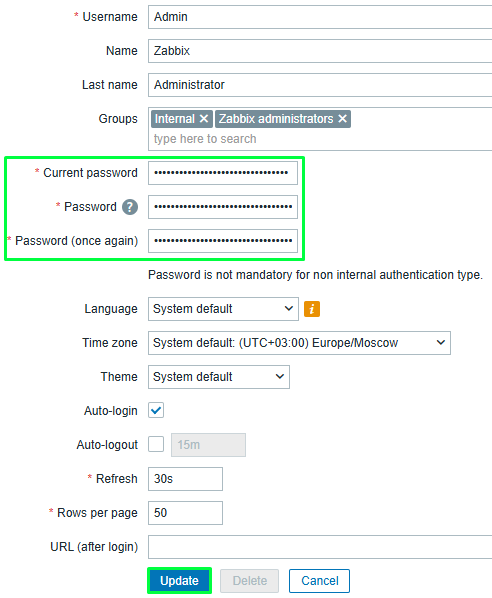
Нажмите Update, чтобы сохранить изменения.
Добавление удалённого хоста
Zabbix собирает метрики с удалённых серверов с помощью Zabbix Agent 2. Агент работает в двух режимах:
- пассивный — Zabbix Server сам подключается к агенту на удалённом сервере по порту
10050/tcp; - активный — агент самостоятельно подключается к Zabbix Server по порту
10051/tcpи передаёт собранные данные.
Пассивный режим удобен, когда Zabbix Server может напрямую достучаться до агента (одна сеть, открыт порт 10050). Активный — если удалённый сервер за NAT или входящие подключения к нему ограничены.
Ниже — установка агента (общая для обоих режимов), затем отдельно настройка пассивного и активного варианта на примере Ubuntu 24.04. Выберите нужный режим или настройте оба.
Установка Zabbix Agent 2
На сервере, который нужно добавить в мониторинг, подключите официальный репозиторий Zabbix 7.0 и установите агент:
wget https://repo.zabbix.com/zabbix/7.0/ubuntu/pool/main/z/zabbix-release/zabbix-release_latest_7.0+ubuntu24.04_all.deb
dpkg -i zabbix-release_latest_7.0+ubuntu24.04_all.deb
apt update
apt install -y zabbix-agent2
Настройка агента в пассивном режиме
Zabbix Server опрашивает агент сам. На удалённом хосте нужен входящий доступ на порт 10050/tcp с IP сервера мониторинга.
Откройте /etc/zabbix/zabbix_agent2.conf и укажите:
Server=<IP_ZABBIX_SERVER>
Hostname=<ИМЯ_ХОСТА_В_ZABBIX>
Здесь:
- Server — с каких адресов разрешены пассивные проверки (IP вашего Zabbix Server);
- Hostname — имя хоста, которое должно совпадать с Host name в веб-интерфейсе.
Если на удалённом сервере включён UFW, разрешите подключения к агенту только с IP Zabbix Server:
ufw allow from <IP_ZABBIX_SERVER> to any port 10050 proto tcpПримените конфигурацию:
systemctl enable zabbix-agent2
systemctl restart zabbix-agent2
В веб-интерфейсе: Data collection → Hosts и нажмите Create host.
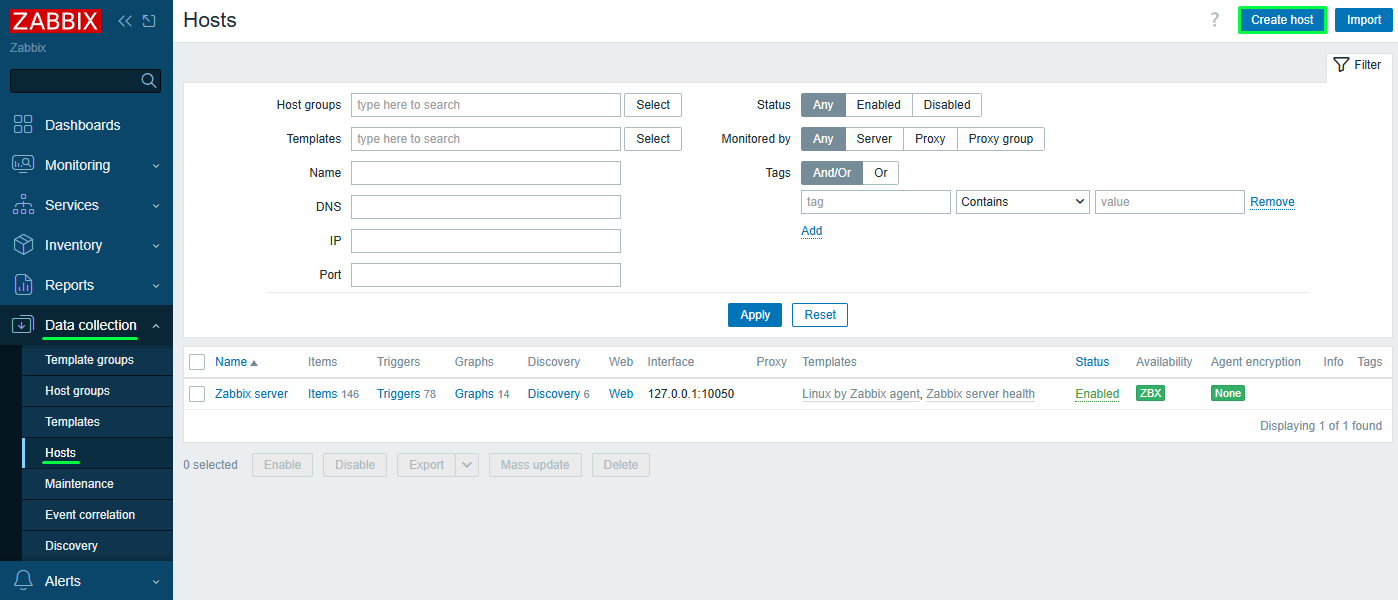
Заполните:
- Host name — уникальное имя хоста в Zabbix. Оно должно совпадать со значением параметра Hostname в конфигурации агента.
- Templates — набор готовых метрик, триггеров и правил обнаружения для хоста. Нажмите Select, откройте Templates/Operating systems и добавьте Linux by Zabbix agent.
- Host groups — группа для объединения хостов по общему признаку. Укажите существующую группу, например, Linux servers, или создайте новую.
- Interfaces — способ подключения Zabbix к хосту для получения данных.
Нажмите Add, добавьте интерфейс типа Agent, укажите IP-адрес или DNS имя удалённого сервера и порт 10050.
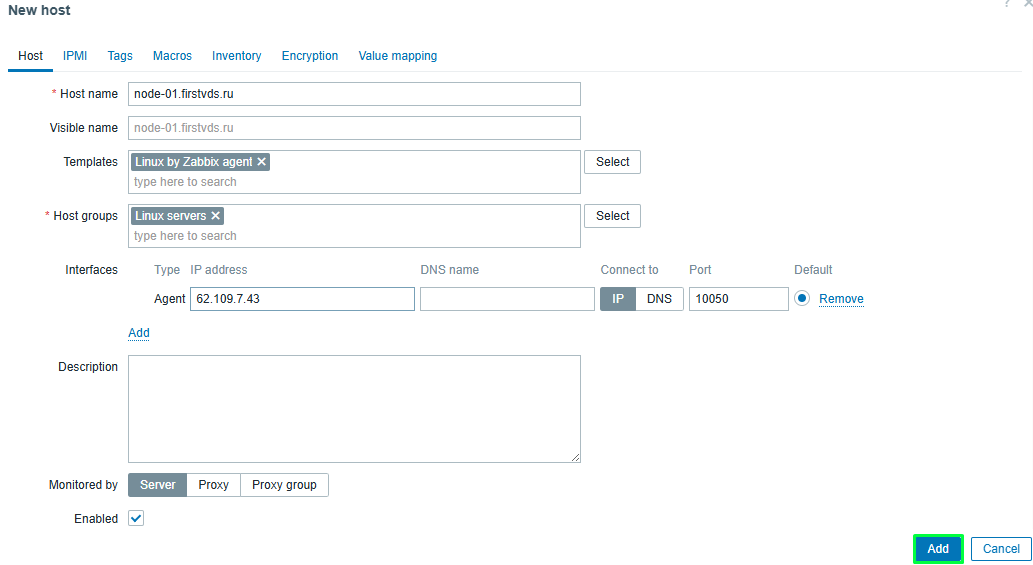
Нажмите Add.
Настройка агента в активном режиме
Агент сам подключается к Zabbix Server. Входящий порт 10050 на удалённом сервере открывать не нужно — достаточно исходящего доступа к серверу мониторинга на 10051/tcp (рецепт уже открывает этот порт на VDS с Zabbix).
Откройте /etc/zabbix/zabbix_agent2.conf и укажите:
ServerActive=<IP_ZABBIX_SERVER>
Hostname=<ИМЯ_ХОСТА_В_ZABBIX>- ServerActive — адрес Zabbix Server, куда агент отдаёт данные;
- Hostname — имя хоста; должно совпадать с Hostname в веб-интерфейсе.
Примените конфигурацию:
systemctl enable zabbix-agent2
systemctl restart zabbix-agent2
В веб-интерфейсе: Data collection → Hosts → Create host. Заполните:
- Host name — то же значение, что в Hostname у агента;
- Templates — Select > Templates/Operating systems > Linux by Zabbix agent active;
- Host groups — например Linux servers (или новая группа).
Интерфейс Agent можно не добавлять — для активных проверок он не обязателен. Нажмите Add.
Проверка получения данных
Через несколько минут откройте Monitoring → Latest data, выберите добавленный хост и убедитесь, что в столбце Last value появились значения метрик.
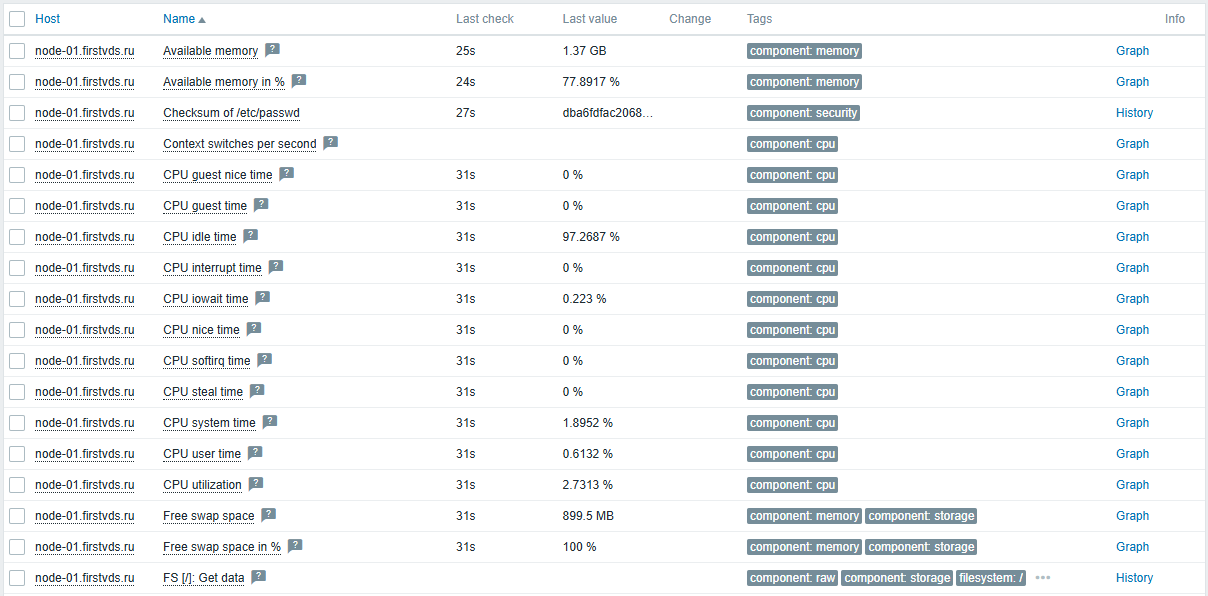
В таблице отображаются:
- Host — хост, с которого получена метрика;
- Name — название метрики;
- Last check — время, прошедшее с последнего получения метрики;
- Last value — последнее полученное значение метрики;
- Change — изменение относительно предыдущего значения;
- Tags — метки для группировки и фильтрации метрик;
- Info — действия для просмотра данных: Graph открывает график изменения метрики, History — список всех полученных значений за выбранный период.
Метрики и графики
После добавления хоста Zabbix начинает собирать метрики, предусмотренные подключённым шаблоном. Для шаблона Linux by Zabbix agent это, например, загрузка процессора, использование оперативной памяти, состояние файловых систем, сетевой трафик и т. д. Полный перечень метрик и триггеров — в описании шаблона для Zabbix 7.0.
Разберём, как просмотреть данные на примере дискового пространства корневого раздела. Откройте Monitoring → Latest data, выберите добавленный хост и в фильтре Tags укажите component: storage.
В списке отметьте метрики:
FS [/]: Space: Total— общий объём корневого раздела;FS [/]: Space: Used— занятое место на корневом разделе.
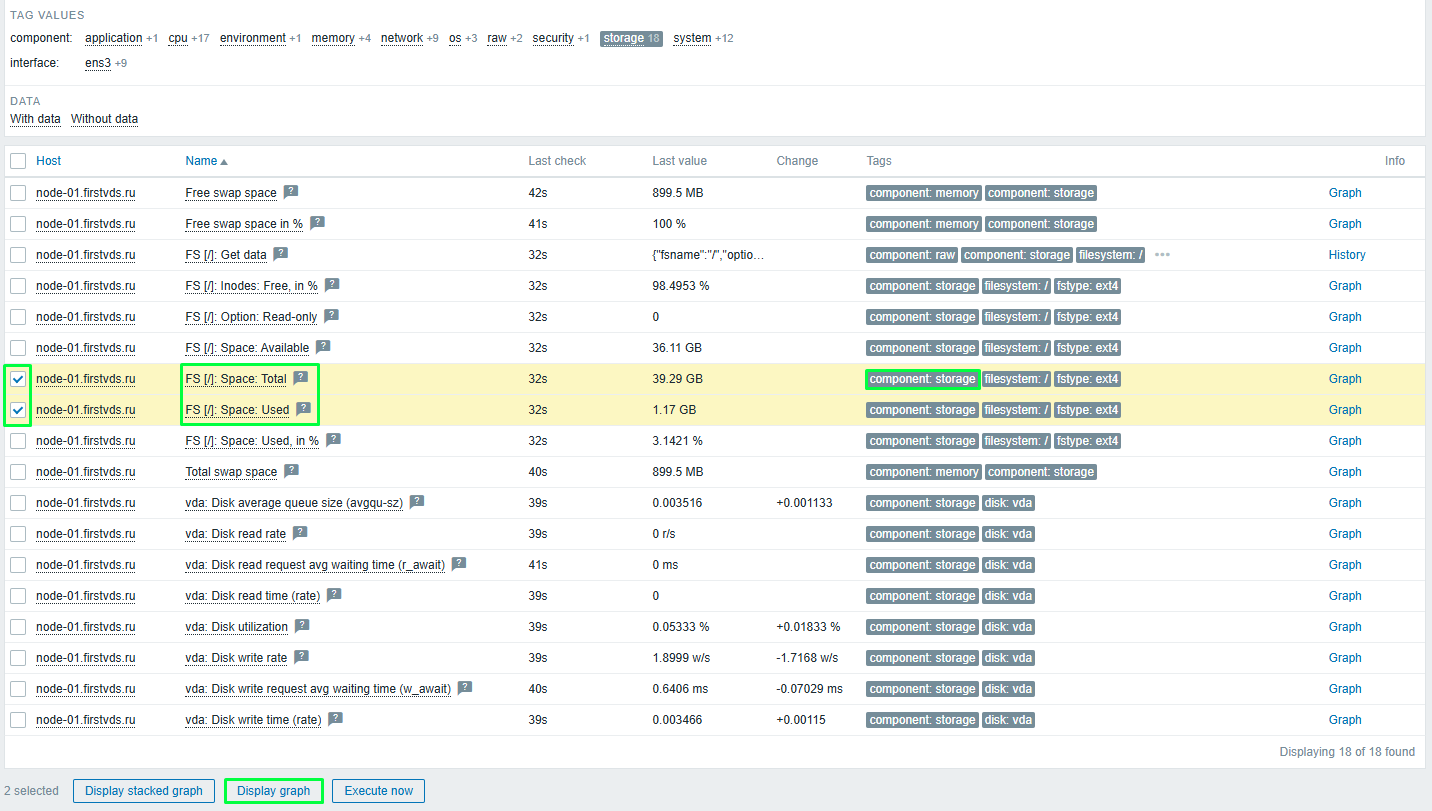
В нижней части страницы нажмите Display graph. Zabbix построит график, на котором отобразится общий объём диска и объём занятого пространства.
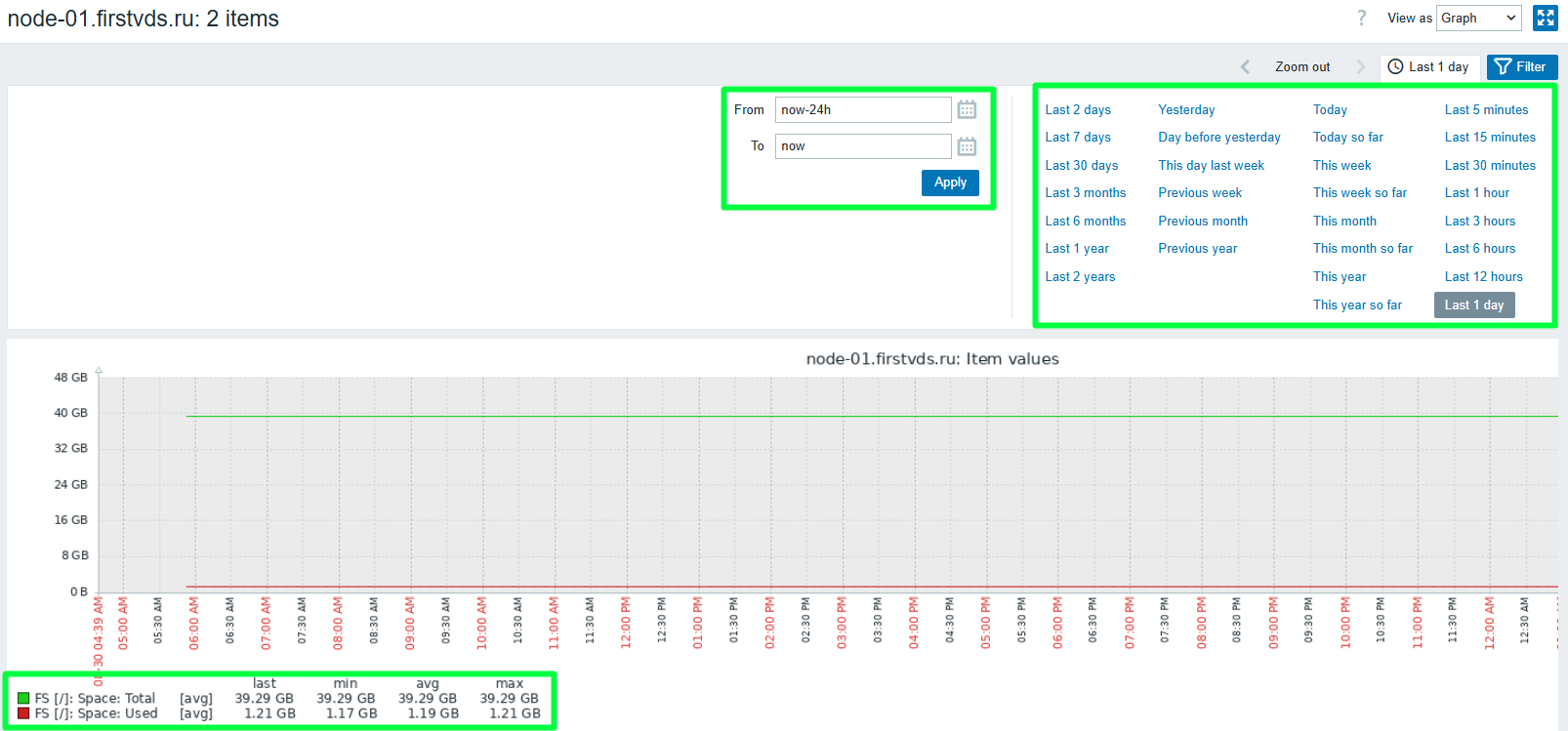
После открытия графика можно выбрать период, за который будут показаны данные. Используйте готовые варианты, например Last 30 minutes, Last 1 hour или Last 7 days, либо задайте даты и время вручную в полях From и To, затем нажмите Apply. Под графиком Zabbix показывает последние, минимальные, средние и максимальные значения каждой выбранной метрики за указанный период.
Настройка уведомлений в телеграме
Zabbix позволяет отправлять уведомления о проблемах и восстановлении работоспособности системы в мессенджеры, системы управления инцидентами и другие сервисы через вебхуки. В этом разделе настроим уведомления в телеграм.
После срабатывания триггера Zabbix отправит сообщение о проблеме. Когда триггер восстановится, придёт отдельное уведомление о восстановлении.
Создание канала и бота
Создайте в Telegram отдельный канал или группу для уведомлений, например, Zabbix Alerts. Добавьте в него коллег, которые должны получать сообщения о проблемах.
Затем найдите официального бота @BotFather — через него создаются и управляются все Telegram-боты. В меню выберите Create a New Bot. Задайте имя бота и username. Username обязательно должен заканчиваться на bot, например: firstvds_zabbix_bot.
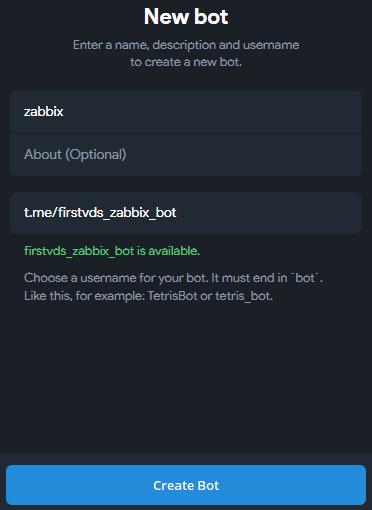
Далее нажмите Create Bot.
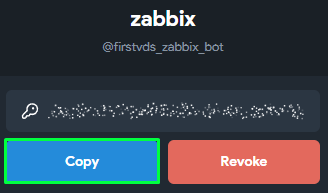
После создания бота, BotFather выдаст токен доступа. Скопируйте его — он понадобится для подключения Zabbix к Telegram.
Для получения ID канала найдите в Telegram бота @userinfobot, нажмите Channel, затем выберите свой канал и подтвердите отправку сообщения – бот покажет его ID значение вида -100123456789.
Добавление канала Telegram в Zabbix
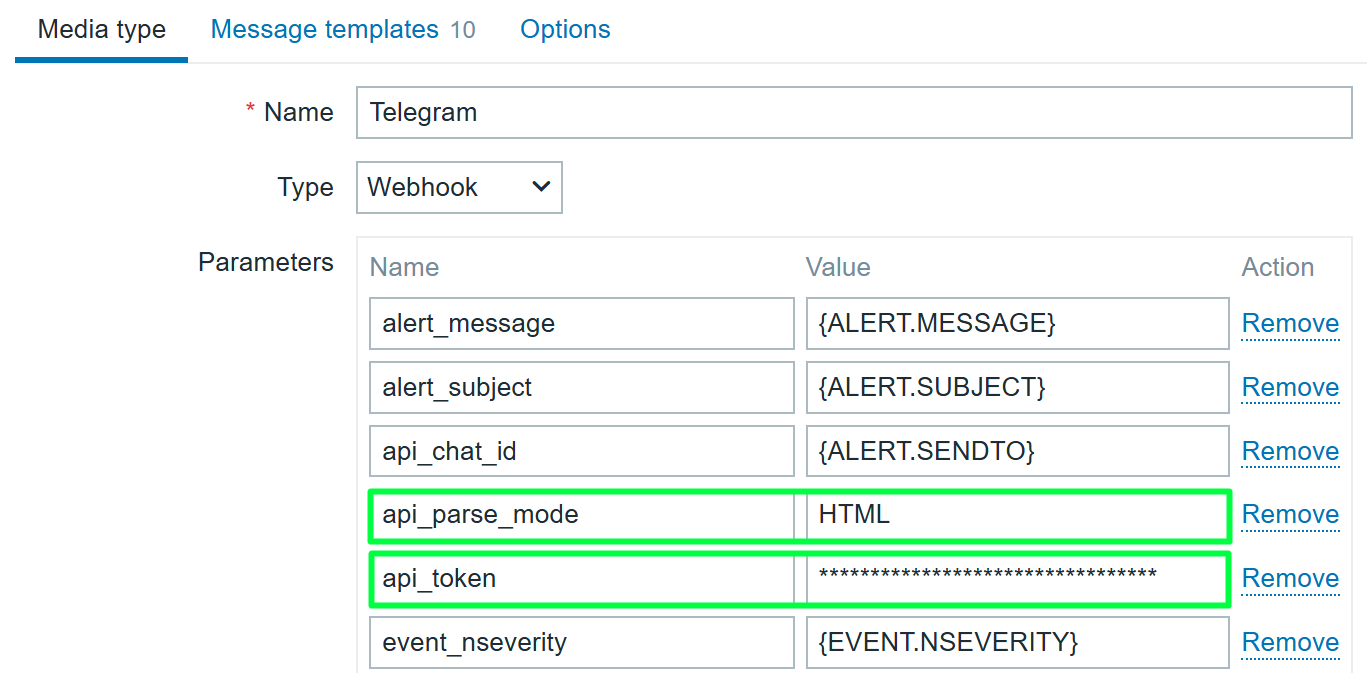
В интерфейсе Zabbix откройте Alerts → Media types и выберите Telegram.
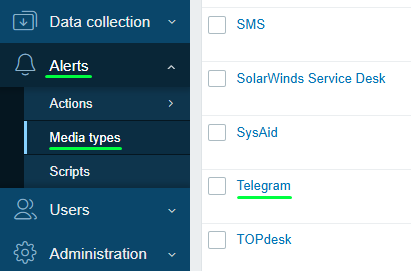
В разделе Parameters для поля api_parse_mode укажите значение HTML (чтобы в сообщениях работали теги вроде <b> и ссылки), а для api_token — токен бота. Пролистав в самый низ, найдите поле Enable и поставьте галочку.
Перейдите на вкладку Message templates. Здесь задаётся текст уведомлений о проблеме (Problem) и о восстановлении (Problem recovery). Ниже — рабочий пример для канала: время, хост, имя триггера, последнее значение метрики и ссылка на событие в Zabbix. Subject для Telegram можно оставить пустым — в мессенджер уходит содержимое Message. Шаблоны при необходимости нужно изменить на собственные параметры.
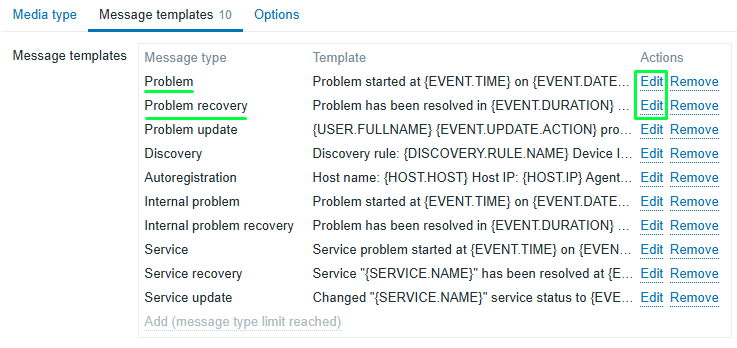
Для Problem нажмите Edit. В поле Subject оставьте пустым, в Message вставьте:
{EVENT.TIME}  🔴  <code>{HOST.NAME}</code>
<b>{TRIGGER.NAME}</b>

Последнее значение: {ITEM.LASTVALUE}
ID: <a href="https://<IP_ZABBIX_SERVER>/tr_events.php?triggerid={TRIGGER.ID}&eventid={EVENT.ID}">{EVENT.ID}</a>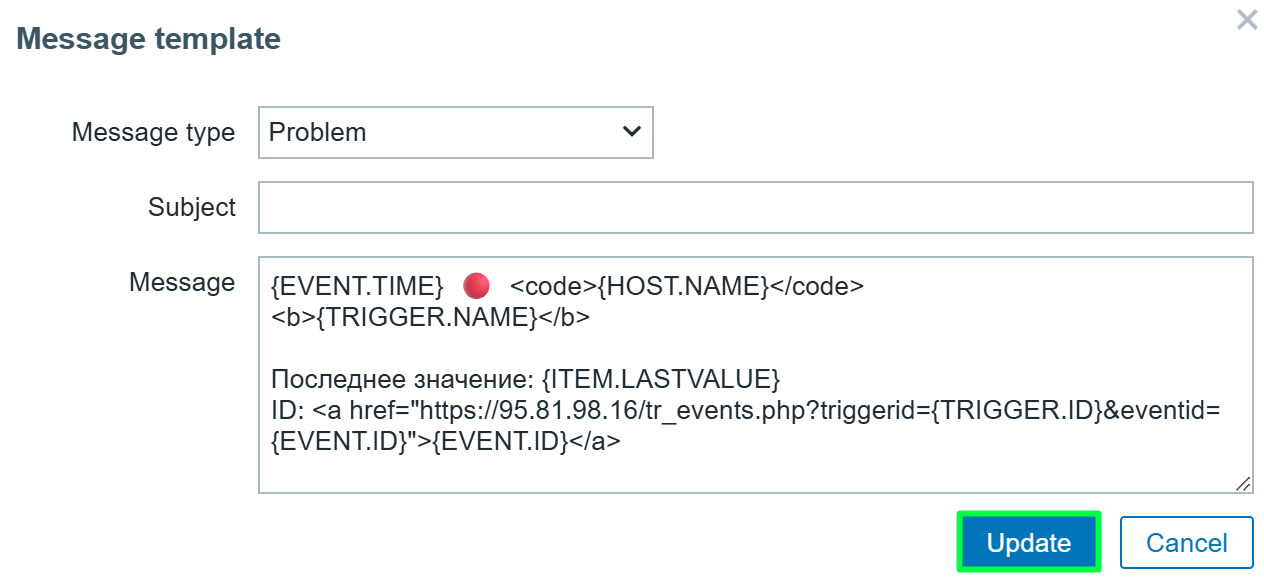
Вместо <IP_ZABBIX_SERVER> подставьте IP-адрес или DNS-имя своего zabbix-сервера и нажмите Update.
Для Problem recovery нажмите Edit. Subject снова оставьте пустым, в Message вставьте шаблон уведомления о восстановлении:
{EVENT.RECOVERY.TIME}  🟢  <code>{HOST.NAME}</code>
<b>{TRIGGER.NAME}</b>

Восстановление через: {EVENT.DURATION}
ID: <a href="https://<IP_ZABBIX_SERVER>/tr_events.php?triggerid={TRIGGER.ID}&eventid={EVENT.ID}">{EVENT.ID}</a>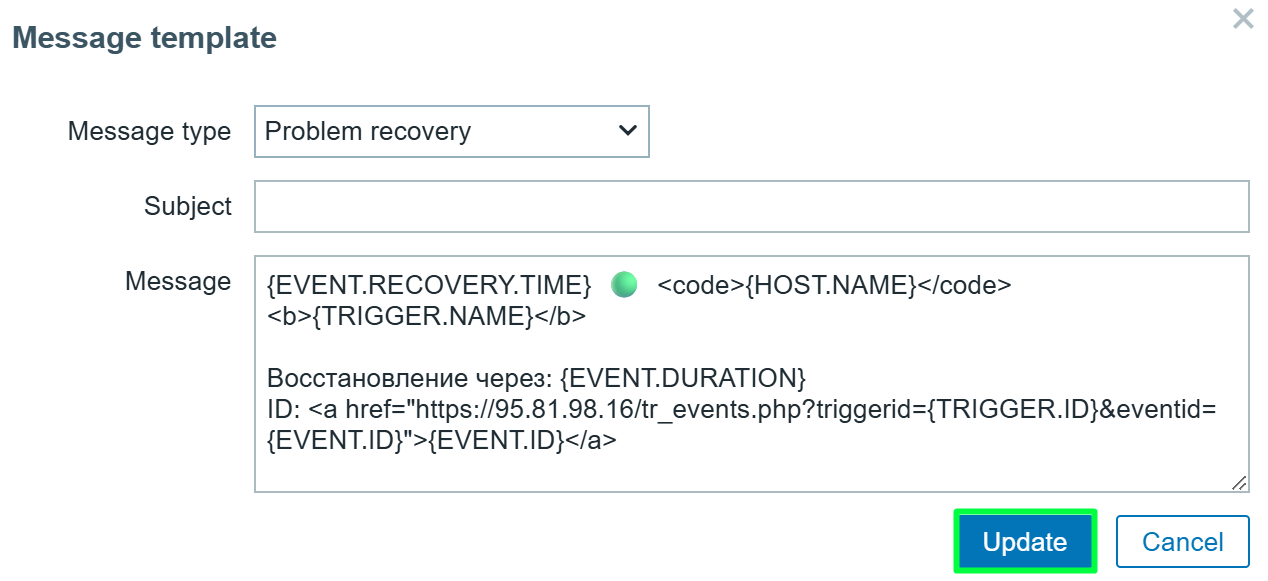
Нажмите Update.
Настройка получателя
Для отправки уведомлений в общий Telegram-канал используйте существующего пользователя Admin.
Откройте Users > Users, выберите пользователя Admin, перейдите на вкладку Media и нажмите Add.
Заполните поля:
- Type — тип канала доставки уведомлений. Выберите Telegram.
- Send to — адрес получателя для выбранного канала. Укажите chat_id Telegram-канала, полученный ранее, например, -100123456789.
- When active — время, когда разрешена отправка уведомлений. Оставьте 1-7, 00:00-24:00, чтобы получать сообщения ежедневно и круглосуточно.
- Use if severity — уровни важности проблем, о которых нужно уведомлять. Отметьте Warning, Average, High и Disaster или выберите другие уровни в соответствии с правилами вашей команды. В продакшене лучше оставлять High и Disaster, чтобы не захламлять канал.
- Enabled — включает этот способ доставки уведомлений. Убедитесь, что опция включена.
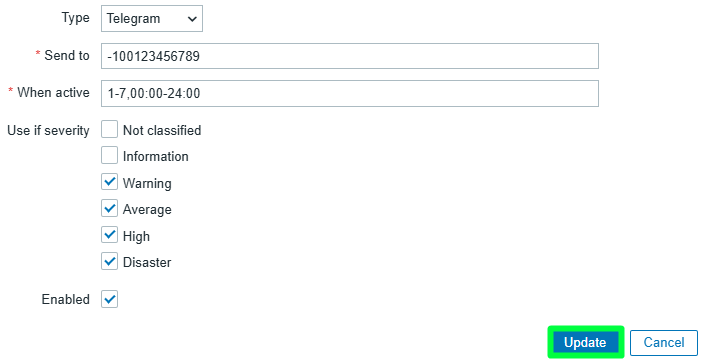
Нажмите Add, затем Update, чтобы сохранить настройки пользователя.
Настройка действия триггера
В боковой панели, перейдите в Alerts → Actions → Trigger actions. Создайте новое действие через Create action.
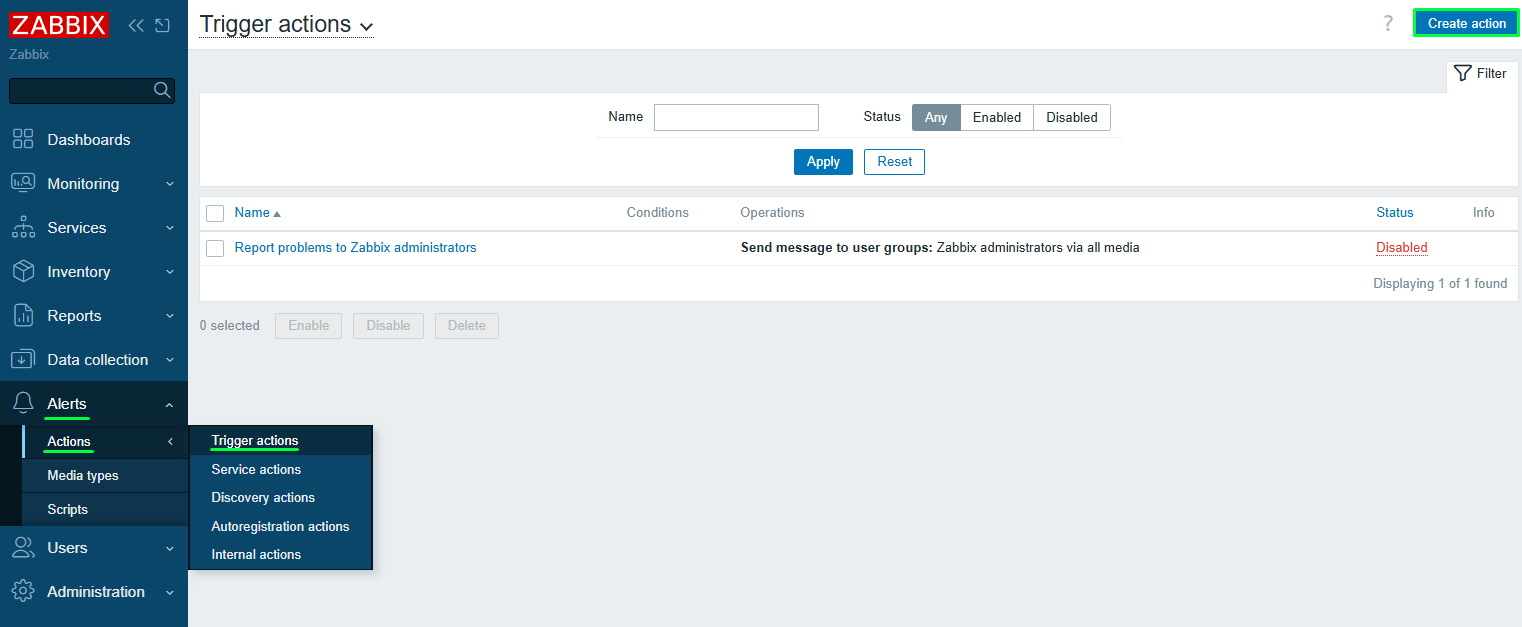
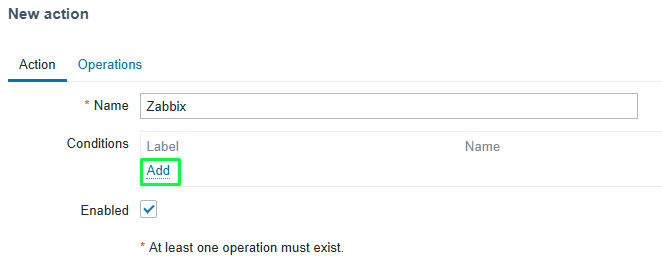
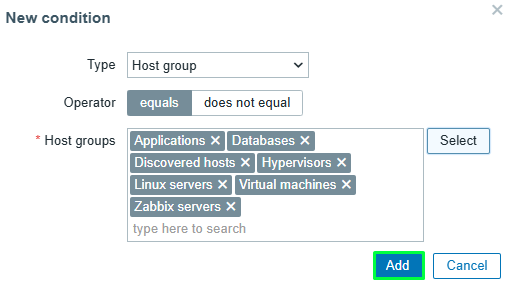
Укажите имя, например, Zabbix и поле Conditions нажмите Add:
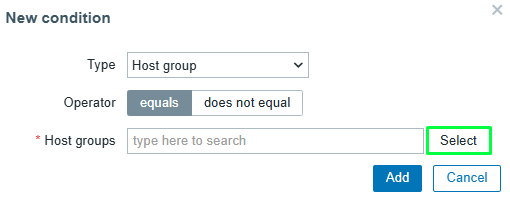
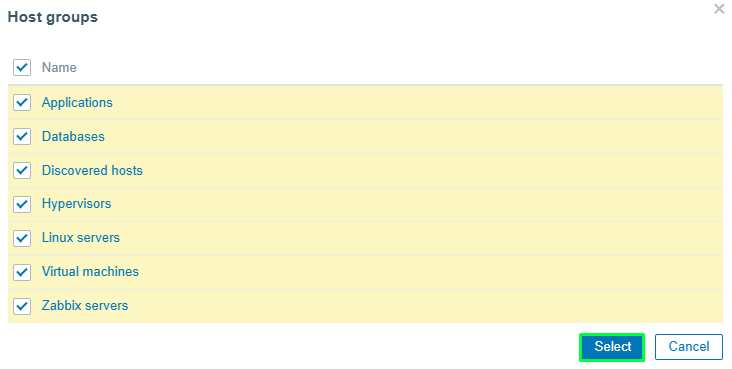
В поле Type указываем Host group, ниже в Host groups нажимаем Select:
Выбираем все пункты и нажимаем Select:
Нажимаем Add:
Далее на вкладке Operations, в разделе Operations нажмите Add.
Заполните только:
- Send to users — нажмите Select и выберите созданного пользователя, например, Zabbix Telegram.
- Send to media type — выберите Telegram.
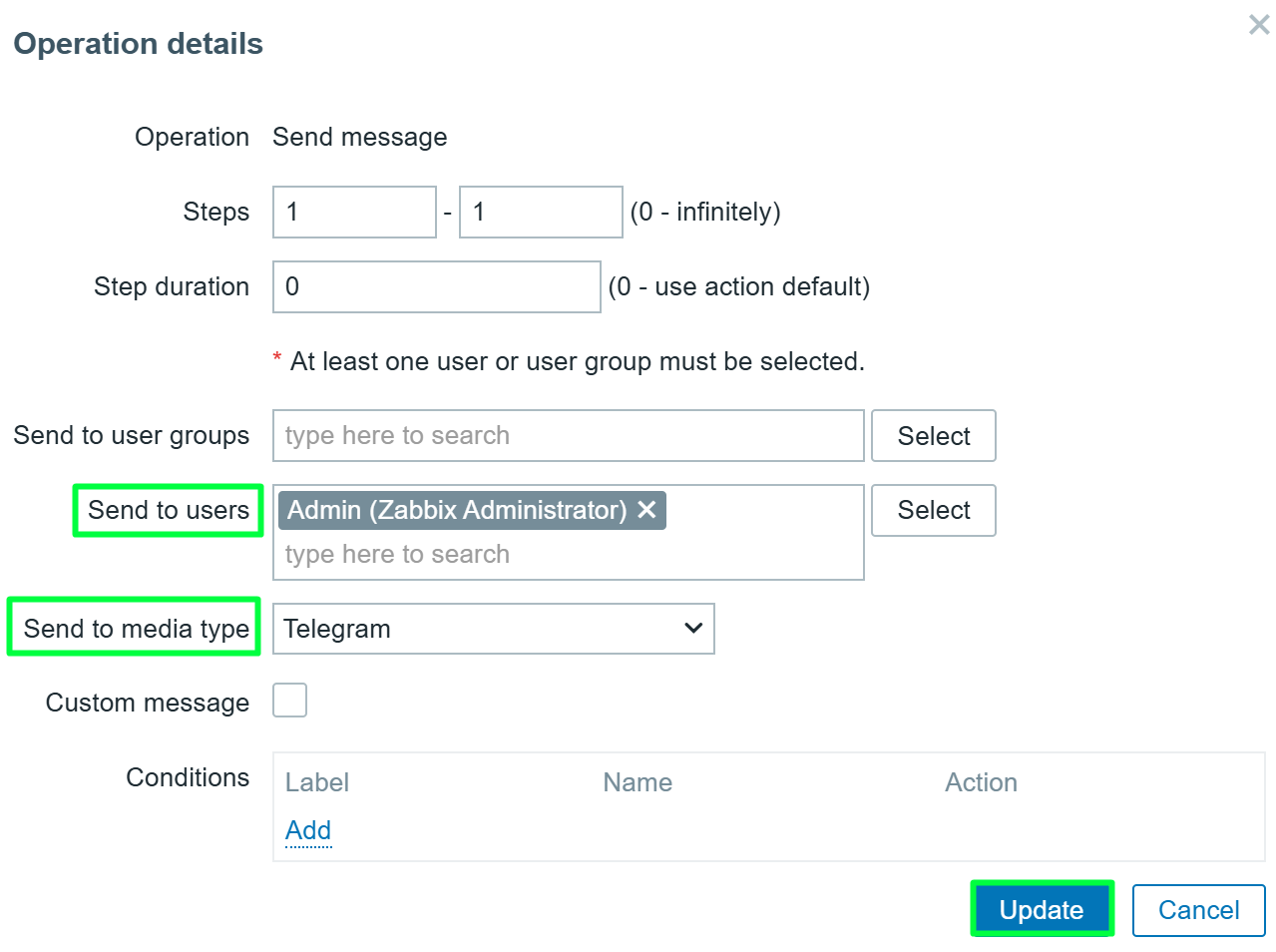
Нажмите Add. Затем добавьте такую же операцию в разделе Recovery operations, чтобы получать уведомления о восстановлении. Должно получиться:
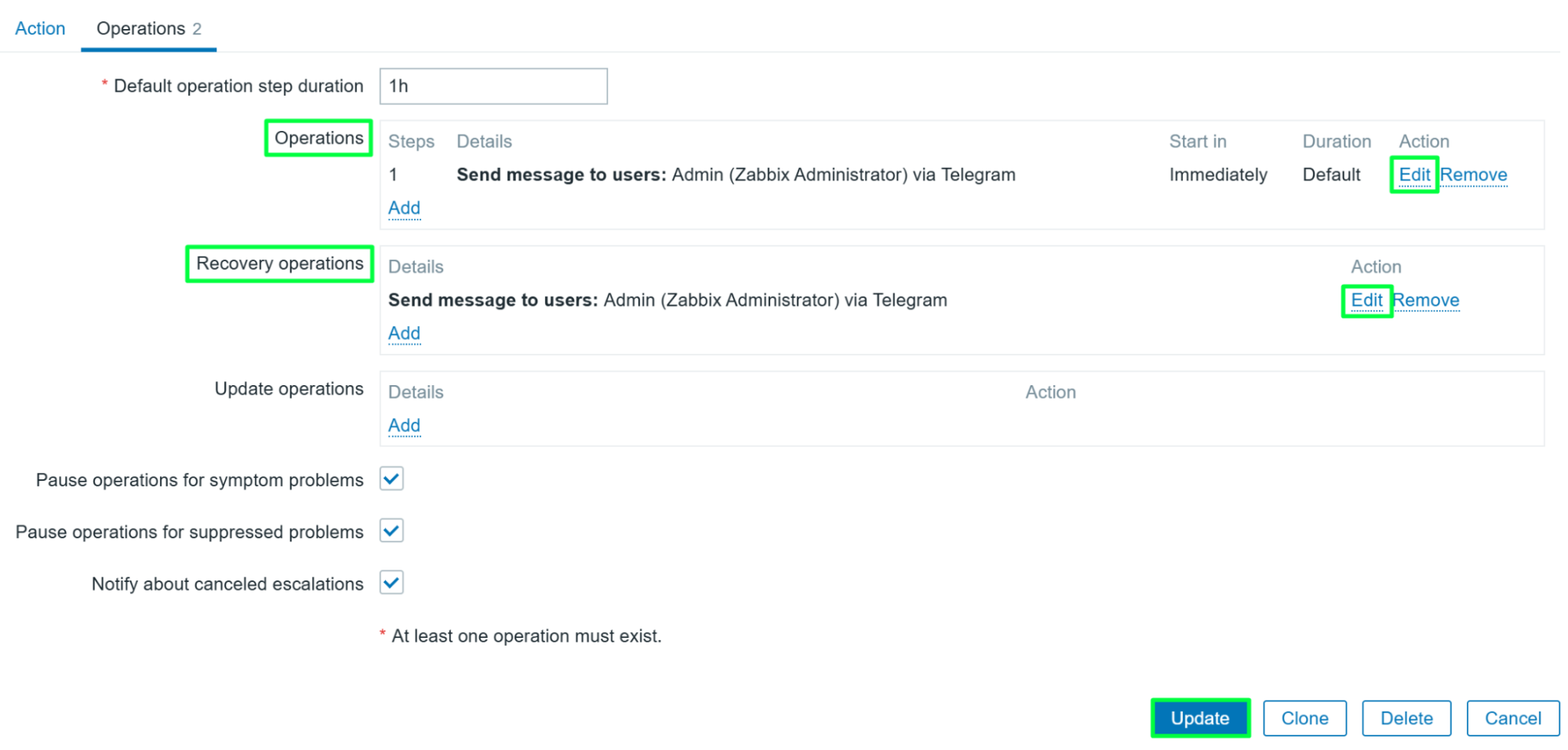
Сохраните действие, нажав Add.
Проверка уведомлений
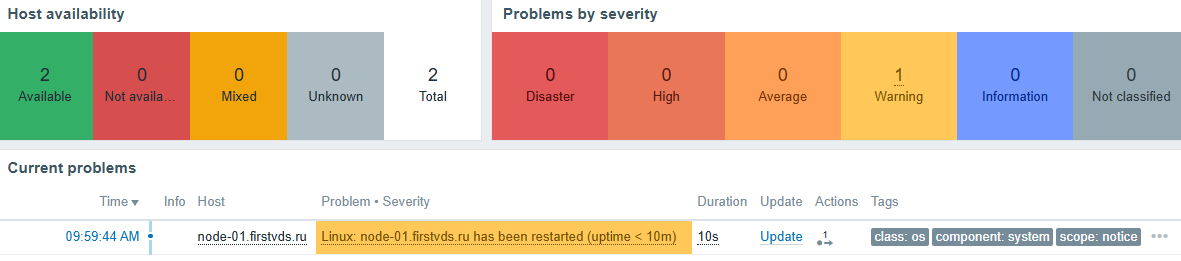
Для проверки уведомления в Telegram перезагрузите сервер, где установили Zabbix Agent. Обычно в течение нескольких минут в дашборде Zabbix и в канале Telegram появится сообщение о недоступности агента; после загрузки сервера придёт уведомление о восстановлении..
В дашборде увидим в разделе Current problems:
В Telegram будет уведомление о сбое и через 10 минут уже о восстановлении:
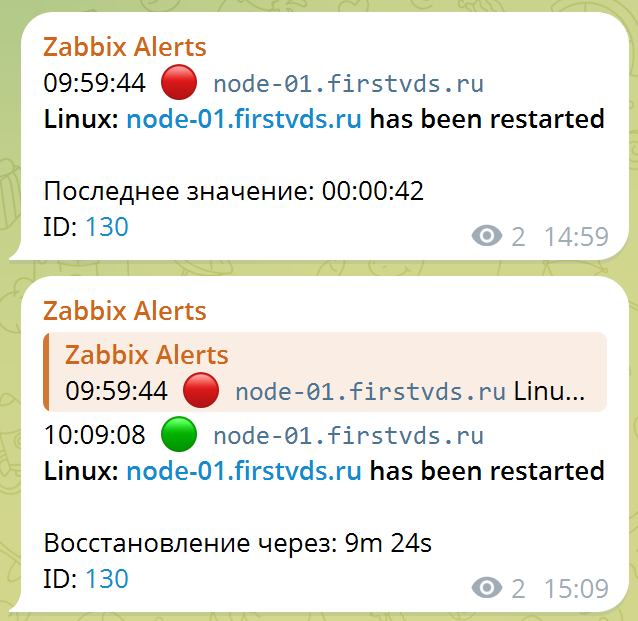
Значение ID кликабельно и перенаправляет на детали данного события в Zabbix.
Конфигурация Zabbix
После установки основные настройки хранятся в нескольких файлах:
/etc/zabbix/zabbix_server.conf— настройки службы Zabbix Server;/etc/zabbix/zabbix_agent2.conf— конфигурация Zabbix агента;/etc/nginx/conf.d/zabbix.conf— виртуальный хост Nginx;/root/Zabbix-final.txt— учётные данные после установки.
Управление сервисами
В этом разделе — команды для типовых задач администратора: проверка статуса, перезапуск служб и отслеживание ошибок через логи.
Для проверки состояния Zabbix сервера, агента, PostgreSQL, Nginx и PHP-FPM выполните следующие команды.
На Debian/Ubuntu (для Ubuntu 26.04 замените php8.4-fpm на php8.5-fpm):
systemctl status zabbix-server
systemctl status zabbix-agent2
systemctl status postgresql@17-main
systemctl status nginx
systemctl status php8.4-fpm
На CentOS/Rocky/Alma:
systemctl status zabbix-server
systemctl status zabbix-agent2
systemctl status postgresql-17
systemctl status nginx
systemctl status php-fpm
После изменения конфигурации Zabbix сервера:
systemctl restart zabbix-serverПосле изменения конфигурации Zabbix агента:
systemctl restart zabbix-agent2После изменения конфигурации Nginx (например, файла /etc/nginx/conf.d/zabbix.conf) сначала нужно проверить синтаксис, затем перезагрузить службу:
nginx -t && systemctl reload nginxПосле правок PHP-FPM / пула Zabbix перезапустите PHP-FPM.
Debian/Ubuntu (на Ubuntu 26.04 — php8.5-fpm):
systemctl restart php8.4-fpmCentOS/Rocky/Alma:
systemctl restart php-fpmПосле изменения настроек PostgreSQL, например, числа подключений или параметров производительности, перезапустите службу базы данных.
На Debian/Ubuntu:
systemctl restart postgresql@17-mainНа CentOS/Rocky/Alma:
systemctl restart postgresql-17Логи Zabbix сервера:
tail -f /var/log/zabbix/zabbix_server.logЛоги Zabbix агента:
tail -f /var/log/zabbix/zabbix_agent2.logЛоги Nginx:
journalctl -u nginx -fЛоги PHP-FPM на Debian/Ubuntu (на Ubuntu 26.04 — php8.5-fpm):
journalctl -u php8.4-fpm -fНа CentOS/Rocky/Alma:
journalctl -u php-fpm -fЛоги PostgreSQL на Debian/Ubuntu:
journalctl -u postgresql@17-main -fНа CentOS/Rocky/Alma:
journalctl -u postgresql-17 -fНастройки Firewall
При установке Zabbix рецепт автоматически настраивает файрвол, если на сервере уже установлен и запущен один из поддерживаемых сервисов:
- ufw — чаще используется в Ubuntu/Debian;
- firewalld — чаще используется в AlmaLinux, Rocky Linux и CentOS.
В правилах файрвола разрешён доступ:
22/tcp— SSH;80/tcp— HTTP (редирект на HTTPS, ACME);443/tcp— HTTPS (веб-интерфейс Zabbix);10051/tcp— порт Zabbix Server.
Веб-интерфейс снаружи доступен только через Nginx на 443. Zabbix Agent 2, PostgreSQL и PHP-FPM наружу не публикуются.
Проверка правил файрвола
Для ufw:
ufw statusДля firewalld:
firewall-cmd --list-allТакже можно проверить, что сервер слушает нужные порты:
netstat -tulpn | grep -E ':22|:80|:443|:5432|:10050|:10051'
В этой статье мы разобрали базовый сценарий работы с предустановленным Zabbix: проверили запуск служб, вошли в веб-интерфейс, добавили удалённый хост, настроили оповещения в Telegram и разобрали базовое администрирование. После этого Zabbix готов к практическому использованию.
В Zabbix есть и много других возможностей: прокси, веб-сценарии, построение дашбордов, network discovery, карты, low-level discovery, тонкая настройка уведомлений и триггеров и др. Подробности — в официальной документации Zabbix 7.0.