Minecraft — игра-песочница, где игроки могут строить, добывать ресурсы, исследовать мир или сражаться. Если в игру одновременно играют несколько человек, есть необходимость в плагинах или модах, а мир сильно грузит систему (генерирует чанки, мобов, автоматику, фоновые процессы) — для корректной работы игры понадобится развернуть отдельный Minecraft-сервер.
В этой статье разберём, как создать сервер для Minecraft: от выбора конфигурации до первичного запуска и базовой настройки. Пошагово, с пояснением ключевых параметров и рекомендациями по оптимизации.
Требования к серверу
Minecraft-сервер — это Java-приложение, в котором основная нагрузка связана с обработкой тиков мира, генерацией чанков, работой мобов, редстоун-механизмов и плагинов. Из-за этого оно активно использует оперативную память и зависит не от количества ядер процессора, а от производительности одного ядра. Однако также может задействовать дополнительные ядра для фоновых задач.
Системные требования для установки:
- Минимальная конфигурация для тестирования — 1 vCPU с высокой частотой, 1 Гб RAM, 10–20 Гб SSD. Подходит для запуска нового мира и игры 1–4 человек без модов и тяжёлых плагинов.
- Оптимальная конфигурация для небольшого продакшн-сервера — 2 vCPU, 2 Гб RAM, 20–40 Гб SSD. Обеспечивает стабильную работу для 5–10 игроков и при использовании базовых плагинов.
- Конфигурация для стабильной работы под нагрузкой — от 2–4 vCPU и 4 ГБ RAM, SSD-накопитель. Подходит для онлайна 10+ игроков, активного исследования мира, сложных редстоун-механизмов и расширенной серверной логики.
Если сервер нужен для игры с парой друзей, тестирования сборки или собственного небольшого мира, его можно запустить локально — например, на домашнем компьютере. Но важно учитывать ограничения: сервер будет зависеть от мощности устройства, стабильности интернет-соединения, настроек сети.
Если со временем к серверу будет подключаться много игроков, появятся моды, плагины или карта станет тяжелой и перегруженной, требования к памяти, процессору и соединению заметно вырастут. В таких случаях стоит рассмотреть хостинг: он помогает обеспечить более стабильную работу сервера, упрощает администрирование и даёт возможность масштабировать ресурсы при необходимости.
Установка Java
Minecraft-сервер работает как Java-приложение, поэтому для его запуска нужно установить Java Runtime Environment (JRE) или Java Development Kit (JDK). Версия Java должна соответствовать версии Minecraft, иначе сервер может не запуститься или завершить работу с ошибкой. Актуальное соответствие:
- Для Minecraft 1.18–1.20.4 — Java 17.
- Для Minecraft 1.20.5 и новее — Java 21.
Обе версии относятся к LTS-релизам (Long Term Support), что означает длительную и стабильную поддержку. Для большинства современных серверов Minecraft оптимальным выбором будет Java 21 (если версия игры его поддерживает), так как это минимальная стабильная версия из актуальных.
Перед установкой можно проверить, установлена ли Java в системе:
java -versionЕсли Java не установлена или версия неподходящая, её можно поставить из официальных репозиториев Ubuntu.
Для установки Java 17:
sudo apt install openjdk-17-jdk -yДля установки Java 21:
sudo apt install openjdk-21-jdk -yУбедитесь, что система использует нужную версию Java:
java -versionВ выводе должна отображаться установленная версия OpenJDK.

После установки Java можно переходить к следующему этапу — созданию директории сервера и загрузке серверного ядра Minecraft. Серверное ядро Minecraft — это основной файл, который отвечает за работу сервера: запуск мира, подключение игроков, выполнение команд и обработку игровой логики. Обычно оно распространяется в формате .jar — стандартном формате Java-приложений, который запускается через установленную Java. Однако в некоторых платформах (например, Paper или Fabric) используются другие файлы запуска.
Создание директории и загрузка серверного ядра
После установки Java можно переходить к подготовке файловой структуры сервера и загрузке серверного ядра Minecraft. Для этого можно создать отдельную директорию, в которой будут храниться все файлы сервера: исполняемый .jar-файл, конфигурация, плагины и данные игрового мира. Все дальнейшие действия будут выполняться внутри этой папки — такой подход упрощает управление сервером, обновление версии игры и создание резервных копий.
Создайте рабочую директорию для сервера и перейдите в неё:
mkdir /opt/minecraft
cd /opt/minecraft
Следующий шаг — выбор и загрузка серверного ядра. Существует несколько распространённых вариантов, которые отличаются возможностями и сценариями использования.
Vanilla
Vanilla — это официальный сервер от Mojang без модификаций. Он предоставляет базовую функциональность и полностью соответствует оригинальной механике игры. Такой вариант подходит для небольших приватных серверов, например для игры с друзьями (2–5 человек), когда не требуется установка плагинов или модов.
Скачать сервер можно на официальной странице Майнкрафт. После этого нужно поместить загруженный файл server.jar в директорию сервера.
Paper
Paper — популярная оптимизированная версия сервера, основанная на Spigot. Она поддерживает плагины и содержит множество настроек.
Paper чаще используется для публичных или более крупных серверов, где требуется:
- стабильная работа при большом онлайне;
- гибкая настройка сервера;
- установка плагинов (экономика, защита территорий, мини-игры и т. д.).
Скачать актуальную сборку можно на официальной странице проекта. После загрузки файл .jar также нужно поместить в директорию сервера.
NeoForge
NeoForge — современная платформа для запуска модифицированных серверов. Она используется для проектов, где требуется установка модов, меняющих игровой процесс: новые блоки, механики, измерения и т. п.
Инструкция по установке серверной версии доступна в официальной документации.
После установки будет создан файл запуска NeoForge-сервера, который используется вместо стандартного server.jar.
Fabric
Fabric — лёгкий и быстрый загрузчик модов. Он ориентирован на производительность и быстро обновляется под новые версии Minecraft. Fabric часто используется для технических сборок и серверов с небольшим количеством модов.
Инструкцию по установке серверной версии можно найти на официальном сайте. После установки будет создан файл запуска Fabric-сервера, который используется вместо стандартного server.jar.
Выбор серверного ядра зависит от задач проекта.
Платформа | Описание | Производительность | Поддержка модов/плагинов | Совместимость с клиентом | Для кого подходит |
|---|---|---|---|---|---|
Vanilla | Официальный чистый Minecraft без модификаций | Базовая | Нет официальной поддержки модов/плагинов | Совместим со стандартным клиентом Minecraft | Для игры «как задумано» и маленьких серверов |
Paper | Оптимизированное серверное ядро на базе Spigot/Bukkit | Очень высокая | Плагины Bukkit/Spigot/Paper | Совместим со стандартным клиентом (моды не нужны) | Для публичных и производительных серверов |
NeoForge | Модлоадер и платформа для модов | Зависит от сборки модов | Широкая поддержка крупных модов и популярных модпаков. Плагины Bukkit/Spigot/Paper не поддерживаются. | Требует установки модов на клиенте | Для крупных модпаков и серверов с модами |
Fabric | Лёгкий и быстрый модлоадер | Высокая | Много современных модов, особенно технических, оптимизационных и QoL-модов. Плагины Bukkit/Spigot/Paper не поддерживаются. | Требует установки модов на клиенте | Для гибких, лёгких и быстро обновляемых модсборок |
Первый запуск сервера
После загрузки серверного ядра можно выполнить первый запуск Minecraft-сервера. На этом этапе создаются основные конфигурационные файлы, генерируется структура каталогов и подготавливается игровой мир.
Запуск выполняется из директории сервера с помощью команды java. Важно указать параметры выделения оперативной памяти и файл серверного ядра.
Пример запуска:
java -Xms4G -Xmx4G -jar server.jar noguiРазберём основные параметры команды:
- Xms — минимальный объём оперативной памяти, который будет выделен серверу при запуске;
- Xmx — максимальный объём памяти, который сервер может использовать;
- jar server.jar — путь к исполняемому файлу сервера;
- nogui — запуск без графического интерфейса, что рекомендуется для серверных систем.
Значения Xms и Xmx следует выбирать исходя из доступных ресурсов сервера. Например, при 2 Гб RAM на сервере обычно выделяют 1–1.5 Гб памяти, оставляя часть ресурсов для операционной системы.
После выполнения команды сервер начнёт инициализацию и создаст несколько файлов и директорий, включая:
- eula.txt — файл лицензионного соглашения;
- server.properties — основной файл конфигурации сервера;
- logs/ — директория с журналами работы;
- world/ — папка с данными игрового мира.
Первый запуск завершится сообщением о необходимости принять лицензионное соглашение (EULA). Сервер автоматически остановится, пока соглашение не будет подтверждено.
Чтобы принять EULA, откройте файл:
nano eula.txtНайдите строку:
eula=falseИзмените её на:
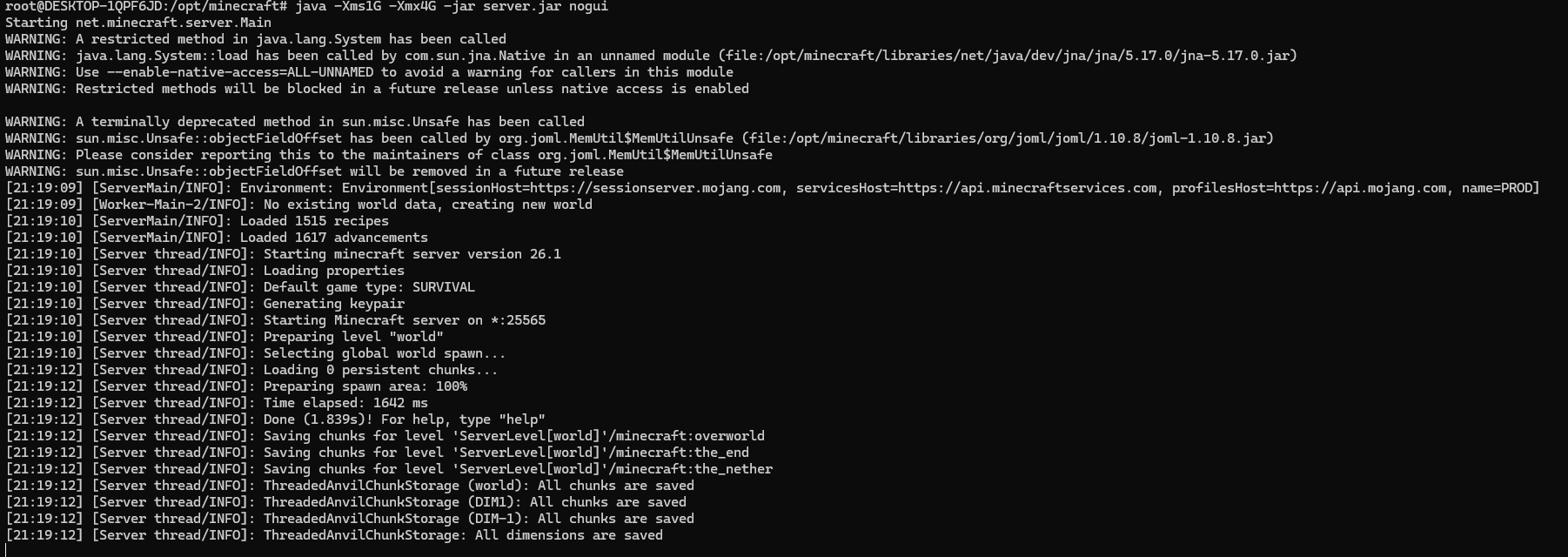
eula=trueПосле сохранения файла (Ctrl + O, затем Enter, и Ctrl + X) сервер можно запустить повторно той же командой. При следующем запуске начнётся генерация игрового мира и инициализация всех компонентов сервера.
После завершения запуска в консоли появится сообщение Done, означающее, что сервер готов к подключению игроков.
Настройка параметров сервера
После первого запуска в директории сервера создаётся файл server.properties — основной конфигурационный файл Minecraft-сервера. В нём задаются параметры игрового мира, ограничения для игроков и некоторые настройки производительности.
Откройте файл для редактирования:
nano server.propertiesВ файле содержится много параметров, но для начальной настройки обычно достаточно изменить несколько основных.
motd — сообщение сервера, которое отображается в списке серверов у игроков:
motd=My Minecraft Servermax-players — максимальное количество игроков на сервере:
max-players=10gamemode — игровой режим по умолчанию:
gamemode=survivaldifficulty — уровень сложности мира:
difficulty=normalview-distance — расстояние прогрузки чанков вокруг игрока. Меньшее значение снижает нагрузку на сервер:
view-distance=8Остальные настройки можно посмотреть здесь.
После внесения изменений сохраните файл и перезапустите сервер, чтобы применить новые настройки.
Настройка автозапуска сервера
Чтобы Minecraft-сервер автоматически запускался после перезагрузки системы и мог работать в фоне, удобно использовать systemd — стандартную систему управления сервисами в Ubuntu.
Для этого создайте сервисный файл:
sudo nano /etc/systemd/system/minecraft.serviceДобавьте в него следующую конфигурацию:
[Unit]
Description=Minecraft Server
After=network.target

[Service]
User=root
WorkingDirectory=/opt/minecraft
ExecStart=java -Xms1G -Xmx2G -jar server.jar nogui
Restart=always

[Install]
WantedBy=multi-user.target
Основные параметры:
- WorkingDirectory — путь к папке сервера;
- ExecStart — команда запуска Minecraft;
- Restart=always — автоматический перезапуск сервера при сбое.
После создания файла необходимо обновить список сервисов systemd:
sudo systemctl daemon-reloadЗапустить сервер как сервис:
sudo systemctl start minecraftВключить автозапуск при старте системы:
sudo systemctl enable minecraftПроверить статус сервера можно командой:
sudo systemctl status minecraftТеперь Minecraft-сервер будет автоматически запускаться вместе с системой и продолжит работать даже после перезагрузки сервера.
Заключение
В этой статье мы рассмотрели полный процесс развёртывания Minecraft-сервера на Ubuntu: от подготовки системы и установки Java до загрузки серверного ядра, первого запуска и базовой настройки.
Такой сервер можно использовать как для небольшого приватного мира с друзьями, так и как основу для более крупного проекта. При необходимости его легко масштабировать — увеличить объём памяти, установить плагины или добавить моды.
В дальнейшем можно дополнительно настроить резервное копирование мира, установить систему мониторинга TPS, а также расширить функциональность сервера с помощью плагинов или модификаций.