Создание домена подготавливает сервер для размещения на нём сайта: конфигурирует веб-сервер, создаёт папку для размещения файлов сайта. В статье расскажем, как через панель ispmanager подключить домен к VDS.
Инструкция поможет создать:
- Бесплатный технический домен
*.fvds.ruдля тестирования и экспериментов. - Домен, заказанный у FirstVDS.
- Домен, заказанный у сторонних регистраторов.
Авторизация в панели ispmanager
При первом создании виртуального сервера с ispmanager логин и пароль для входа в панель задаётся через Личный кабинет. В разделе Виртуальные серверы выберите нужный сервер и сверху на панели инструментов нажмите кнопку Инструкция. В зависимости от размеров окна кнопка мо5жет быть скрыта — чтобы найти её, пролистните меню с помощью боковых стрелок < >.
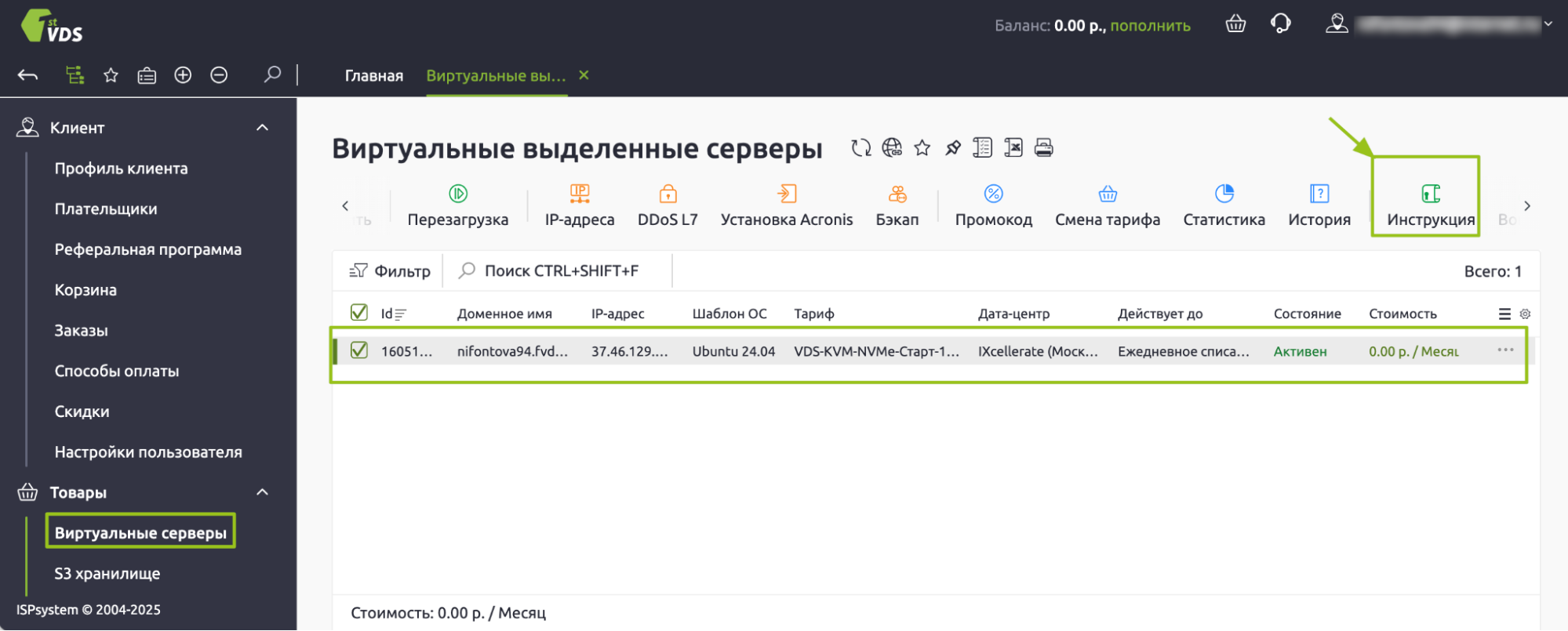
IP-адрес и имя пользователя указаны в блоке Доступ к серверу. Пароль вы устанавливаете самостоятельно — по кнопке Задать пароль (если ещё не сделали это ранее). После задания пароля сохраните его у себя — мы не храним данные для авторизации.
Войти в ispmanager, можно по прямой ссылке (https://127.0.0.1:1500/ispmgr, где 127.0.0.1 — адрес вашего сервера).
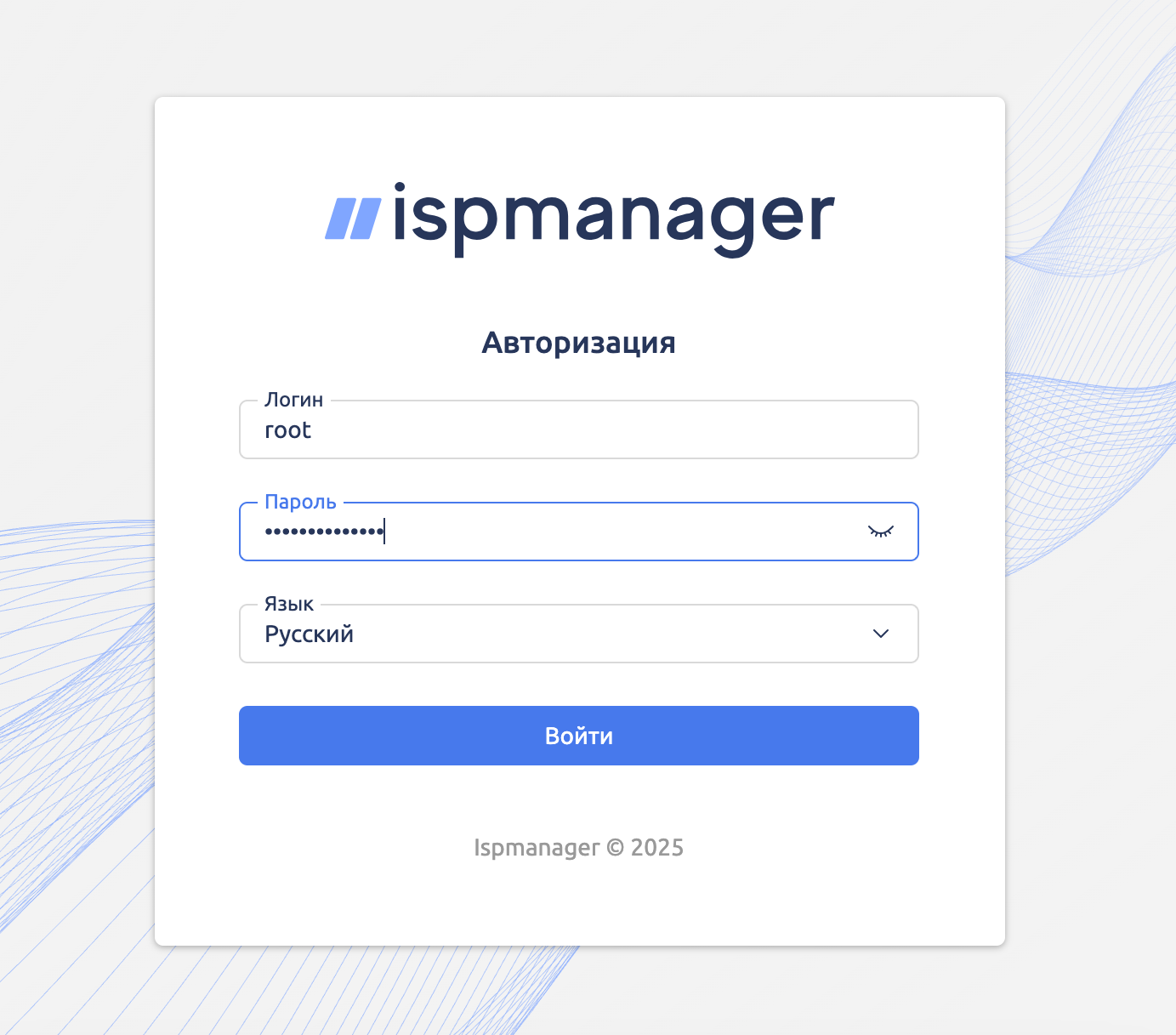
Для входа в панель перейдите по указанному адресу, заполните поля Логин и Пароль и нажмите Войти. Для первого входа используйте логин root и соответствующий пароль от сервера. В дальнейшем рекомендуем создать пользователей с правами admin:
Подготовка к добавлению домена
Чтобы после добавления в ispmanager домен успешно работал:
- Проверьте, что на сервере открыт порт 53 — по нему работает связка ispmanager и DNS-сервера FirstVDS.
- Если вы заказывали домен у стороннего регистратора, поменяйте его на серверы имён на сервер FirstVDS.
Если вы ещё не создали ни одного пользователя, помимо root, настройте его в разделе Пользователи в ispmanager. В целях безопасности рекомендуется создавать сайты под аккаунтом пользователя. В ином случае домен и сайт будут размещены под автоматически созданным пользователем www-root.
Создание доменного имени
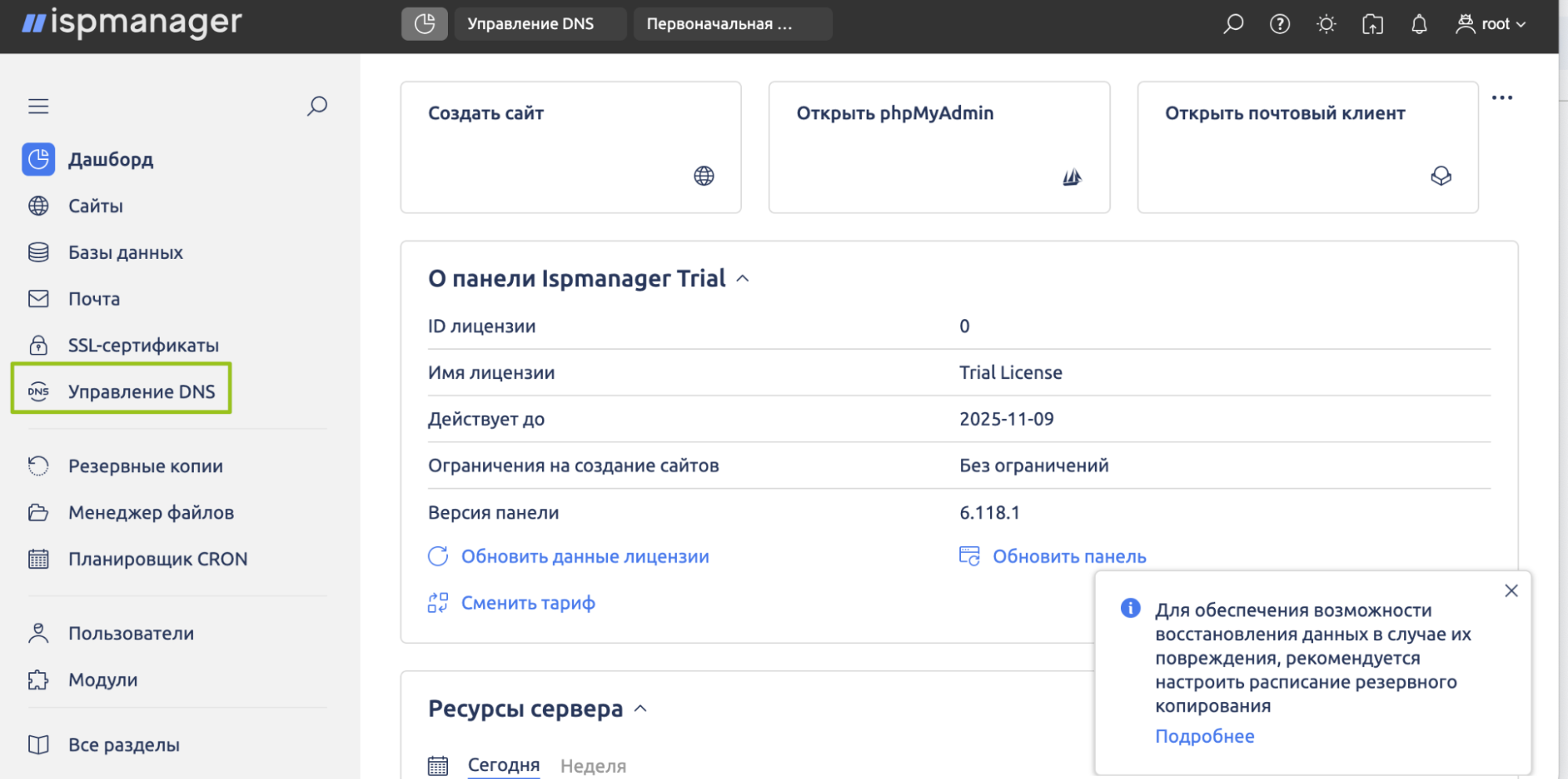
Перейдите в раздел Управление DNS в главном меню.
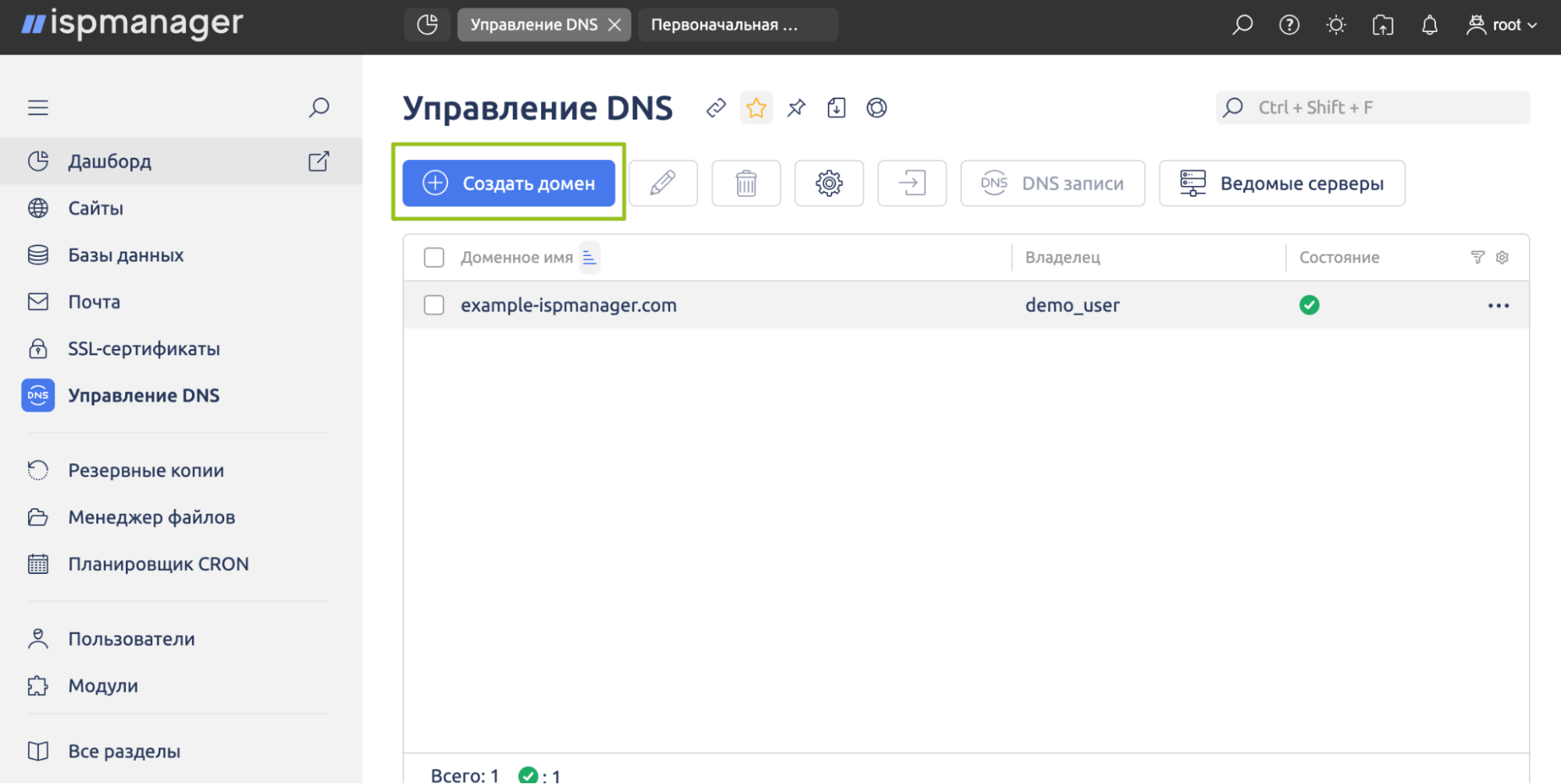
Нажмите кнопку Создать домен.
Заполните форму создания домена.
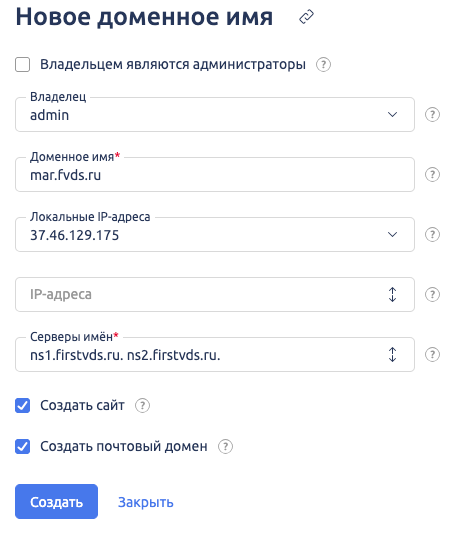
- В выпадающем списке выберите пользователя-владельца домена — ему же будут принадлежать сайт и почта на этом домене. Если позволяют ваши права, вы также можете выбрать галочку Владельцем являются администраторы. В этом случае домен будет находиться «в запасе» и не принадлежать ни одному из пользователей.
- Введите доменное имя. В нашем примере используем технический домен
*.fvds.ru. Это бесплатный домен третьего уровня для пользователей FirstVDS, где вместо символа * вы можете подставить свое значение. Удобно для тестирования и экспериментов. - Обязательно укажите локальные IP-адреса.
- Укажите серверы имен. По умолчанию используются
ns1.firstvds.ruиns2.firstvds.ru. Если вы пользуетесь сторонним сервером имен, его можно предварительно поменять на серверы FirstVDS с помощью инструкции. - Чтобы сразу же создать на домене сайт и почту, выберите соответствующие галочки.
- Нажмите Создать.
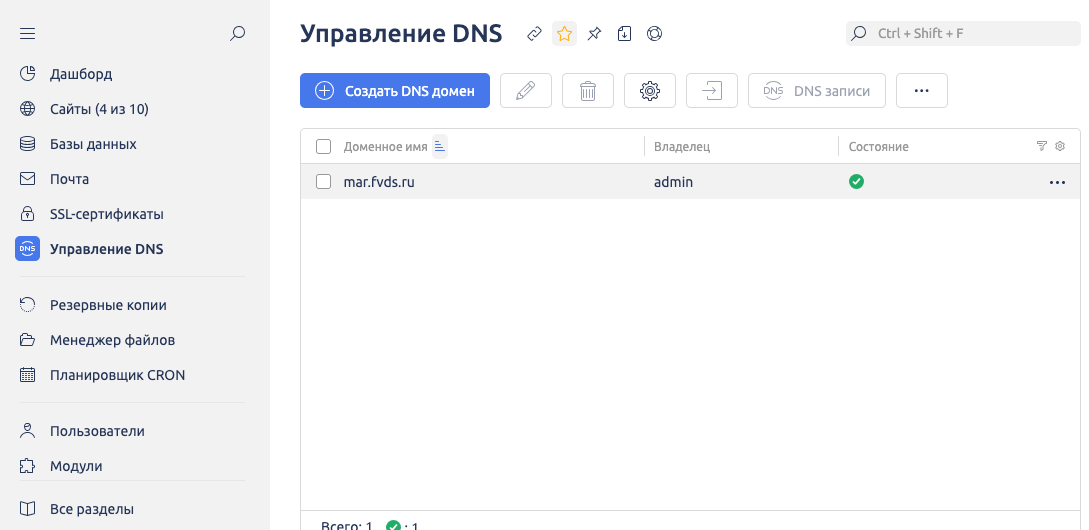
Вы увидите свой домен в разделе Управление DNS:
Проверка работы домена и донастройка
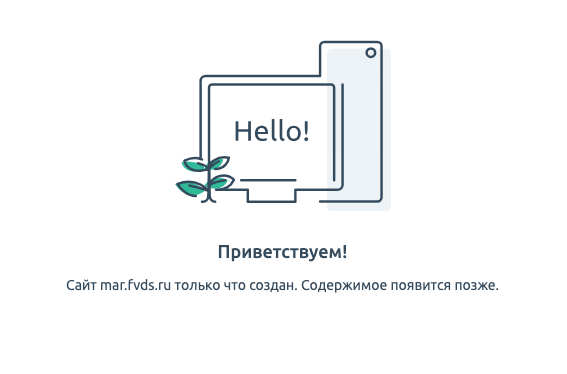
Чтобы проверить, что домен работает, нужно написать в адресной строке браузера его адрес, например, http://mydomain.fvds.ru/. Если всё нормально, вы увидите стартовую страницу.
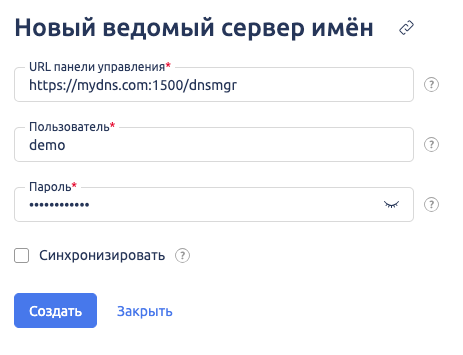
Если вы добавляете домен, который использует наши NS-серверы, то рекомендуем дополнительно проверить, настроена ли связка ispmanager с DNSmanager. Для этого перейдите в раздел Управление DNS → кнопка Ведомые серверы. В открывшемся окне отобразится информация о связке с DNSmanager.
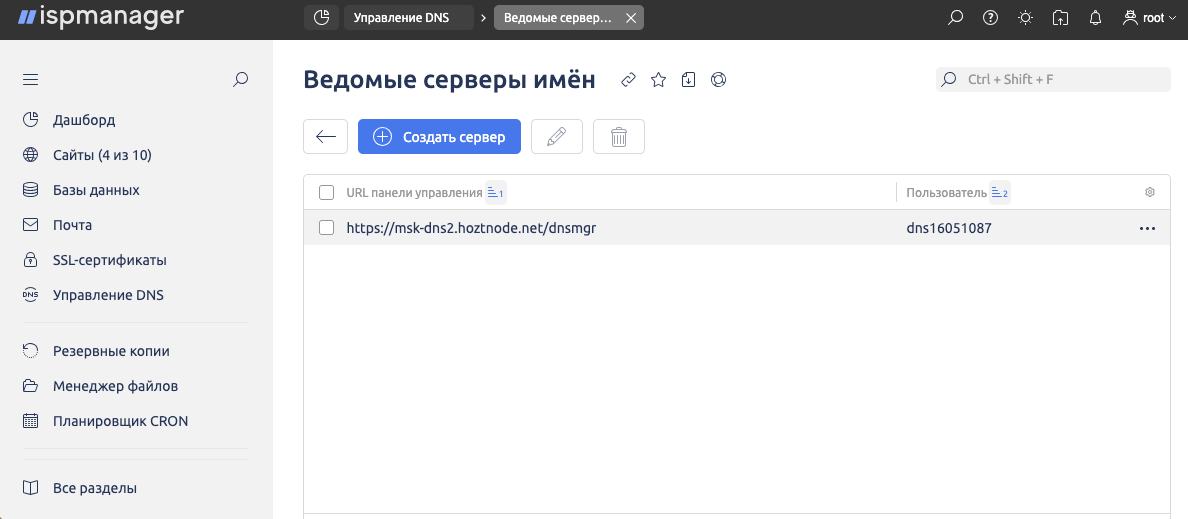
Если запись отсутствует, нажмите кнопку Создать сервер и укажите необходимые данные: URL панели управления DNSmanager, имя пользователя, пароль:
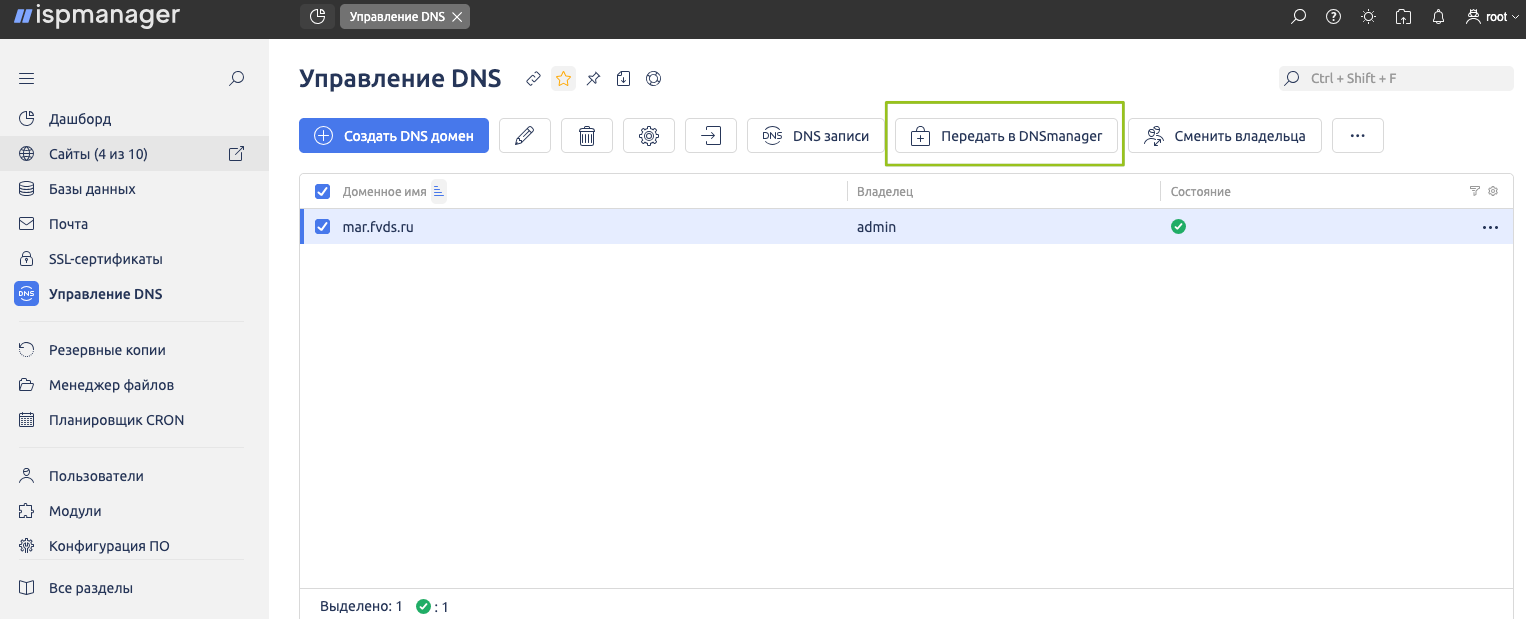
Затем вернитесь в раздел Управление DNS — выберите домен и нажмите кнопку Передать в DNSmanager. На глобальное обновление записей может уйти от 2 до 72 часов. Когда записи успешно обновятся, в графе Состояние напротив доменного имени появится зелёная галочка, как на скрине:
Управление записями домена
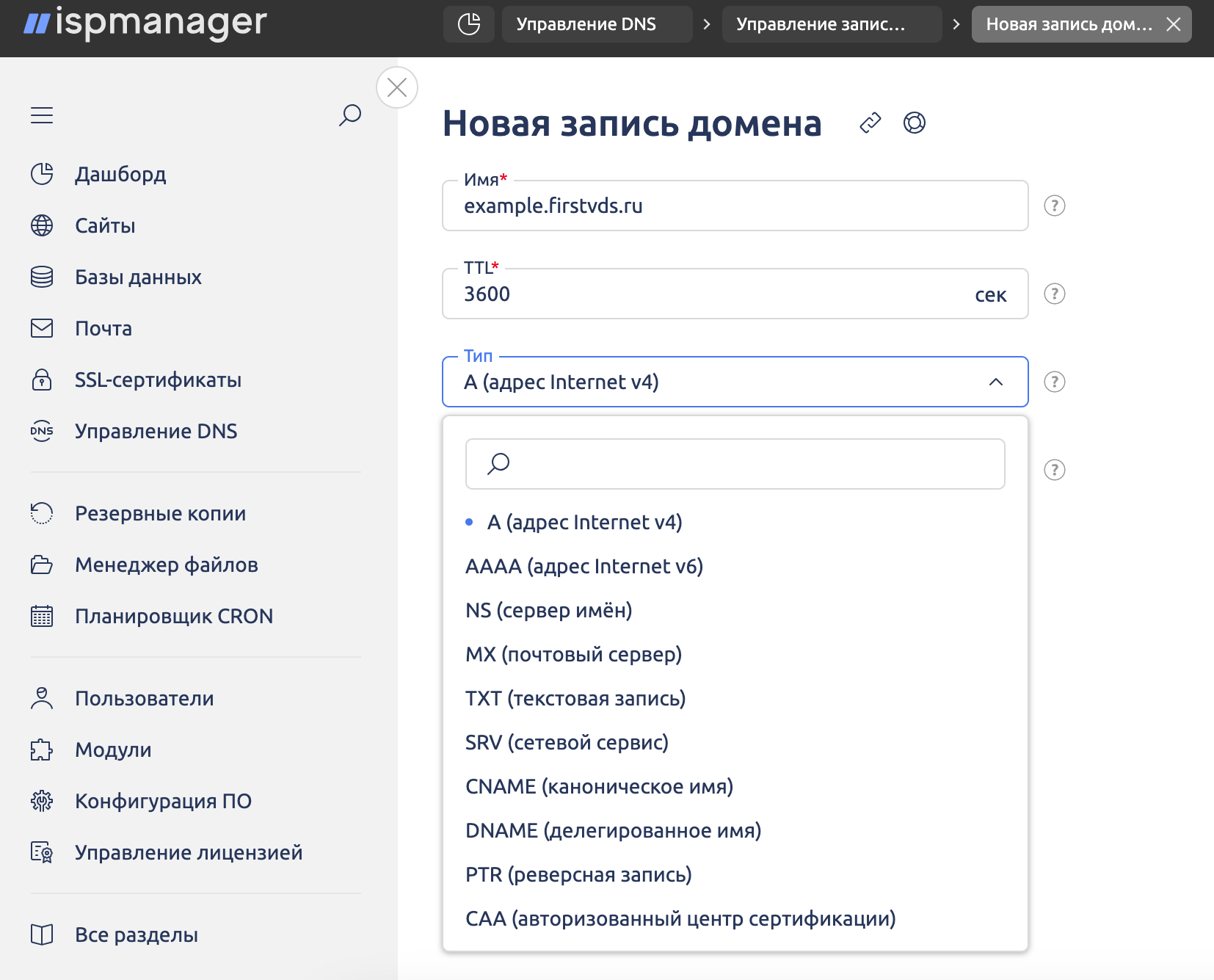
В разделе Управление DNS при необходимости можно указать записи для домена (например, A, MX или TXT-запись). Выберите нужный домен. Затем нажмите кнопку DNS записи, затем в новом окне нажмите Создать запись. Выберите тип записи и заполните остальные поля.
Если у вас вас возникли вопросы о доменных именах, вы можете посмотреть другие статьи в нашей Базе знаний.