При заказе виртуального сервера с готовым рецептом Grafana вы получаете VDS, на котором уже установлено необходимое ПО и выполнена базовая настройка: Grafana развёрнута в связке с Nginx и PostgreSQL, настроены TLS (Let's Encrypt или самоподписанный сертификат), firewall и веб-интерфейс.
В этой статье покажем, как войти в веб-интерфейс, проверить запуск служб, подключить источник данных, собрать дашборд и выполнить базовое администрирование.
По умолчанию устанавливается актуальная stable-версия Grafana OSS (Open-source software; на момент написания — 13.x). Учётные данные для входа сохранены в /root/Grafana-final.txt. Веб-интерфейс доступен по https://<IP_СЕРВЕРА>. Рецепт работает на Debian/Ubuntu и CentOS/Rocky/Alma.
Что такое Grafana и как устроен стек рецепта
Grafana — открытая платформа для визуализации и анализа метрик, логов и трасс. Она не собирает данные сама по себе: подключается к источникам (Prometheus, Loki, InfluxDB, PostgreSQL, Elasticsearch и др.), строит дашборды и позволяет настроить уведомление.
Состояние инфраструктуры и настройки доступны через веб-интерфейс — из любого места, где есть доступ к панели. На основе запросов к источникам данных можно строить графики, таблицы и алерты, чтобы следить за нагрузкой, ошибками и доступностью сервисов.
Рецепт устанавливает и связывает компоненты так, чтобы Grafana работала «из коробки». Разберём, как устроен стек.
Компоненты стека
Источник данных (data source) — подключение к внешней системе, откуда Grafana читает метрики или логи: URL, учётные данные и параметры запросов. В рецепт сам источник не входит — его нужно подключить самостоятельно (Prometheus, Loki и т. д.). Пока нет ни одного источника, дашборды будут пустые.
Дашборд (dashboard) — отдельная страница с набором панелей, общими фильтрами (переменными) и диапазоном времени. Дашборды можно импортировать из Grafana Dashboards или создавать вручную.
Панель (panel) — отдельный блок визуализации на дашборде: график, таблица, gauge, лог-стрим и т. п. На дашборде обычно несколько панелей; у каждой свой запрос к источнику и свой способ отображения.
Алерт (alert rule) — правило, которое с заданным интервалом оценивает запрос и при выполнении условия создаёт уведомление. Доставка идёт через каналы уведомлений: Telegram, email, webhook и др.
Grafana Server — служба, которая отдаёт веб-интерфейс (в рецепте только на 127.0.0.1:3000), хранит пользователей, дашборды и правила алертов в базе и проксирует запросы к источникам данных.
PostgreSQL — хранит конфигурацию Grafana: пользователей, источники данных, дашборды, папки, alert rules и настройки организации. В рецепте используется PostgreSQL 17 вместо встроенного SQLite: по документации Grafana SQLite подходит для локальной разработки и небольших тестовых установок, а для продакшена рекомендуют MySQL или PostgreSQL — выше надёжность и запас по росту нагрузки.
Nginx — принимает HTTPS снаружи и проксирует запросы на Grafana.
Главное преимущество такого стека на своём VDS — полный контроль: дашборды, пользователи и конфигурация остаются у вас, а не в чужом облаке. Обратная сторона: один сервер остаётся единой точкой отказа, поэтому бэкапы PostgreSQL и конфигурации обязательны.
Системные требования
Требования к серверу зависят от числа пользователей, количества дашбордов и панелей, частоты алертов и числа источников данных. Чем больше этих параметров — тем выше нагрузка на процессор и оперативную память. Сами метрики и логи обычно хранятся во внешних системах (Prometheus, Loki и т. д.); PostgreSQL в рецепте хранит конфигурацию Grafana.
Размер инсталляции — условная оценка масштаба: насколько активно будут пользоваться Grafana. Это ориентир, по которому подбирают ресурсы VDS.
Ниже — ориентировочные конфигурации для запуска Grafana на Linux. Используйте их как отправную точку для выбора сервера под свои задачи.
Примеры конфигураций оборудования
| Размер инсталляции | Пользователи (всего/одновременно) | Дашборды и панели | vСPU | RAM, ГБ |
|---|---|---|---|---|
| Маленькая | ≤ 10 / 1–3 | десятки | 2 | 2-4 |
| Средняя | 10–50 / 5–15 | сотни | 4-8 | 8-16 |
| Большая | 50+ / много | тысячи | 8-16+ | 16-32+ |
Если источник данных (Prometheus, Loki и др.) будет на том же сервере, что и Grafana, — обратите внимание, что ему потребуются дополнительные ресурсы: в таблице выше они не учтены.
Вход в веб-интерфейс и проверка запуска
После установки стоит убедиться, что основные компоненты запущены и готовы к работе. Для этого проверим состояние служб. На сервере выполните:
systemctl status grafana-server
systemctl status nginx
В нашем примере используется Ubuntu 24.04, поэтому для PostgreSQL выполните:
systemctl status postgresql@17-mainНа CentOS/Rocky/Alma:
systemctl status postgresql-17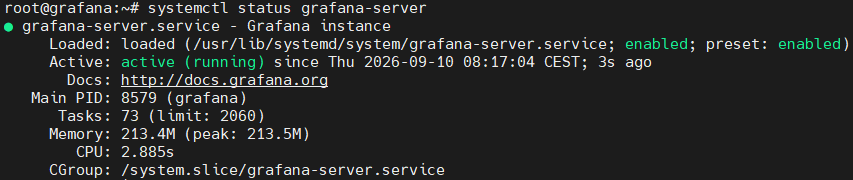
В выводе все службы должны иметь статус active (running). Это означает, что PostgreSQL, Grafana и веб-интерфейс через Nginx запущены корректно.
После проверки служб зайдите в веб-интерфейс Grafana: откройте любой браузер и в адресной строке введите:
https://<IP_СЕРВЕРА>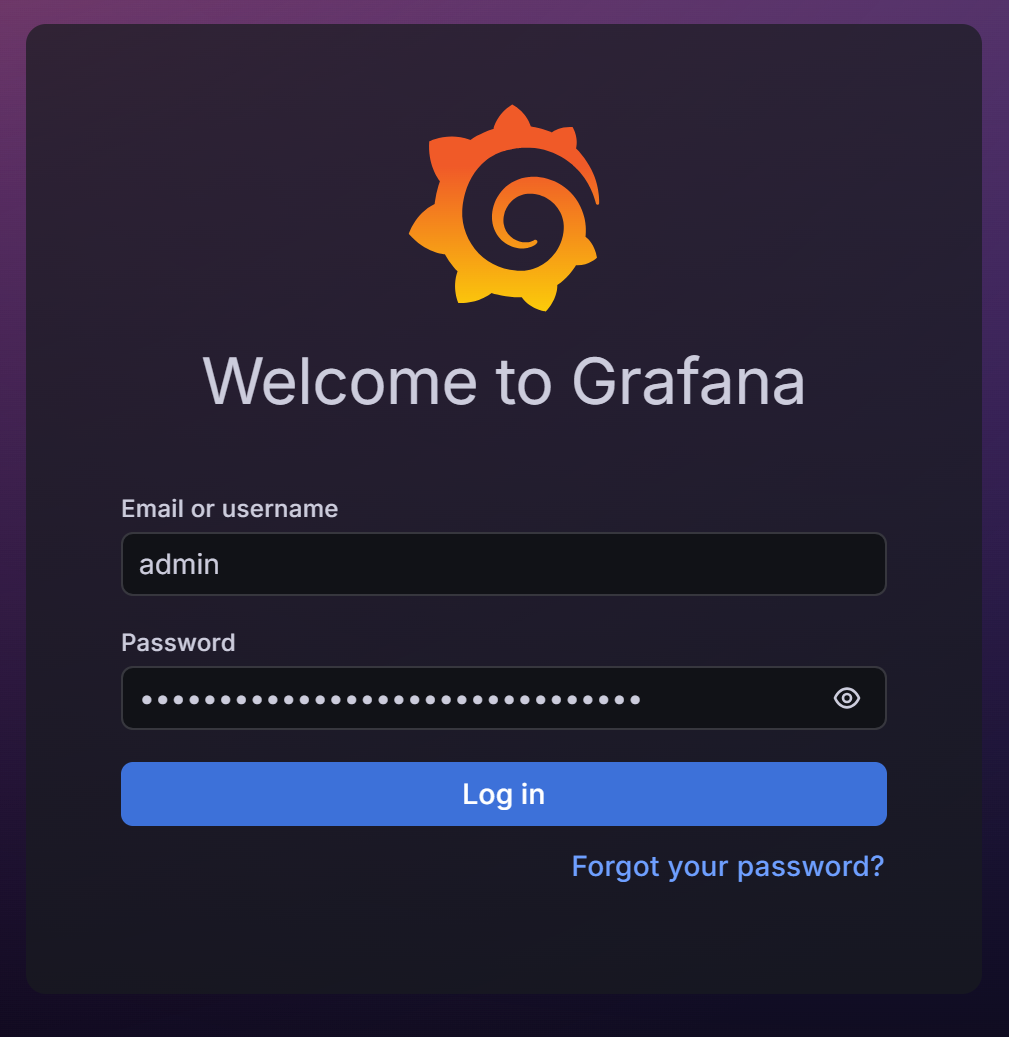
Логин и пароль находятся в файле /root/Grafana-final.txt (пользователь по умолчанию: admin).
При первом открытии браузер может показать предупреждение о безопасности соединения. Такое возможно, если для сервера был выпущен самоподписанный сертификат. В этом случае подтвердите исключение безопасности в браузере и продолжите вход.
Обзор веб-интерфейса
После входа откроется веб-интерфейс Grafana — панель для визуализации данных, настройки источников и оповещений. Основные разделы находятся в левом боковом меню.
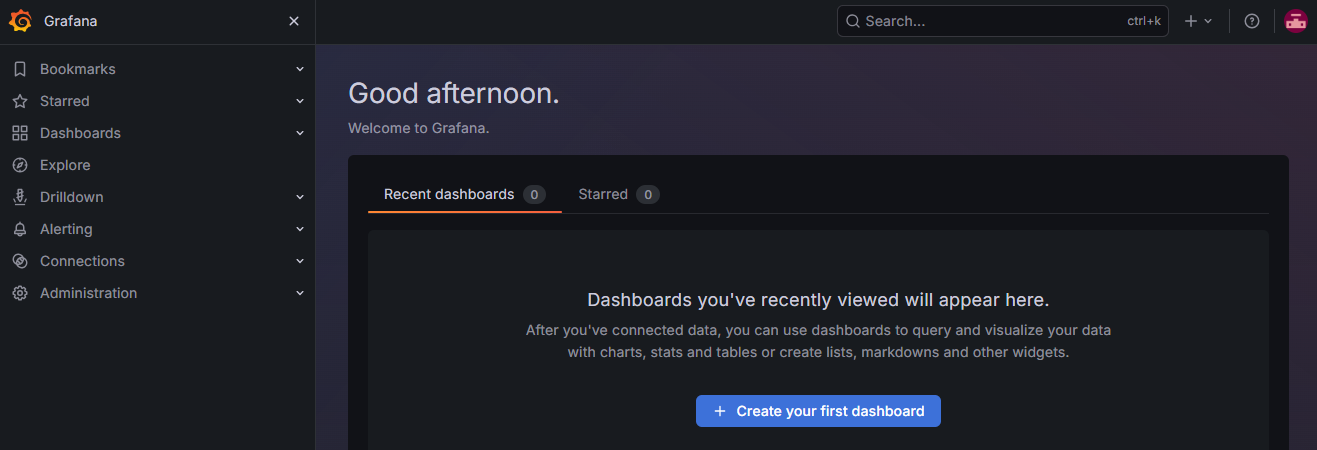
Bookmarks — ваши закреплённые пункты меню: любую страницу (дашборд, Explore, раздел настроек) можно добавить в закладки, чтобы открывать её в один клик из верхней части меню.
Starred —только избранные дашборды. Отметьте дашборд звёздочкой — он появится в списке Starred. В отличие от Bookmarks, сюда попадают именно дашборды, а не произвольные страницы.
Dashboards — список всех дашбордов и папок. Здесь создают, импортируют, копируют и раскладывают панели мониторинга по папкам.
Explore — отдельная страница для запросов к данным без создания дашборда. Здесь можно написать запрос на языке источника (PromQL для Prometheus, LogQL для Loki), сразу увидеть результат и убедиться, что всё работает, — а потом перенести готовый запрос в панель дашборда. Удобно для отладки: не нужно сохранять панель, чтобы проверить одну метрику (Explore).
Drilldown — набор приложений с визуальным управлением (Metrics, Logs, Traces и др.): данные исследуют кликами и фильтрами, без написания запросов вручную. В меню: Drilldown > нужное приложение, например Metrics (Get started with Metrics Drilldown).
Alerting — раздел оповещений: здесь задают правила («когда считать ситуацию проблемой»), куда слать сообщения (Telegram, email и др.), смотрят историю срабатываний и временно глушат лишние алерты (Grafana Alerting).
Connections — подключения к внешним системам. Через Connections > Data sources добавляют Prometheus, Loki, PostgreSQL и другие источники, откуда Grafana берёт метрики и логи (Data sources).
Administration — администрирование Grafana: пользователи и их роли, команды, плагины, настройки сервера и организации. Доступ к пунктам зависит от роли учётной записи.
На главной странице после первого входа Grafana предлагает добавить data source (источник данных), создать или импортировать dashboard и пригласить пользователей. К подключению источника данных вернёмся ниже — сначала стоит защитить учётные данные, выданные рецептом.
Безопасность учётных данных
Пароль администратора Grafana — ключ доступа к дашбордам, источникам данных и алертам. Любой, кто знает пароль и имеет доступ к https://<IP_сервера>, видит всю добавленную инфраструктуру и её метрики: серверы, сервисы, показатели нагрузки и доступности — то есть получает полную картину вашей IT-среды.
В /root/Grafana-final.txt также сохранены пароль пользователя БД grafana и имя базы — их нужно хранить так же осторожно, как пароль admin.
Рекомендации:
- перенесите учётные данные из
/root/Grafana-final.txtв безопасное место, например, в менеджер паролей, и удалите файл с сервера; - после проверки удалите
/root/Grafana.log— в нём пароли могут быть записаны в открытом виде; - ограничьте доступ к веб-интерфейсу по портам 80 и 443 только доверенными IP-адресами или подсетями через firewall. Если доступ к порту 80 ограничен только вашими подсетями, certbot не сможет обновлять сертификаты Let's Encrypt — ACME-проверка идёт из интернета. Решение: скрипты-хуки, которые на время обновления открывают и закрывают порт —
/etc/letsencrypt/renewal-hooks/pre/fw-certbot-openи/etc/letsencrypt/renewal-hooks/post/fw-certbot-close; - не открывайте PostgreSQL и порт Grafana 3000 для внешних подключений без необходимости. В рецепте они принимают соединения только на
127.0.0.1, поэтому недоступны извне; это уменьшает поверхность атаки.
Настройка учётной записи администратора
После первого входа рекомендуется сменить пароль администратора и при необходимости настроить профиль.
В правом верхнем углу нажмите на аватар пользователя:
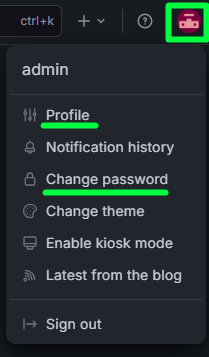
Для смены пароля используйте раздел Change password и заполните поля:
- Old password — текущий пароль;
- New password — новый пароль;
- Confirm new password — повторите новый пароль.
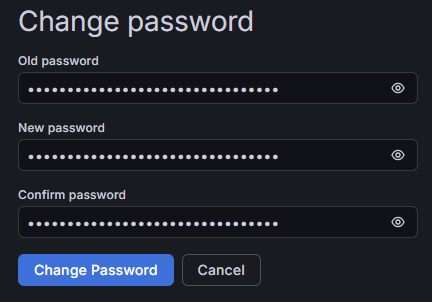
Используйте надёжный пароль длиной не менее 12 символов: с буквами разного регистра, цифрами и специальными символами. Сохраните изменения кнопкой Change password.
В разделе Profile можно задать имя, email, тему, часовой пояс и сменить язык интерфейса.
Подключение источника данных
Любой источник данных нужно установить и настроить отдельно — в рецепт Grafana он не входит. Без источника Grafana нечего отображать: дашборды и Explore останутся пустыми.
Ниже — пример на Prometheus (часто используют вместе с Grafana). Аналогично подключают VictoriaMetrics, Loki, InfluxDB, PostgreSQL и другие типы из списка. Как установить Prometheus, рассказали в отдельной статье; дальше считаем, что он уже доступен для Grafana — на том же сервере или по сети.
Добавление Prometheus
В веб-интерфейсе перейдите в раздел Connections > Data sources > Add data source > Prometheus.
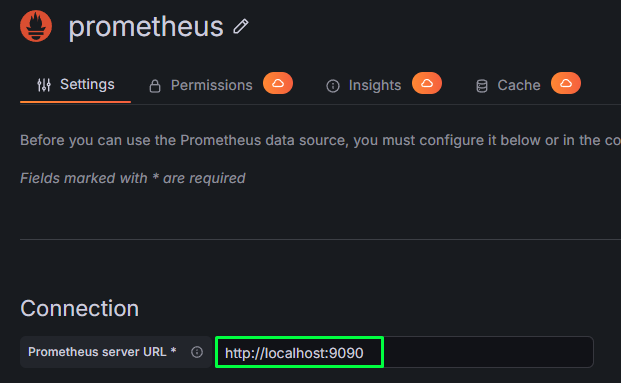
Заполните основные поля:
- Prometheus server URL — адрес Prometheus.
- если Prometheus на том же сервере, что и Grafana, используйте:
http://localhost:9090; - если на другом сервере — укажите его URL. В этом случае лучше настроить на Prometheus HTTPS и Basic auth, а не открывать HTTP без защиты;
- если Prometheus на том же сервере, что и Grafana, используйте:
- Auth — при включённом Basic auth на Prometheus укажите логин и пароль.
Нажмите Save & test. При успехе Grafana покажет сообщение, что источник данных работает.
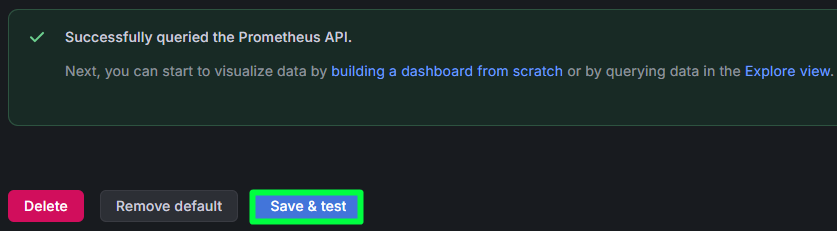
Если проверка не проходит:
- убедитесь, что с VDS Grafana есть сетевой доступ к Prometheus;
- проверьте URL и порт.
Проверка в Explore
После добавления Prometheus как источника данных полезно убедиться, что Grafana реально получает метрики. Для этого есть Explore: раздел для разовых запросов к источнику без создания дашборда.
Откройте Explore в левом меню, вверху слева выберите источник Prometheus и в поле Metric введите up, затем нажмите Run query. Метрика up показывает, отвечает ли хост или сервис, за которым следит Prometheus: 1 — работает, 0 — не отвечает.
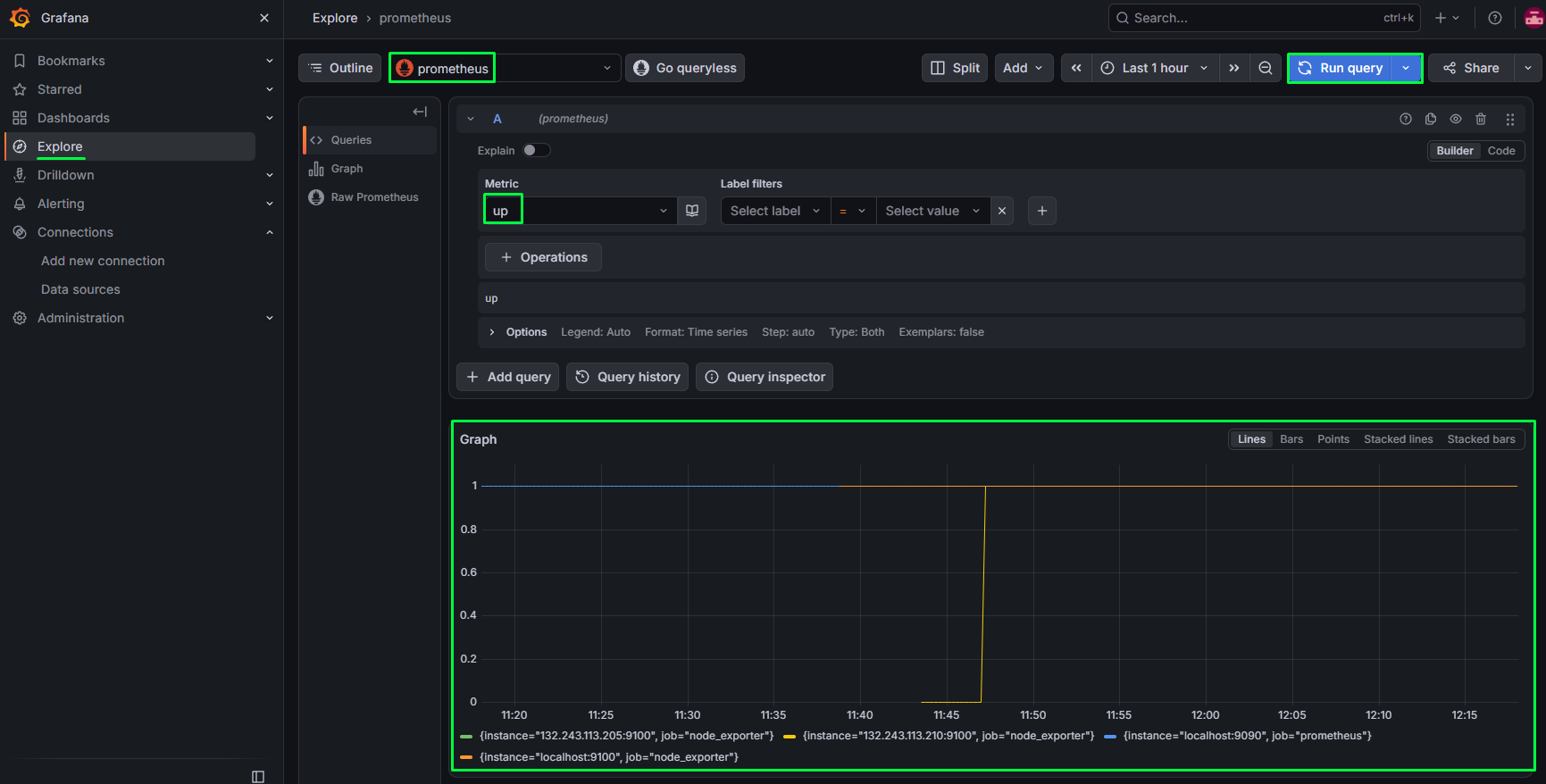
Ниже появится график — значит, Grafana читает данные, и можно переходить к дашбордам.
Дашборды и панели
После подключения источника можно собрать свой дашборд или импортировать готовый.
Импорт готового дашборда
Много готовых дашбордов опубликовано на grafana.com/grafana/dashboards. Например, для Node Exporter часто используют дашборд с ID 1860.
В левом боковом меню откройте Dashboards, нажмите New и выберите Import dashboard.
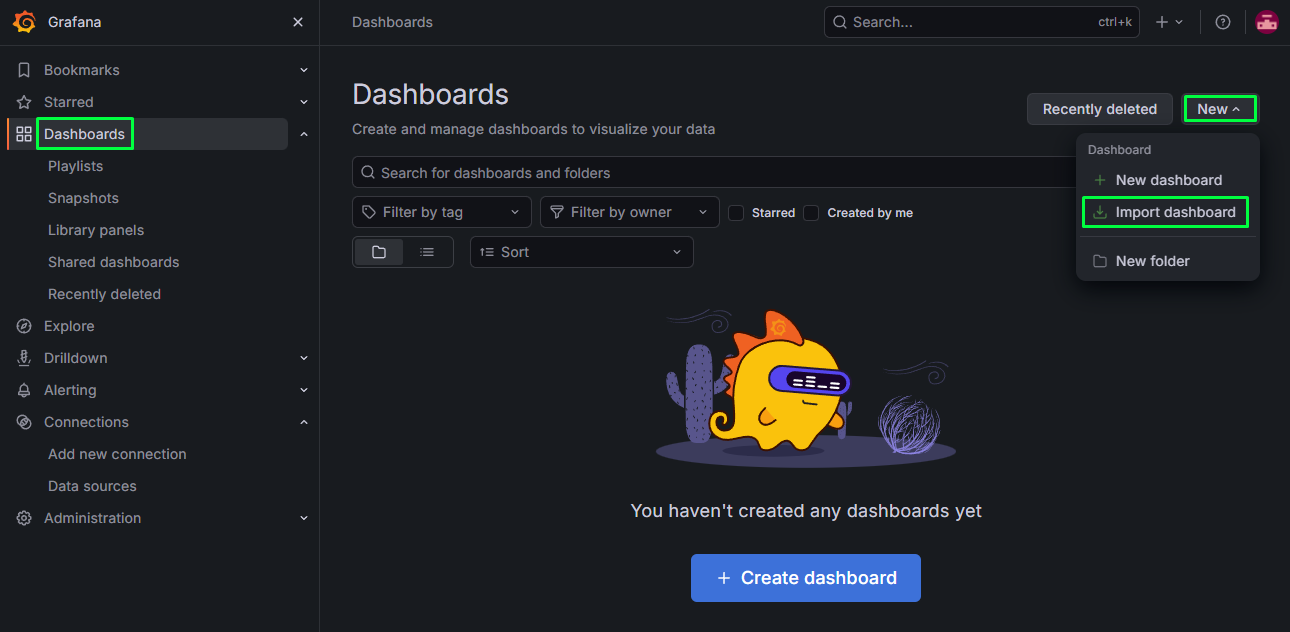
Укажите ID дашборда 1860 и нажмите Load:

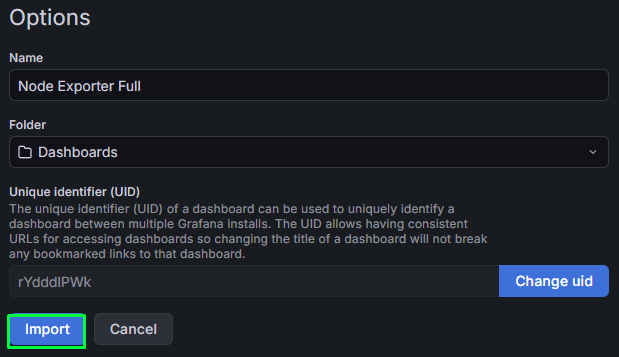
При необходимости измените имя дашборда и затем нажмите Import:
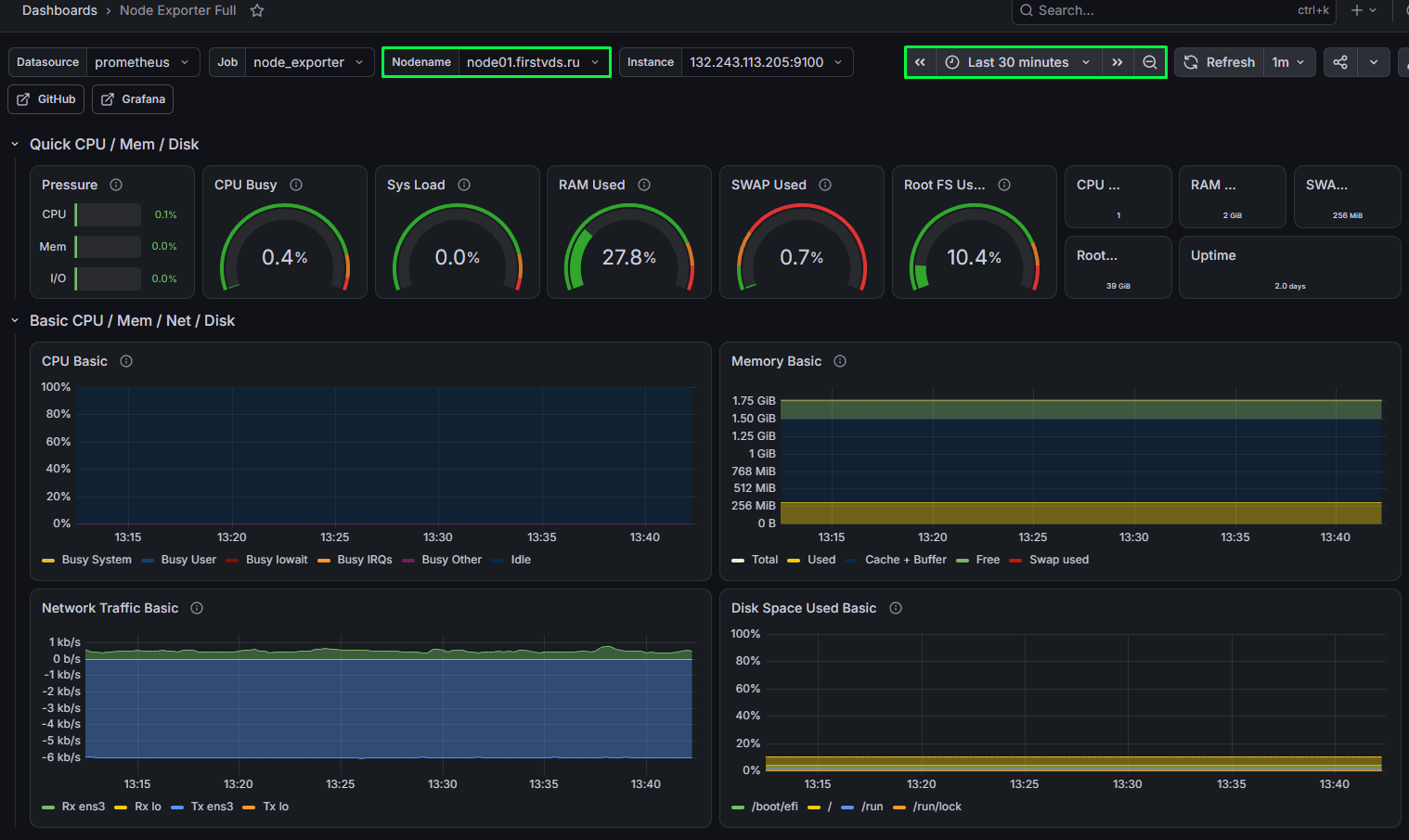
Откроется импортированный дашборд. Вверху можно выбрать хост в поле Nodename и задать диапазон времени (Last 15 minutes, Last 1 hour, Last 7 days и т. д.) в правом верхнем углу.
Создание простого дашборда
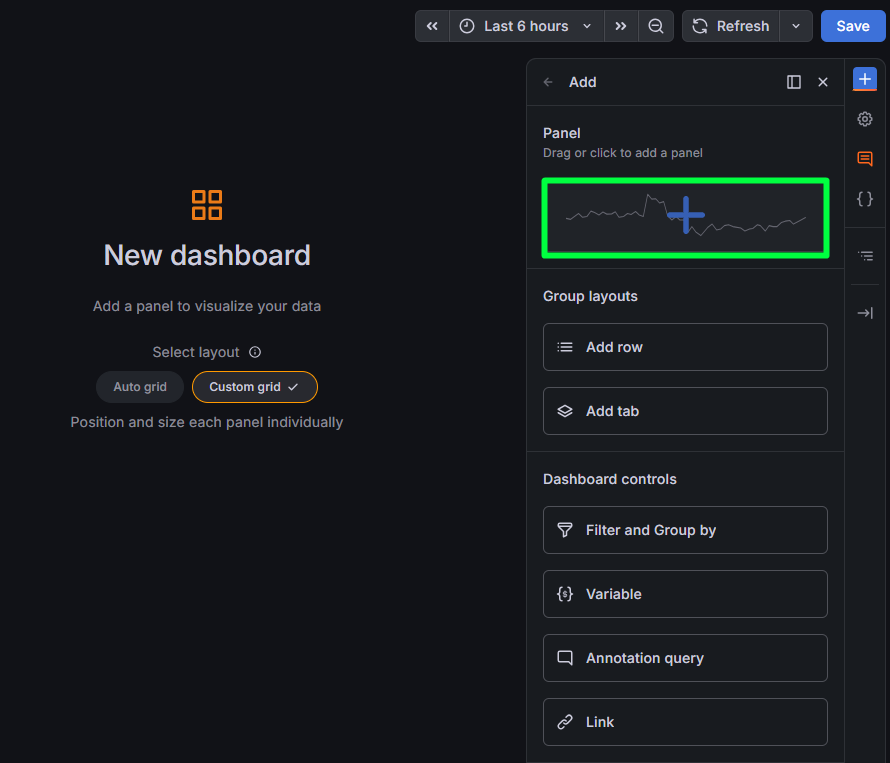
Если готовый дашборд не подходит, панель можно собрать вручную. В левом меню откройте Dashboards > New > New dashboard.
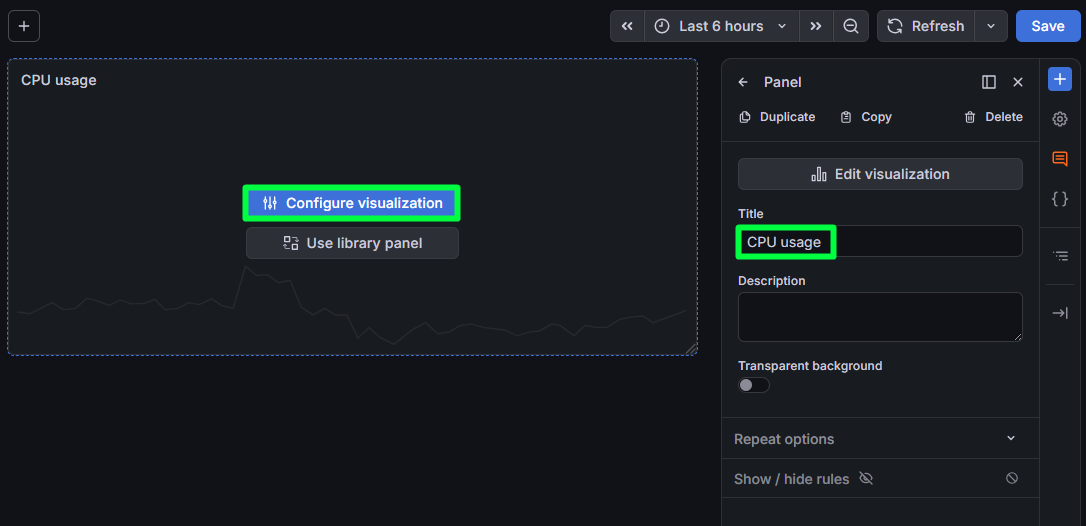
В правой боковой панели нажмите область со знаком плюс (Add new panel).
В поле Title задайте имя панели, например, CPU usage, далее откройте Configure visualization.
В Data source выберите Prometheus.
В запросе укажите, например, загрузку CPU для node_exporter:
100 - (avg by(instance) (rate(node_cpu_seconds_total{mode="idle"}[5m])) * 100)
Запрос считает долю времени в режиме idle за 5 минут, усредняет по ядрам для каждого instance и вычитает из 100 — получается загрузка CPU в процентах.
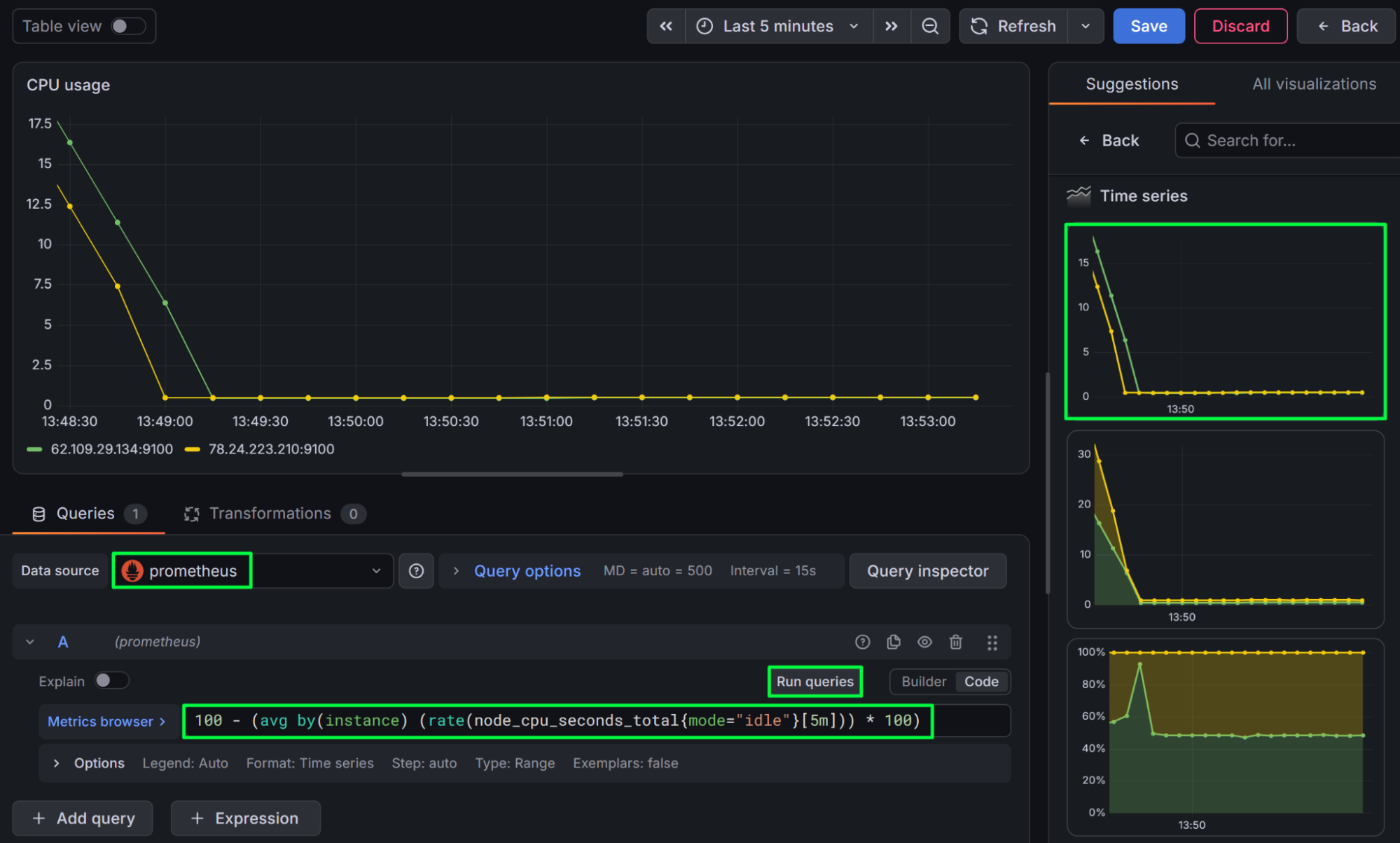
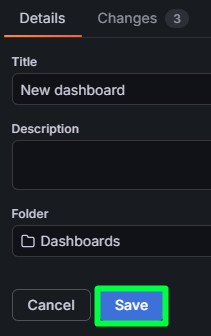
Нажмите Run queries, чтобы убедиться, что метрики приходят. Выберите тип визуализации Time series и сохраните панель кнопкой Save. Укажите имя дашборда и папку, затем снова нажмите Save.
В дашборде можно добавить переменные (Variables), чтобы переключать instance или job без правки каждой панели. Подробности — в документации по дашбордам.
Алерты и уведомления
Оповещения настраивают в разделе Alerting: там создают правила («когда считать ситуацию проблемой») и указывают, куда слать сообщения. Каналом доставки может быть Telegram, email, webhook и другие интеграции — на выбор. Сами правила и каналы необязательны для первых шагов: Grafana уже показывает данные на дашбордах без алертов.
Конфигурация Grafana
После установки основные настройки хранятся в нескольких файлах. Менять их может и не понадобиться — знание путей пригодится, если нужно будет изменить конфигурацию Grafana, PostgreSQL или Nginx.
Основные файлы:
/etc/grafana/grafana.ini— основной конфиг Grafana (HTTP, БД, security и др.);/etc/grafana/grafana.ini.defaults— копия исходногоgrafana.ini, сохранённая рецептом до правок; не редактируют — нужна, чтобы сравнить с текущим конфигом или вернуться к исходным настройкам;/usr/share/grafana/conf/defaults.ini— встроенные параметры Grafana по умолчанию (файл не редактируют);/etc/nginx/conf.d/grafana.conf— виртуальный хост Nginx (прокси на127.0.0.1:3000);/root/Grafana-final.txt— учётные данные после установки.
PostgreSQL (версия 17 в рецепте):
- Debian/Ubuntu:
/etc/postgresql/17/main/postgresql.conf, /etc/postgresql/17/main/pg_hba.co - CentOS/Rocky/Alma:
/var/lib/pgsql/17/data/postgresql.conf,/var/lib/pgsql/17/data/pg_hba.con
Управление сервисами
В этом разделе — команды для типовых задач администратора. С их помощью можно проверить, что службы работают корректно, перезапустить их после изменения конфигурации и посмотреть логи, если что-то пошло не так.
Для проверки состояния Grafana, PostgreSQL и Nginx выполните следующие команды.
На Debian/Ubuntu:
systemctl status grafana-server
systemctl status postgresql@17-main
systemctl status nginx
На CentOS/Rocky/Alma:
systemctl status grafana-server
systemctl status postgresql-17
systemctl status nginx
После изменения конфигурации Grafana (/etc/grafana/grafana.ini):
systemctl restart grafana-serverПосле изменения конфигурации Nginx (например, файла /etc/nginx/conf.d/grafana.conf) сначала нужно проверить синтаксис, затем перезагрузить службу:
nginx -t && systemctl reload nginxПосле изменения настроек PostgreSQL, например, числа подключений или параметров производительности, перезапустите службу базы данных.
На Debian/Ubuntu:
systemctl restart postgresql@17-mainНа CentOS/Rocky/Alma:
systemctl restart postgresql-17Логи Grafana:
journalctl -u grafana-server -fТакже логи пишутся в каталог Grafana (часто /var/log/grafana/grafana.log — зависит от дистрибутива).
Логи Nginx:
journalctl -u nginx -fЛоги PostgreSQL на Debian/Ubuntu:
journalctl -u postgresql@17-main -fНа CentOS/Rocky/Alma:
journalctl -u postgresql-17 -fНастройки Firewall
При установке Grafana рецепт автоматически настраивает firewall, если на сервере уже установлен и запущен один из поддерживаемых сервисов:
ufw— чаще используется в Ubuntu/Debian;firewalld— чаще используется в AlmaLinux, Rocky Linux и CentOS.
В правилах файрвола разрешён доступ:
22/tcp— SSH;80/tcp— HTTP (редирект на HTTPS, ACME);443/tcp— HTTPS (веб-интерфейс Grafana).
Веб-интерфейс снаружи доступен только через Nginx на 443. Grafana (порт 3000) и PostgreSQL наружу не публикуются.
Проверка правил файрвола
Для ufw:
ufw statusДля firewalld:
firewall-cmd --list-allТакже можно проверить, что сервер слушает нужные порты:
ss -tulpn | grep -E ':22|:80|:443|:3000|:5432'
В этой статье мы разобрали первые шаги с предустановленной Grafana: вход и проверку служб, подключение источника, дашборды, где искать алерты, а также базовую конфигурацию, сервисы и firewall. Теперь Grafana готова к работе.
Мы рассмотрели только базовые возможности. Остальные настройки и продвинутые возможности можно найти в официальной документации Grafana.